
Hedef Spot veya Boş Spot oluşturduğunuzda veya seçtiğinizde Spotlight Parametreleri açılır menüsü görünür .
Prosedürler #
Görüntüleme pencerelerinde spot ışığı konisini görmek için:
Işık seçiliyken koni her zaman görünür. Bu ayar, ışık seçili olmadığında da koninin görünür kalmasını sağlar.
 Spot ışığını seçin.
- Spotlight Parametreleri dağıtımında
 Işık Konisi grubu, Gösteri Konisini açın.
 - Seçimi kaldırmak için başka bir nesne seçin.
Işığın konisinin tel kafes şeklinde bir taslağı görünür. Yoğun ışık bölgesi açık maviyle, ışık azalması bölgesi ise koyu griyle çerçevelenmiştir.
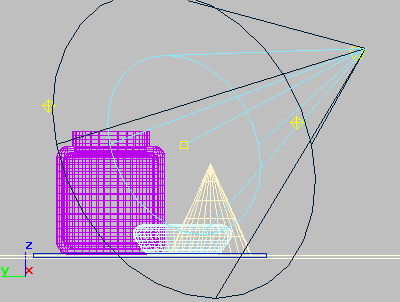
Görüntüleme penceresinde gösterilen spot ışığı konisi
Yoğunluk noktasını ve azalmayı ayarlamak için aşağıdakilerden birini yapın:
- Sıcak nokta ve azalma bölgelerinin boyutunu artırmak veya azaltmak için Sıcak Nokta ve Azalma döndürme düğmelerini kullanın. Spot ışıkları için Sıcak Nokta ve Azalma derece cinsinden ifade edilir.
- Aşağıda açıklanan prosedüre göre, görünüm alanında sürükleyerek etkin nokta ve azalma değerlerini ayarlamak için manipülatörleri kullanın.
Varsayılan olarak, düşüş değeri her zaman en az iki derece veya iki birim daha büyük olacak şekilde sınırlandırılmıştır. Bu sınırlamanın boyutu, Tercihler iletişim kutusunun İşleme panelinde değiştirebileceğiniz bir tercihtir . Düşüş değeri 0 ile 10.000 birim arasında olabilir.
Işık yoğunluğunun en yüksek olduğu nokta ve azalma değerleri birbirine yakın olduğunda, ışık keskin kenarlı bir ışın yayar.
Etkileşim noktalarını ve azalmayı kontrol etmek için manipülatörleri kullanmak:
- Spot ışığını seçin.
İpucu: Birden fazla spot ışığı seçtiğinizde, tüm kumanda düğmelerine erişebilirsiniz.
- Ana araç çubuğunda,
 (Seç ve İşle) özelliğini açmak için tıklayın.
Artık fareyi etkin nokta veya azalma çemberinin üzerine getirdiğinizde, çember kırmızıya döner ve sürükleyerek ayarlayabileceğinizi gösterir. Ayrıca, bir ipucu penceresinde etkin nokta adı, parametre ve değeri görüntülenir.
- Değeri ayarlamak için etkin nokta veya düşüş çemberini sürükleyin.
Sıcak nokta ve düşüş noktası, tıpkı dönme kontrolleri gibi, birbirlerini kısıtlarlar.
Spot ışığı manipülatörleri bu konunun sonunda açıklanmıştır.
Işık huzmesinin şeklini ayarlamak için:
- Dikdörtgen veya Daire’den birini seçin.
Işık konisinin şekli, seçtiğiniz şekle göre değişir.
- Daire seçeneğini seçtiyseniz, işlem tamamlanmıştır. Dikdörtgen seçeneğini seçtiyseniz, şimdi En Boy Oranı alanında dikdörtgen ışığın en boy oranını ayarlayabilirsiniz.
Dikdörtgen bir lambanın en boy oranını değiştirmek için:
- Yukarıda açıklandığı gibi Dikdörtgen’i seçin.
- En boy oranı değerini istediğiniz en boy oranına değiştirin.
Bitmap Fit düğmesi, en boy oranını ayarlamanın başka bir yoludur. Genellikle projeksiyonlarda kullanılır.
Arayüz #
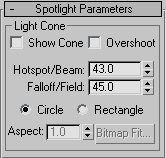
Bu parametreler, spot ışıkları için sıcak noktaları ve ışık azalmasını kontrol eder.
- Gösteri Konisi
-
Koninin görüntüsünü açar veya kapatır.
Not: Bir ışık seçildiğinde koni her zaman görünür durumdadır, bu nedenle bu onay kutusunu kapatmanın, ışığın seçimini kaldırana kadar belirgin bir etkisi olmaz. - Aşırı sapma
-
Aşırı ışık yayılımı açık olduğunda, ışık her yöne doğru ışık yayar. Ancak, yansımalar ve gölgeler yalnızca ışık azalma konisi içinde oluşur.
- Sıcak nokta/Işın
-
Işığın koni açısını ayarlar. Hotspot değeri derece cinsinden ölçülür. Varsayılan değer = 43.0.
- Düşüş/Alan
-
Işığın azalma açısını ayarlar. Azalma değeri derece cinsinden ölçülür. Varsayılan değer = 45.0.
Fotometrik ışıklar için, alan açısı, düşüş açısıyla karşılaştırılabilir. Işığın yoğunluğunun sıfıra düştüğü açıdır.
Önceki prosedürlerde ve daha sonraki “Spot Işıklar için Manipülatörler” bölümünde açıklandığı gibi, görünüm pencerelerindeki manipülatörleri sürükleyerek etkin noktayı ve ışık azalmasını değiştirebilirsiniz.
Ayrıca, ışık görüntüleme penceresinde (sahneye spot ışığının bakış açısından bakıldığında) sıcak nokta ve ışık azalma açılarını da ayarlayabilirsiniz.
- Daire/Dikdörtgen
-
Işık düşüşünün ve ışık yoğunluğunun şekillerini belirleyin. Standart, dairesel bir ışık istediğinizde Daire seçeneğini, pencere veya kapıdan yansıyan ışık gibi dikdörtgen bir ışık huzmesi istediğinizde ise Dikdörtgen seçeneğini belirleyin.
- Bakış açısı
-
Dikdörtgen ışık huzmesinin en boy oranını ayarlar. Bitmap Fit düğmesi, en boy oranının belirtilen bir bitmap ile eşleşmesini sağlar. Varsayılan değer = 1.0.
- Bitmap Uyumu
-
Işığın yansıtma şekli dikdörtgen ise, en boy oranını belirli bir bitmap ile eşleşecek şekilde ayarlar. Bu, ışığı projeksiyon ışığı olarak kullanırken faydalıdır.
Spot Işıklarının Manipülatörleri #
Seç ve Manipüle Et düğmesi açıkken manipülatörler görünür ve kullanılabilir durumdadır . Bu düğme varsayılan ana araç çubuğunda bulunur . Fareyi bir manipülatörün üzerine getirdiğinizde, sürükleme veya tıklamanın bir etkisi olacağını göstermek için manipülatör kırmızıya döner. Ayrıca, nesnenin adını, parametresini ve değerini gösteren bir ipucu görüntülenir.
Spot ışığı manipülatörlerinin kullanımı hakkında daha fazla bilgi için, bu konunun en üstündeki Prosedürler bölümüne bakın.
Etkin nokta düzenleyici: Görünüm alanında, etkin nokta değerini ayarlamak için etkin nokta dairesini sürükleyin.
Eğrilik azaltma aracı: Görünüm alanında, eğrilik azaltma değerini ayarlamak için eğrilik azaltma aracını sürükleyin.
Sıcak nokta ve düşüş noktası, tıpkı dönme kontrolleri gibi, birbirlerini kısıtlarlar.


