
Dosya Bağlantı Ayarları: DWG Dosyaları iletişim kutusunun Spline Oluşturma paneli, DWG veya DXF dosyası bağlandıktan sonra şekillerin sahnede nasıl görüneceğini kontrol eder. Şeklin görünümünü, yumuşatılmasını, koordinat eşlemesini ve oluşturulup oluşturulamayacağını kontrol edebilirsiniz.
 Yardımcı Programlar paneli > Yardımcı Programlar açılır menüsü > Daha fazla düğmesi > Yardımcı Programlar iletişim kutusu > Dosya Bağlantı Yöneticisi > Bağlantıları Yönet iletişim kutusu > Dosyalar paneli > Yeniden Yüklemeyi Göster seçeneği açıkken bağlantılı bir DWG/DXF dosyasını yeniden yükleyin. > Dosya Bağlantı Ayarları: DWG Dosyaları iletişim kutusu > Eğri Oluşturma paneli
- Yardımcı Programlar paneli > Yardımcı Programlar açılır menüsü > Daha fazla düğmesi > Yardımcı Programlar iletişim kutusu > Dosya Bağlantı Yöneticisi > Bağlantıları Yönet iletişim kutusu > Ön Ayarlar paneli > Mevcut bir DWG/DXF ön ayarını vurgulayın ve Değiştir’e tıklayın. > Dosya Bağlantı Ayarları: DWG Dosyaları iletişim kutusu > Eğri Oluşturma paneli
- Yardımcı Programlar paneli > Yardımcı Programlar açılır menüsü > Daha fazla düğmesi > Yardımcı Programlar iletişim kutusu > Dosya Bağlantı Yöneticisi > Bağlantıları Yönet iletişim kutusu > Ön Ayarlar paneli > Yeni bir DWG/DXF ön ayarı oluşturun. > Yeni oluşturulan ön ayarı vurgulayın ve Değiştir’e tıklayın > Dosya Bağlantı Ayarları: DWG Dosyaları iletişim kutusu > Eğri Oluşturma paneli
Arayüz #
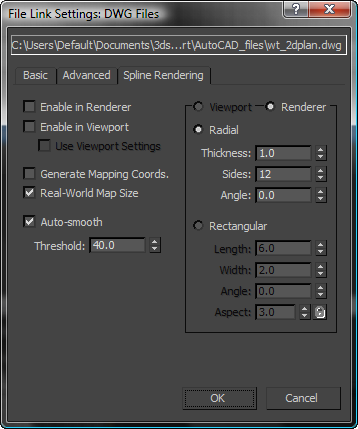
Bu paneldeki kontroller, spline’lar için Oluşturma açılır menüsünde bulunanlarla isim ve işlev bakımından aynıdır. Bu ayarların değerleri, içe aktarılan tüm şekiller için belirlenir. İçe aktarma tamamlandıktan sonra, her nesne için ayarları gerektiği gibi değiştirebilirsiniz.
- Oluşturucuda Etkinleştir
-
Etkinleştirildiğinde, şekil, Oluşturucu için ayarlanan Radyal veya Dikdörtgen parametreleri kullanılarak 3 boyutlu bir ağ olarak oluşturulur.
- Görünüm alanında etkinleştir
-
Etkinleştirildiğinde, şekil, Oluşturucu için ayarlanan Radyal veya Dikdörtgen parametreleri kullanılarak görünüm alanında 3 boyutlu bir ağ olarak görüntülenir.
- Görünüm alanı ayarlarını kullanın.
-
Farklı işleme parametreleri ayarlamanıza olanak tanır ve Görünüm Alanı ayarları tarafından oluşturulan ağı görüntüler. Yalnızca Görünüm Alanında Etkinleştir seçeneği açık olduğunda kullanılabilir.
- Haritalama Koordinatlarını Oluştur
-
Haritalama koordinatlarını uygulamak için bunu açın. Varsayılan değer kapalıdır.
3ds Max , eşleme koordinatlarını U ve V boyutlarında oluşturur. U koordinatı, eğri etrafında bir kez dolanır; V koordinatı ise uzunluğu boyunca bir kez eşlenir. Döşeme, uygulanan materyaldeki Döşeme parametreleri kullanılarak gerçekleştirilir.
- Gerçek Dünya Haritası Boyutu
-
Nesneye uygulanan doku haritalı malzemeler için kullanılan ölçeklendirme yöntemini kontrol eder. Ölçeklendirme değerleri, uygulanan malzemenin Koordinatlar bölümünde bulunan Gerçek Dünya Ölçeğini Kullan ayarlarıyla kontrol edilir. Varsayılan değer = açık.
- Otomatik Düzeltme
-
Otomatik Yumuşatma açıksa, eğri, altındaki Eşik ayarı tarafından belirtilen eşik kullanılarak otomatik olarak yumuşatılır. Otomatik Yumuşatma, yumuşatma işlemini eğri segmentleri arasındaki açıya göre ayarlar. Aralarındaki açı eşik açısından küçükse, bitişik iki segment aynı yumuşatma grubuna yerleştirilir.
- Eşik
-
Eşik açısını derece cinsinden belirtir. Aralarındaki açı eşik açısından küçükse, bitişik iki spline segmenti aynı yumuşatma grubuna yerleştirilir.
Görünüm alanı/Oluşturucu grubu #
- Görünüm alanı Bu seçeneği belirleyerek, Görünüm Alanında Etkinleştir özelliği açık olduğunda şeklin görünüm alanında nasıl görüntüleneceğine ilişkin Radyal veya Dikdörtgen parametrelerini belirtebilirsiniz.
- Oluşturucu: Bu seçeneği belirleyerek, “Görünüm Penceresinde Etkinleştir” seçeneği açıkken, şeklin görüntülendiğinde veya oluşturulduğunda nasıl görüneceğini belirten Radyal veya Dikdörtgen parametrelerini belirtebilirsiniz.
- Radyal
-
3 boyutlu ağı silindirik bir nesne olarak görüntüler.
- Kalınlık, görüntüleme alanının veya işlenmiş spline ağının çapını belirtir. Varsayılan değer = 1.0. Aralık = 0.0 ile 9999.0 arası.
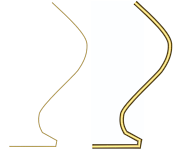
Sırasıyla 1.0 ve 5.0 kalınlığında oluşturulan eğriler.
- Sides parametresi , görünüm penceresinde veya oluşturucuda spline ağının kenar (veya yüzey) sayısını belirler. Örneğin, 4 değeri kare kesitli bir yapı oluşturur.
- Açı, kesit alanının veya render motorunun dönme konumunu ayarlar. Örneğin, spline ağının kare bir kesiti varsa, “düz” tarafı aşağı konumlandırmak için Açı’yı kullanabilirsiniz.
- Kalınlık, görüntüleme alanının veya işlenmiş spline ağının çapını belirtir. Varsayılan değer = 1.0. Aralık = 0.0 ile 9999.0 arası.
- Dikdörtgen
-
Eğrinin ağ şeklini dikdörtgen olarak görüntüler.
- Uzunluk, yerel Y ekseni boyunca kesitin boyutunu belirtir.
- Genişlik, yerel X ekseni boyunca kesitin boyutunu belirtir.
- Açı, kesitin görünüm penceresinde veya render motorunda dönme konumunu ayarlar. Örneğin, kare bir kesitiniz varsa, “düz” tarafı aşağı konumlandırmak için Açı’yı kullanabilirsiniz.
- En Boy Oranı, dikdörtgen kesitler için en boy oranını ayarlar. Kilitle seçeneği, en boy oranını kilitlemenizi sağlar. Kilitle seçeneği açık olduğunda, Genişlik Uzunluk’a kilitlenir ve bu da Genişlik ile Uzunluk arasında sabit bir oran sağlar.


