
İçindekiler
Spline IK zinciri seçildiğinde, Hareket panelindeki seçenekler kullanılarak tüm bağlantılı yapının başlangıç ve bitiş kemikleri ve bükme açıları değiştirilebilir.
- Spline IK Çözücü kontrolünü (zincirin ucundaki mavi çarpı işareti) seçin >
 Hareket paneli > Parametreler düğmesi
Spline IK Çözücüsü oluşturmak için bkz. Spline IK .
Arayüz #
Spline IK Çözücü kullanıma sunuldu #
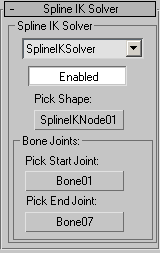
Bu açılır menüdeki seçenekler, spline IK zinciri için yeni bir spline seçmenize veya zincir için yeni başlangıç ve bitiş noktaları seçmenize olanak tanır.
- Spline IK Çözücü
- Çözümleyicinin adını görüntüler. Mevcut tek çözümleyici Spline IK Çözücüsüdür.
- Etkinleştirilmiş
- Çözücü üzerindeki kontrolü açar ve kapatır.
- Şekil Seçin
- Çözümleyici tarafından kullanılacak spline’ı seçmek için tıklayın.
Kemik Eklemleri grubu #
- Başlangıç Eklemini Seçin
- Spline IK Çözücü için başlangıç eklemini seçer ve nesne adını görüntüler.
- Uç Bağlantısını Seçin
- Spline IK Çözücü için uç eklemi seçer ve nesne adını görüntüler.
IK Çözücü Özelliklerinin kullanıma sunulması #
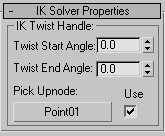
Bu açılır menüdeki seçenekler, spline IK zinciri için başlangıç ve bitiş büküm açılarını belirler. Zincirin her iki ucundaki büküm manipülatörleri, büküm derecesini gösterir.
- Bükme Başlangıç Açısı
- Zincirin tamamı için dönme açısını ayarlar ve zincirdeki tüm kemikleri döndürür.
- Bükme Uç Açısı
- Başlangıç eklemine göre bitiş ekleminin bükülme açısını ayarlayarak, tüm zincir boyunca kademeli bir bükülme oluşturur.
- Düğüm Seç
- Spline IK bir kemik zincirine atandığında, IK sistemi kemiklerin “yukarı” yönünü, yani kemiklerin arka kanatlarının işaret etmesi gereken yönü belirlemeye çalışır. Spline IK Çözücüsü bu yönü yanlış yorumlayabilir ve kemiklerin bir tarafa veya diğerine dönmesine neden olabilir. Bir yukarı düğüm seçmek, “yukarı” yönünün seçilen nesnenin yerel Z ekseni boyunca işaret etmesini sağlar. Varsayılan olarak, yukarı düğüm, spline üzerindeki ilk yardımcı/düğüm olarak ayarlanır ve bu genellikle “yukarı” yönünün doğru yorumlanmasına neden olur.
- Kullanmak
- Seçilen düğümü kullanarak kök kemiğin “yukarı” yönünü belirtin.
IK Ekran Seçenekleri kullanıma sunuldu #
Bu açılır menüdeki seçenekler, bükme manipülatörlerinin ve IK zincir nesnesinin görüntülenme şeklini belirler.
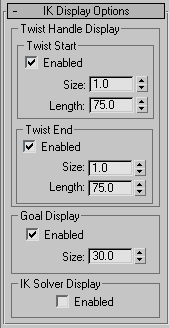
Twist Start grubu #
- Etkinleştirilmiş
- Başlangıç döndürme manipülatörünün ekranını açar. Varsayılan değer=açık.
- Boyut
- Başlangıç bükme manipülatörünün boyutunu ayarlar. Varsayılan değer = 1.0.
- Uzunluk
- Başlangıç bükme manipülatörünün uzunluğunu ayarlar. Varsayılan değer = 75,0
Twist End grubu #
- Etkinleştirilmiş
- Uç bükme manipülatörünün ekranını açar. Varsayılan değer=açık.
- Boyut
- Uç bükme manipülatörünün boyutunu ayarlar. Varsayılan değer = 1.0.
- Uzunluk
- Uç bükme manipülatörünün uzunluğunu ayarlar. Varsayılan değer = 75,0.
Hedef Görüntüleme grubu #
- Etkinleştirilmiş
- IK hedefinin görüntülenmesini açar. Varsayılan değer=açık.
- Boyut
- Ters kinematik (IK) hedefinin boyutunu ayarlar. Varsayılan değer = 30.0.
IK Çözücü Görüntüleme grubu #
- Etkinleştirilmiş
- IK zincir nesnesinin görüntülenmesini açar. Varsayılan değer kapalıdır.


