
 |
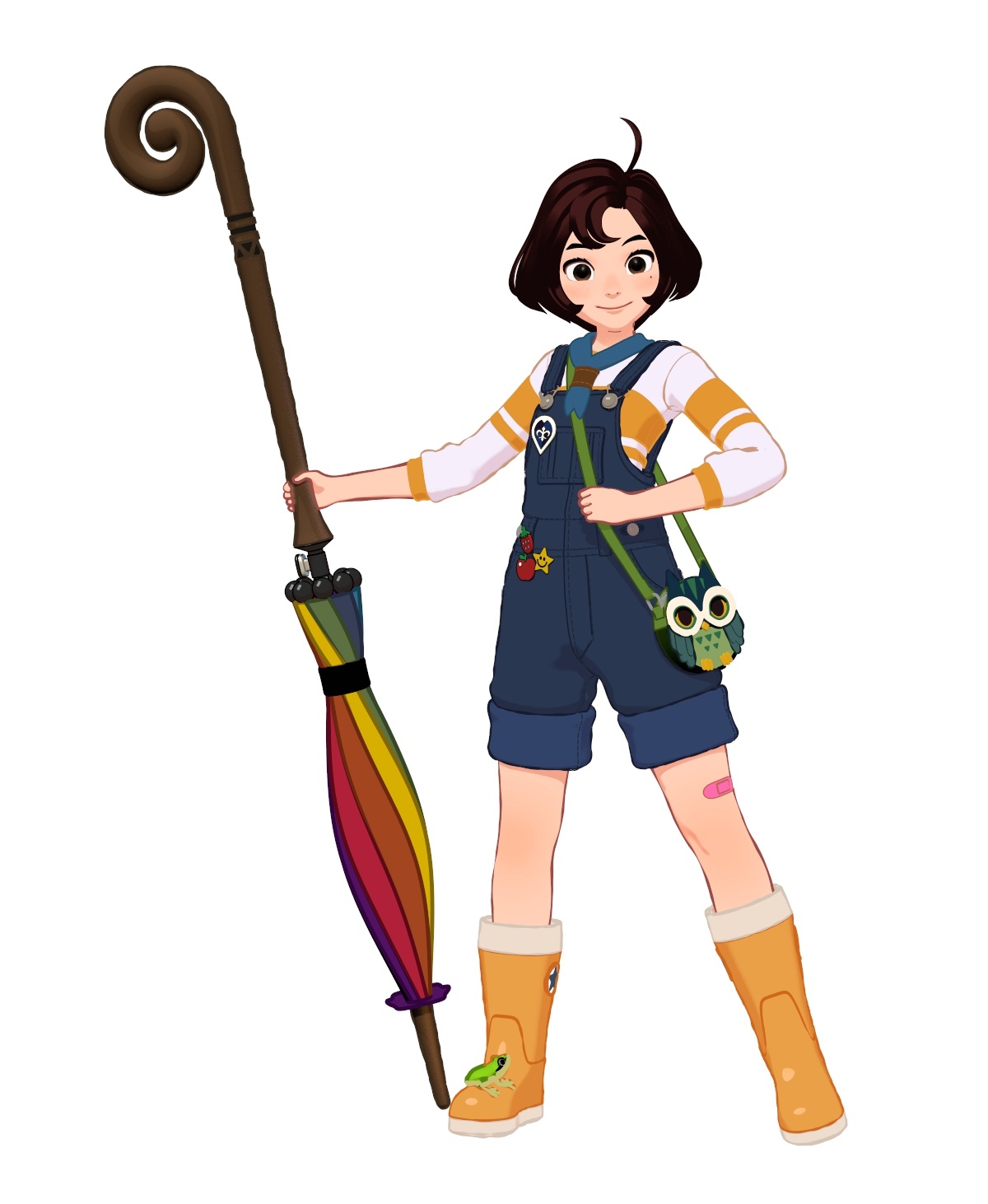
Bu “yapım aşaması” eğitiminde, yukarıdaki görüntüyü Toon shader kullanarak oluşturmak için kullanılan adımları ayrıntılı olarak inceleyeceğiz. Toon shader’ın Rim Lighting , Base Tonemap , Specular Tonemap ve Stylized Highlight özelliklerinin nasıl kullanılacağını ele alacağız. Ayrıca, daha illüstratif bir stil oluşturmak için Edge Width’e nasıl varyasyon ekleneceğini de göstereceğiz .
Model, Jaeyeon Nam tarafından nazikçe sağlanmıştır . Orijinal konsept Hong SoonSang’a aittir .
Toon Edge’i işlerken Filtre Türü (İşleme Ayarları) ayarının Kontur olarak ayarlandığından emin olun .
Sahne dosyası buradan indirilebilir .
Aydınlatma #
Bir Gökyüzü Kubbesi Işığı oluşturun ve Fiziksel Gökyüzü gölgelendiricisini Renk özelliğine bağlayın. Pozlamayı yaklaşık 2’ye yükseltin. Fiziksel Gökyüzünün Yüksekliğini yaklaşık 30’a değiştirin. Bu, ana aydınlatma görevi görecektir; ancak daha sonra botlarında, düğmelerinde ve diğer detaylarda stilize vurgular oluşturmak için uzak bir ışık (yönlü) da ekleyeceğiz .
Bu eğitim, Sophie’nin gölgelendirme konusunda özel dikkat gerektiren çeşitli bölümlerine ayrılmıştır. Yukarıdan başlayıp aşağı doğru ilerleyeceğiz.
Saç #
- Saç geometrisine bir Toon gölgelendirici atayın .
- Edge’i devre dışı bırakın , gerekli değil.
- Taban rengini koyu kahverengiye değiştirin .
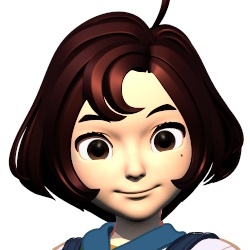
- Saçtaki vurguyu elde etmek için, Speküler Ton Haritasına bir rampa bağlamamız gerekecek . Rampayı aşağıdaki gibi görünecek şekilde değiştirin; burada beyaz, saçın vurgulanmış alanını temsil eder. Saçta güçlü, parlak görünümlü bir vurgu istediğimiz için rampada enterpolasyon olmadığından emin olun.
 |
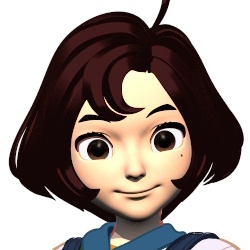 |
| Temel Ton Eşlemesi olmadan (varsayılan) | RGB Renk Geçişi -> Temel Ton Eşlemesi |

Deri #
- Baş ve vücut geometrisine bir Toon gölgelendirici atayın ve adını Skin olarak değiştirin.
- test_diffuse haritasını bağlayın ..tifAna renge .
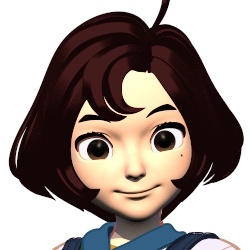
- Aşağıdaki gibi bir renk geçişini Temel Ton Haritasına bağlayın. Temel Ton Haritasının görünür olması için daha koyu bir ten rengine sahip olduğundan emin olun .
 |
 |
| Temel Ton Eşlemesi olmadan (varsayılan) | RGB Renk Geçişi -> Temel Ton Eşlemesi |

- Kenar rengini kahverengi olarak değiştirin .
- Açı Eşik Değerini yaklaşık 80’e düşürün . Bu , ağız, burun ve çene çevresinde hoş bir kenar detayı sağlayacaktır .
 |
 |
| Açı Eşik Değeri: 180 (varsayılan) | Açı Eşik Değeri: 80 |
Gözler #
Gözbebeği #
- Göz küresi geometrisine bir Toon gölgelendirici atayın . Temel Ağırlığı 0’a düşürün ve Emisyon Ağırlığını 1’e yükseltin. Bu bize tamamen beyaz bir renk verecektir.
İris #
- Gözün iris poligon yüzlerine Standart Yüzey gölgelendirici atayın . Burada Toon Kenar gölgelendiriciye ihtiyacımız yok, bu nedenle Standart Yüzey gölgelendirici yeterli olacaktır.
- Kahverengi bir gradyan rampasını Temel Renk’e bağlayın ve Yansıma Ağırlığını 0’a düşürün (kornea gölgelendiricisine yansıma ekleyeceğiz).

Kornea #
- Kornea geometrisine bir Toon gölgelendirici atayın .
- Cilt ile gözün birleştiği noktada zaten bir kenar (edge) olduğu için Edge özelliğini devre dışı bırakın .
- Taban Ağırlığını 0’a düşürün . Yansıma Rengini koyu griye değiştirin ve Yansıma Pürüzlülüğünü yaklaşık 0,3’e yükseltin.
- İletim Ağırlığını yaklaşık 0,9’a yükseltin (tamamen şeffaf hale getirmek, yansıma parlamasının olmayacağı anlamına gelir).
- Dolaylı Dağınık ve Dolaylı Yansıma (Gelişmiş) değerlerini 0’a düşürün (göz küresinin içinde herhangi bir dolaylı gölgelenmenin oluşmasını istemiyoruz).
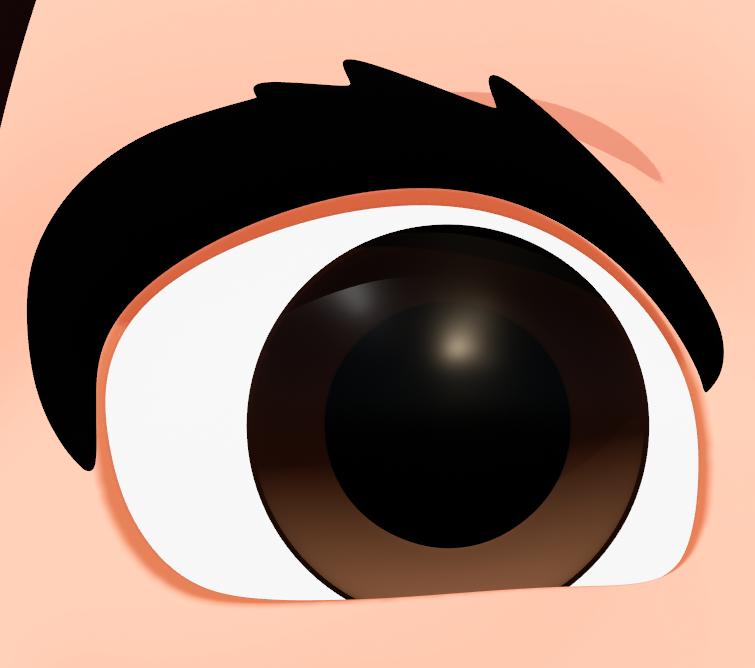
Göz küresi, iris ve göz bebeği geometrisi
Tulum #
- Kazak için iki adet Toon gölgelendirici atayın (biri beyaz, diğeri turuncu çizgiler için).
- Kazak tabanının rengine açık leylak tonu , çizgilerin tabanına ise turuncu bir renk ekleyin .
- Temel Ton Haritasına bir rampa bağlayın (her iki gölgelendirici için de aynı rampayı kullanın).

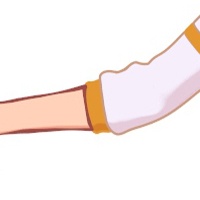
- Turuncu kazak gölgelendiricisinin Önceliğini (Gelişmiş Kenar Kontrolü) 1 olarak değiştirin . Bunun ten renginden daha yüksek olmasını istiyoruz; aksi takdirde, kazak tenle birleştiği yerlerde kenarlar oluşacaktır.
 |
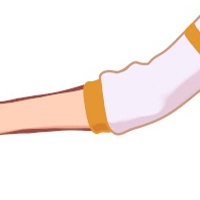 |
| Atlama Önceliği: 0 (istenmeyen cilt kenarı) | Atlama Önceliği: 1 |
Çizmeler #
- Turuncu plastik botlara çizgi film tarzı bir gölgelendirici atayın .
- Temel Ton Haritasına bir rampa bağlayın .

Sophie’nin botlarına parlak bir vurgu katmak için Stilize Vurgu özelliğini kullanabiliriz .
- Yönlü bir ışık ( uzak ışık ) oluşturun ve onu fiziksel gökyüzüne benzer bir konuma açılı olarak yerleştirin (bunu göz kararıyla yapmanız gerekecek).
- “Stilize Vurgu” altında , yönlü ışığın adını girin (bu, kullandığınız Arnold eklentisine göre değişebilir). Doğru adlandırma kuralı için Toon belgelerine bakın. Örneğin, MtoA’da şu şekilde olurdu:
directionalLightShape1 - Stilize edilmiş vurgunun boyutunu yaklaşık 0,2’ye yükseltin .
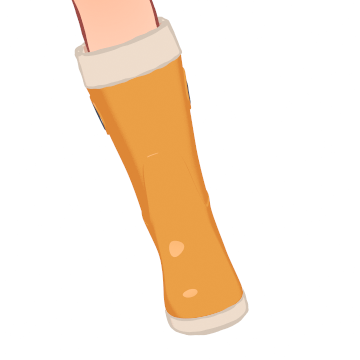
Çizmede stilize edilmiş vurgu
Siluet #
Artık neredeyse sona geldik. Ancak, çizgi film tarzı kenar çok temiz ve mükemmel görünüyor. Elle çizilmiş izlenimi vermek için kenar silüetini biraz bozmamız gerekiyor.
- Kot pantolon, bot, sopa vb. gibi baskın gölgelendiriciler için Silhouette özelliğini etkinleştirin.
- Her bir gölgelendirici için Silüet Rengini Kenar Rengiyle eşleştirin .
- Bir Hücre Gürültüsü gölgelendiricisi oluşturun ve bunu Kenar -> Silüet -> Genişlik Ölçeği’ne bağlayın . Deseni Worley1 olarak değiştirin . Bu durumda, Ölçek 0,2 olarak değiştirilmiştir. Elde etmek istediğiniz görünüme bağlı olarak farklı Desen ve Ölçek ayarlarıyla denemeler yapabilirsiniz . Gürültünün Kenar boyunca konumunu değiştirmek için Ofset’i de kullanabilirsiniz . Rastgelelik gibi özellikler, Kenar kalınlığının görünümü üzerinde büyük bir etkiye sahip olabilir .
 |
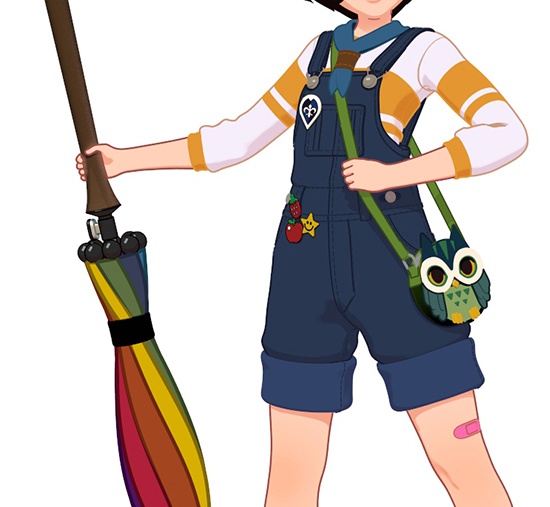 |
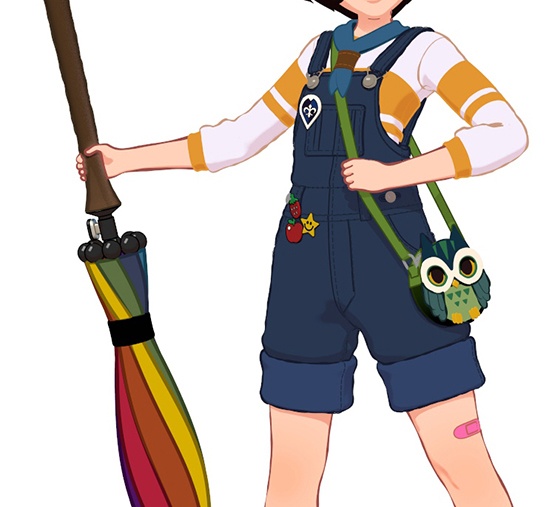
| Hücre Gürültüsü -> Silüet Kenarı | yalnızca Silhouette Edge |


