
Izgara ve Yakalama Ayarları iletişim kutusunun Seçenekler paneli, yakalama ile ilgili seçenekleri ayarlamanıza olanak tanır.

Döndürme ve Ölçeklendirme (Yakalama Özelliğiyle) #
Döndürme ve ölçeklendirme işlemlerinin etkisi, Otomatik Anahtar özelliğinin açık veya kapalı olmasına bağlıdır:
- Otomatik Anahtar açıkken , yakalama geçişleri devre dışı bırakılırken, Açı ve Yüzde yakalamaları aktif kalır. Döndürme ve ölçeklendirme, nesnenin pivot noktası etrafında gerçekleşir.
- Otomatik Anahtar kapalıyken , döndürme ve ölçeklendirme işlemleri yakalama noktası etrafında gerçekleşir. Örneğin, Köşe yakalama özelliğini kullanarak bir kutuyu herhangi bir köşesi etrafında döndürebilirsiniz.
Prosedürler #
Yakalama seçeneklerini ayarlamak için:
- Ana araç çubuğunda, sağ tıklayarak Yakalama Ayarı, Açı Yakalama Ayarı veya Yüzde Yakalama Ayarı seçeneklerinden birini seçin.
Bu, Izgara ve Yakalama Ayarları iletişim kutusunu açar.
- Gerekirse, Seçenekler sekmesine tıklayın.
- Seçenekleri istediğiniz gibi ayarlayın.
Örnek: Anlık Önizleme özelliğini kullanmak için:
Yakalama Önizleme Yarıçapı ayarı, yakalama işleminin gerçekleşmeden önce önizlemesini yapmanızı sağlar. Yakalama Yarıçapı ayarı, gerçek yakalama işleminin ne zaman gerçekleşeceğini belirler ve önceki sürümlerdeki Yakalama Gücü ile aynı işlevi görür.
Bu işlem aynı zamanda klavye kısayolu kullanarak mevcut yakalama/önizleme noktaları arasında nasıl geçiş yapılacağını da göstermektedir.
- 3ds Max’i sıfırlayın ve ardından Perspektif görünümünü tam ekran yapın.
Perspektif görünümünü en üst düzeye çıkarmak için, etkin olduğundan (vurgulanmış kenar) emin olun ve ardından Alt+W tuşlarına basın .
- Izgara kareleri nispeten büyük olacak şekilde biraz yakınlaştırın.
Snap ve Snap Preview piksel cinsinden ölçüm yapar, bu nedenle ızgara noktaları nispeten birbirinden uzaksa, Snap Preview ve Snap arasındaki farkı görmek kolaydır.
- Ana araç çubuğunda, yakalama özelliğini açmak için Yakalamaları Aç/Kapat seçeneğine tıklayın ve ardından Yakalama paneline ulaşmak için Izgara ve Yakalama Ayarları iletişim kutusunu açmak üzere düğmeye sağ tıklayın.
Varsayılan Yakalama ayarı yalnızca Izgara Noktalarıdır; eğer böyle değilse, öyle yapın. Bir ızgara noktası, iki ızgara çizgisinin kesişim noktasıdır.
- İletişim kutusunda Seçenekler sekmesine tıklayın.
Genel grubunda, Yakalama Önizleme Yarıçapı 30 piksel ve Yakalama Yarıçapı 20 piksel olarak ayarlanmıştır. Yakalamaları kullanırken bu iletişim kutusunu açık bırakabilirsiniz.
- Oluştur panelinde, Şekiller’e tıklayın ve ardından Nesne Türü açılır menüsüne tıklayın.
 Astar.
Şu anda satır oluşturma modundasınız.
- Görünüm alanında herhangi bir yere tıklayarak çizgi tipinde bir spline nesnesi oluşturmaya başlayabilirsiniz.
- İmleci görüntüleme alanında hareket ettirin.
Bunu yaparken, bir lastik bant çizgisi fare imlecini başlangıç noktasına bağlar.
- Fare imlecini bir ızgara noktasına yakın, ancak çok yakın olmayacak şekilde konumlandırın; böylece yakalama imleci (kutu + artı işareti) ızgara noktasında görünürken, çizginin uç noktası fare imlecine bağlı kalır.
Bu, anlık görüntünün önizlemesini gösteriyor; amacını bir sonraki adımda göreceksiniz.
- Sol fare düğmesine tıklayın.
İkinci çizgi köşesi, tıkladığınız yerde değil, yakalama önizlemesinin gösterdiği ızgara noktasında oluşturulur. Yakalama önizlemesi, yakalama işleminin gerçekleşmeden önce nerede gerçekleşeceğini görmenizi sağlar.
- İmleci başka bir ızgara noktasına doğru hareket ettirin.
Yakalama önizleme yarıçapı mesafesinde (30 piksel), yakalama imleci ızgara noktasında görünür.
- İmleci ızgara noktasına doğru hareket ettirmeye devam edin.
İşaretleyiciyi 10 piksel daha yaklaştırdıktan sonra (Önizleme Yarıçapı ile Yakalama Yarıçapı arasındaki fark), çizginin uç noktası fare imlecinden ızgara noktasına atlar. Bu, eski yakalama işlevidir.
- Fotoğrafı kabul etmek için tıklayın.
- Çizgiyi tamamlayın ve ardından ızgara noktaları birbirine daha yakın olacak şekilde uzaklaştırın. Başka bir çizgi başlatın ve ardından fare imlecini bir ızgara karesinin merkezine konumlandırın, böylece önizleme yakalama noktası ızgara noktalarından birinde görünür.
Arayüz #
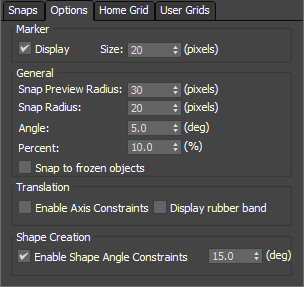
İşaretleyici grubu #
Yakalama noktalarının görsel görünümünü etkileyen ayarları sağlar.
- Görüntülemek
- Yakalama kılavuzlarının görüntülenmesini açıp kapatır. Kapalıyken, yakalama işlemleri çalışmaya devam eder, ancak yakalama imleci görünmez.
- Boyut
- Yakalama noktasının piksel cinsinden boyutunu ayarlar. Bu, kaynak veya hedef yakalama noktasını gösteren kutu şeklindeki simgedir.
Genel grup #
Snap işlevi, kullanım kolaylığını artıran çeşitli özellikler içerir. Snap kullanılırken, imleç potansiyel bir yakalama noktasına Snap Önizleme Yarıçapı mesafesinden daha az ancak Snap Yarıçapı mesafesinden daha fazla bir mesafeye geldiğinde, yakalama imleci yakalamanın gerçekleşeceği yerin önizlemesi olarak o noktaya atlar, ancak gerçek bir yakalama gerçekleşmez.
Önizleme noktasını yakalama noktası olarak kullanmak için, duruma bağlı olarak fare düğmesine tıklayın veya bırakın. Bunun yerine, imleci potansiyel yakalama noktasına doğru, Yakalama Yarıçapı değerine eşit veya daha küçük bir mesafeye gelene kadar hareket ettirmeye devam ederseniz, yakalama işlemi gerçekleşir.
- Anlık Önizleme Yarıçapı
- İmleç, potansiyel bir yakalama noktasından Yakalama Önizleme Yarıçapı değeri ile Yakalama Yarıçapı değeri arasında bir mesafede olduğunda, yakalama işareti en yakın potansiyel yakalama noktasına atlar, ancak yakalama gerçekleşmez. Varsayılan değer = 30.
Bir önizleme noktası vurgulandığında, geçerli seçimi o konuma sabitlemek için fare düğmesini bırakın veya tıklayın (bağlama bağlı olarak). Alternatif olarak, görüntülenen sabitleme noktasını kullanmadan önce, Alt+Shift tuşlarına basılı tutarak ve ardından S tuşuna art arda basarak diğer kullanılabilir önizleme ve sabitleme noktaları arasında geçiş yapabilirsiniz.
Not: Önizleme işlemi yakalama işleminden önce gerçekleşsin diye, Yakalama Önizleme Yarıçapı değeri genellikle Yakalama Yarıçapı değerinden daha yüksek ayarlanmalıdır. Yakalama Önizleme Yarıçapı değerini Yakalama Yarıçapı değerinden daha düşük ayarlamaya çalışırsanız, 3ds Max ikincisini düşürerek ikisi eşit hale getirir. Bu, önizlemeyi etkili bir şekilde kapatır, böylece yalnızca yakalama işlemi etkin olur. - Yakalama Yarıçapı
-
İmlecin etrafındaki, otomatik yakalama işleminin gerçekleşeceği alanın boyutunu piksel cinsinden ayarlar. Varsayılan değer = 20.
Not: Yakalama Yarıçapı değeri genellikle Yakalama Önizleme Yarıçapı değerinden daha düşük ayarlanmalıdır, böylece yakalama işleminden önce önizleme yapılır. Yakalama Yarıçapı değerini Yakalama Önizleme Yarıçapı değerinden daha yüksek ayarlamaya çalışırsanız, 3ds Max ikincisini yükselterek ikisi eşit hale getirir. Bu, önizlemeyi etkili bir şekilde devre dışı bırakır, böylece yalnızca yakalama işlemi gerçekleşir. - Açı
-
Açı Yakalama etkin olduğunda nesnelerin belirli bir eksen etrafında döndürülme artışını (derece cinsinden) ayarlar. Açı yakalama ayrıca aşağıdakileri de etkiler:
- Pan/Orbit kamera kontrolleri
- FOV ve Roll kamera ayarları
- Işık yoğunluğu ve ışık azalması açıları
Daha fazla bilgi için Angle Snap bölümüne bakın .
- Yüzde
-
Yüzde Anlık Ayar etkinleştirildiğinde ölçek dönüşümleri için yüzde artışını ayarlar.
Daha fazla bilgi için, Percent Snap’e bakın .
 Dondurulmuş nesnelere hızlıca ulaşın.
-
Etkinleştirildiğinde, sabit nesnelere kenetlenme özelliği aktif hale gelir. Varsayılan değer kapalıdır. Bu seçenek , herhangi bir görünüm penceresinde Shift tuşunu basılı tutarak sağ tıkladığınızda erişilen Kenetlenme kısayol menüsünden ve ayrıca Kenetlenme araç çubuğundan da kullanılabilir .
Çeviri grubu #
- Eksen Kısıtlamalarını Etkinleştir
-
Etkinleştirildiğinde ve Taşıma gizmosu veya Eksen Kısıtlamaları araç çubuğu aracılığıyla bir eksen kısıtlaması kullanarak bir nesneyi hareket ettirdiğinizde , seçili nesnenin yalnızca belirtilen eksen veya düzlem boyunca hareket etmesi kısıtlanır. Etkinleştirilmediğinde, kısıtlamalar göz ardı edilir ve kenetlenmiş nesneler herhangi bir boyutta ötelenebilir (3B kenetleme kullanılıyorsa).
Eksen Kısıtlamalarını Etkinleştir seçeneği açık olduğunda, Hareket gizmosunun eksenlerinin kesişme noktasında (yani pivot noktasında) bir daire belirir. Gizmoyu sürüklemek yerine bu daireyi sürüklerseniz, Yakalama özelliği Eksen Kısıtlamalarını Etkinleştir seçeneğini geçici olarak kapatır, kısıtlamalar göz ardı edilir ve nesne Ekran alanında hareket eder . Görsel bir gösterge olarak, bu mod etkinken gizmonun tüm eksen ve düzlem öğeleri sarı renge döner. Fare düğmesini bıraktığınız anda Eksen Kısıtlamalarını Etkinleştir seçeneği tekrar etkin hale gelir.
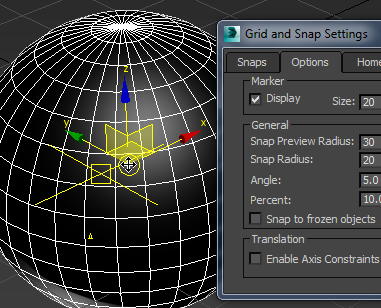
Taşıma aracındaki daire simgesini sürüklemek, Eksen Kısıtlamalarını Etkinleştir seçeneğini geçici olarak devre dışı bırakarak serbest harekete izin verir.
Eksen Kısıtlamaları araç çubuğundaki düğmeler, nesneyi hareket ettirmek için kullandığınız gizmo veya geometrinin hangi bölümüne bağlı olarak etkileşimli olarak güncellenir.
Bu seçenek , herhangi bir görünüm penceresinde Shift tuşunu basılı tutarak sağ tıkladığınızda açılan Snap kısayol menüsünden ve Snap araç çubuğundan da kullanılabilir .
- Lastik bandı sergileyin
-
Bu özellik açıkken ve bir seçimi hareket ettirdiğinizde, orijinal konum ile fare konumu arasında bir lastik bant çizgisi belirir. Modelinizi ince ayar yaparken daha yüksek doğruluk için bu görsel yardımı kullanın. Varsayılan değer = açık.
Şekil Oluşturma grubu #

- Şekil Açısı Kısıtlamalarını Etkinleştir
- Çizgi oluşturma sırasında açı kısıtlaması tanımlamanıza olanak tanır. Şekil Açı Kısıtlamalarını Etkinleştir seçeneği varsayılan olarak açıktır.
- Çizgi nesnesi oluştururken (Oluştur panelini veya Düzenlenebilir Eğri nesnesindeki Çizgi Oluştur işlemini veya Eğri Düzenleme Değiştiricisini kullanarak) Shift veya Ctrl tuşunu basılı tutarak çizgi oluşturmayı 15,0 derece ile sınırlandırabilirsiniz. Bu değer, çizgi oluşturmayı sınırlandırmak için kullanılan yakalama özelliğini özelleştirmek üzere değiştirilebilir.
-
- Shift : Bir çizgi oluştururken, ızgaraya hizalı mutlak bir yakalama için Shift tuşunu basılı tutun. Aşağıdaki örnek, bir çizginin başlangıç noktasını yerleştirdiğiniz anda gerçekleşen ızgara yakalamayı göstermek için 30 derecelik bir yakalama artışı kullanmaktadır. Ekran üstü gösterge, ek noktalar yerleştirildikçe açı artışını gösterir.
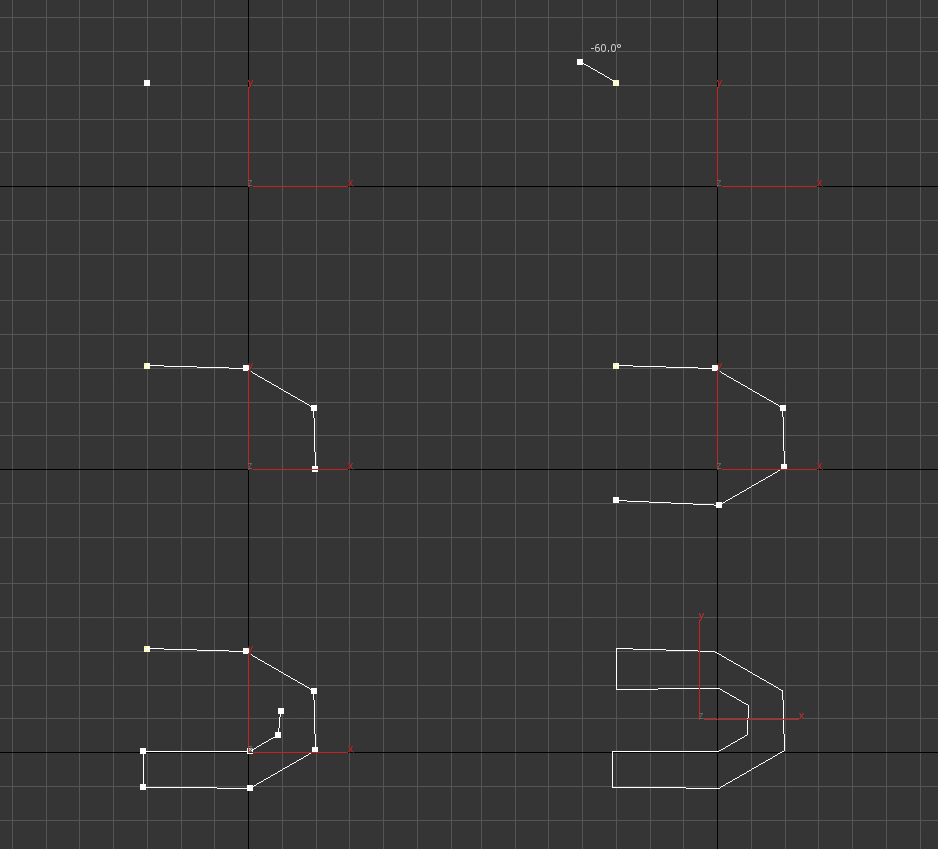
- Ctrl : Bir çizgi oluştururken, az önce çizilen çizgiye göre göreceli bir yakalama işlemi için Ctrl tuşunu basılı tutun. Bu kısayol tuşunu, bir çizgiyi kolayca devam ettirmek veya herhangi bir açıda oluşturulmuş bir çizgiden başlamak için kullanın. Aşağıdaki örnekte 30 derecelik bir yakalama artışı kullanılmıştır. 3ds Max, yakalama için referans noktası olarak kullanılacak bir çizgiye ihtiyaç duyar, bu nedenle ikinci nokta yerleştirilene kadar ekran görüntüsü görünmez.
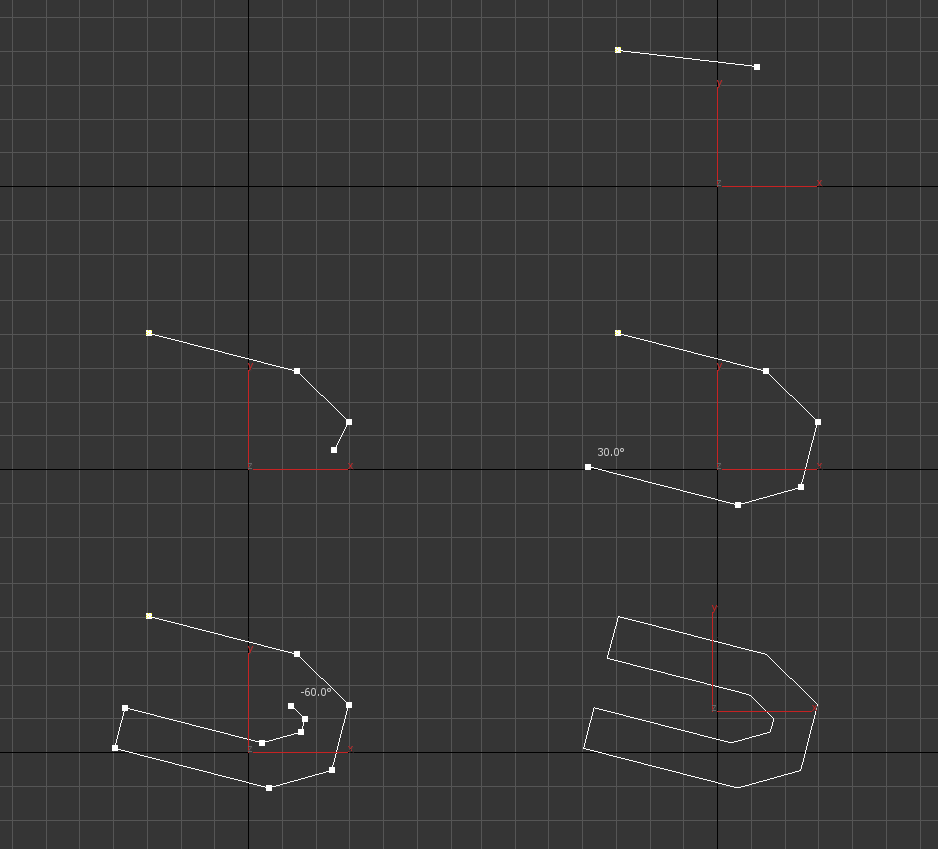
- Shift : Bir çizgi oluştururken, ızgaraya hizalı mutlak bir yakalama için Shift tuşunu basılı tutun. Aşağıdaki örnek, bir çizginin başlangıç noktasını yerleştirdiğiniz anda gerçekleşen ızgara yakalamayı göstermek için 30 derecelik bir yakalama artışı kullanmaktadır. Ekran üstü gösterge, ek noktalar yerleştirildikçe açı artışını gösterir.
İpucu: Şekil açısı kısıtlaması hakkında daha fazla bilgi için, çizgi noktaları yerleştirdikçe dinamik olarak güncellenen Durum Çubuğu’ndaki (ekranın sol alt köşesi) bilgilere bakın :
-


