
Snap Working Pivot, çalışma pivotunuzu bir nesnenin bileşenleri etrafında zahmetsizce hareket ettirmenizi sağlayarak modelleme ve animasyon iş akışını iyileştirmek için tasarlanmıştır.
Kısayol tuşları, yeni bir Çalışma Pivotunu Hizala Araçları alt menüsü ve Dörtlü Menü sayesinde, nesneleri kolayca modellemeye ve canlandırmaya devam ederken, Çalışma Pivotunu bir yüzün ve kenarın merkezine, ayrıca bir köşeye ve normallere hızlıca hizalayabilirsiniz.
Snap Working Pivot, geniş bir uygulama alanına sahiptir ve özellikle aşağıdaki gibi işlemler için faydalıdır:
- Akıllı Ekstrüzyon
- Kemik eklemek
- Arma
- Nesneleri yerleştirme
- Kesme ve dilimleme işlemleri
- Çıtlatma
- Dönüşümler
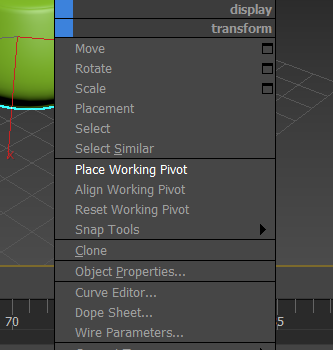
Çalışma Pivotunu Yakala ve seçenekleri Araçlar > Çalışma Pivotunu Yakala Araçları altında bulunur . Ayrıca bir nesneye sağ tıklayarak aşağıdaki Dörtlü Menü aracılığıyla Çalışma Pivotunu Yerleştir, Çalışma Pivotunu Hizala ve Çalışma Pivotunu Sıfırla seçeneklerine de erişebilirsiniz.
Snap Çalışma Menteşe Aletleri
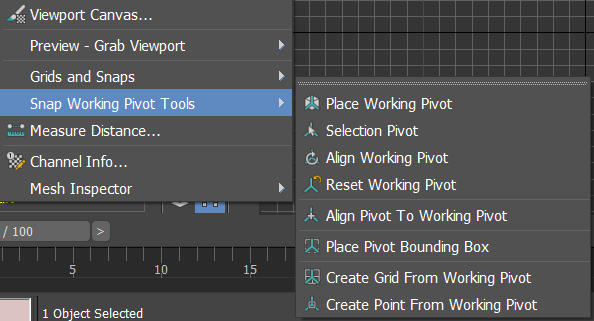
- Çalışma Merkezini Kur
- Etkinleştirildiğinde, kullanıcı tıklayarak Çalışma Pivotunu sahnenizdeki etkin nesnenin herhangi bir köşesine, kenar orta noktasına veya yüz merkez bileşenine yerleştirebilir.
- Fareyi basılı tutarak ve sürükleyerek yerleştirme işlemi, sanatçının Çalışma Pivotunun yönünü aktif nesnesindeki herhangi bir köşe, kenar veya yüz bileşeniyle hizalamasına olanak tanır.
- Çalışma Pivotuna Ctrl+Shift+` tuş kombinasyonuyla da erişilebilir .
- Çalışma Pivotunuzu hızlıca yerleştirmek için Ctrl+` tuş kombinasyonuyla erişebileceğiniz Hızlı Pivot özelliğini de kullanabilirsiniz .
- Ağ yapısının dışında Hızlı Pivot kısayolunu kullanmak, Koordinat sistemini değiştirir ve Çalışma Pivotu ayarlanmadan önce kullanılan sisteme geri döndürür.
- Seçim Pivotu
- Seçim Pivotu, Çalışma Pivotunun konumunu ve yönünü, mevcut köşe, kenar veya yüz seçiminizin ortalamasına hizalamanıza olanak tanır.
- Seçim Pivotuna Alt+Shift+S tuş kombinasyonuyla erişilebilir .
- Seçim değişmediyse, Seçim Pivotu kısayol tuşuna tekrar basmak, koordinat sistemini değiştirir ve Seçim Pivotu ayarlanmadan önce kullanılan sisteme geri döndürür.
- Çalışma Odak Noktasını Hizala
- Etkinleştirildiğinde, sanatçı ekseni tıklayıp sürükleyerek Çalışma Pivotunun eksen yönünü etkileşimli olarak ayarlayabilir. Eksen daha sonra aktif nesne üzerindeki diğer geçerli köşe, kenar veya yüz bileşenlerine kilitlenecektir.
- Ayrıca, bu mod etkinken çalışma ekseninin ucundaki dairesel simgeye çift tıklayarak belirli bir ekseni kilitleme ve eksenin mevcut konumuna hizalı kalmasını sağlama özelliğine de sahipsiniz.
- Çalışma Pivotunu Sıfırla
- Çalışma pivotunu sıfırlar.
- Pivot’u Çalışma Pivot’una Hizala
- Çalışma pivotunun mevcut konumuna ve yönüne uyacak şekilde pivotu ayarlar.
- Pivot Sınır Kutusunu Yerleştir
- Çalışma Pivotunu Yerleştir özelliğiyle çalışırken, Çalışma Pivotunu sabitlemek için ek konumlara ihtiyacınız olabilir.
- Pivot Sınır Kutusu Yerleştir seçeneği aktif olduğunda, mevcut aktif seçiminize bağlı olarak sahnede ek bir yakalama noktası kümesi kullanılabilir hale gelir. Çalışma Pivotu Yerleştir seçeneği kullanıldığında da ek 24 nokta daha eklenir.
- Çalışma Pivotundan Izgara Oluştur
- Çalışma Pivotunun mevcut konumuna ve yönüne hizalanmış özel bir ızgara oluşturun; bu, sahnenizdeki diğer ızgara destekli araçlarla sorunsuz bir şekilde çalışmanıza olanak tanır.
- Aynı anda yalnızca bir şebeke aktif olabilir.
- Çalışma Pivotundan Nokta Oluştur
- Sahnenize, Çalışma Pivotunun konumuna ve yönüne hizalanmış yeni bir Pivot Yardımcısı nesnesi eklenecek; bu sayede pivotları köşelere, kenarlara veya yüzeylere eklemek ve hizalamak her zamankinden daha kolay hale gelecek.
- Sahnenizde birden fazla nokta yardımcısı oluşturabilirsiniz.


