

Etkin Görünüme bir malzeme veya harita düğümü yerleştirmek için:
- Malzeme Haritası Tarayıcı panelinde istediğiniz malzemeyi veya haritayı bulun, ardından adını veya simgesini Malzeme Havuzundan etkin Görünüme sürükleyin veya adı veya simgesini çift tıklayın.
Bir malzemeye veya haritaya farklı bir isim vermek için aşağıdakilerden birini yapın:
- Malzeme/Harita Tarayıcısında
 Sahne Materyalleri grubunda veya herhangi bir kütüphanede, materyalin adına sağ tıklayın ve Yeniden Adlandır’ı seçin.
 - Etkin görünümde, malzeme düğümüne sağ tıklayın ve Yeniden Adlandır’ı seçin.
3ds Max, malzemeye yeni bir ad girmenizi sağlayan bir Yeniden Adlandırma iletişim kutusu açar.
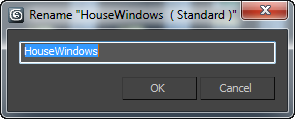
Malzeme adları boşluk, sayı ve özel karakterler içerebilir.
Bir materyali düzenlemek için:
- Malzemeyi Malzeme/Harita Tarayıcısından sürükleyin.Sahne Malzemeleri grubunu (veya herhangi bir kütüphaneyi) etkin Görünüme ekleyin.
3ds Max, bir Örnek (Kopyala) iletişim kutusu açar. Örnek’i seçin ve ardından Tamam’a tıklayın.
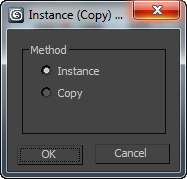
Bir malzemenin veya haritanın ayarlarını düzenlemek için:
- Ayarlarını düzenlemek istediğiniz düğmeye çift tıklayın.
Malzeme veya haritaya ait açılır menüler, ayarları değiştirebileceğiniz Parametre Düzenleyici’de görünür.
Yeni bir malzeme oluşturmak için:
- Malzemeyi Malzeme/Harita Tarayıcısından sürükleyin.Malzeme grubunu etkin Görünüme taşıyın veya Tarayıcı girişine çift tıklayın.
3ds Max, aktif görünümde malzeme için bir düğüm yerleştirir.
İpucu: SME’ye aynı anda birden fazla görsel aktarabilirsiniz. Windows Gezgini penceresinde istediğiniz görselleri seçin, ardından bunları Slate Malzeme Düzenleyicisine sürükleyip bırakın.Unutmayın: Yeni bir materyal oluşturduğunuzda, onu hemen yeniden adlandırmak iyi bir fikirdir.
Bir materyalin kopyasını oluşturmak için:
- Malzemeyi Malzeme/Harita Tarayıcısından sürükleyin.Sahne Malzemeleri grubunu (veya herhangi bir kütüphaneyi) etkin Görünüme ekleyin.
3ds Max bir Örnek (Kopyala) iletişim kutusu açar. Kopyala’yı seçin ve ardından Tamam’ı tıklayın.
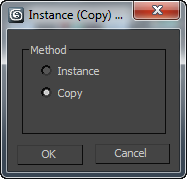 İpucu: Bir materyalin kopyasını oluşturduğunuzda, hemen yeniden adlandırmak iyi bir fikirdir.
Olay yerinden malzeme temin etmek için:
- Slate Malzeme Düzenleyici araç çubuğunda,
 (Nesneden Malzeme Seç) seçeneğine tıklayın.
 - Görünüm penceresinde, elde etmek istediğiniz malzemeye sahip nesneye tıklayın.
İpucu: Malzeme/Harita Tarayıcısında, Sahne Malzemeleri grubu her zaman sahnede kullanılan tüm malzemeleri içerir.
Bir sahnedeki nesnelere malzeme uygulamak:
- Slate Malzeme Düzenleyicisinde, malzeme düğümünün çıkış soketinden bir görünüm alanına sürükleyin ve teli nesnenin üzerine bırakın.
Görünüm alanında sürüklediğinizde, farenin altındaki her nesnenin üzerinde nesnenin adını gösteren bir ipucu belirir. Nesne seçili olsun veya olmasın, malzemeyi uygulayabilirsiniz. Malzemeyi uygulamak için fareyi bırakın.
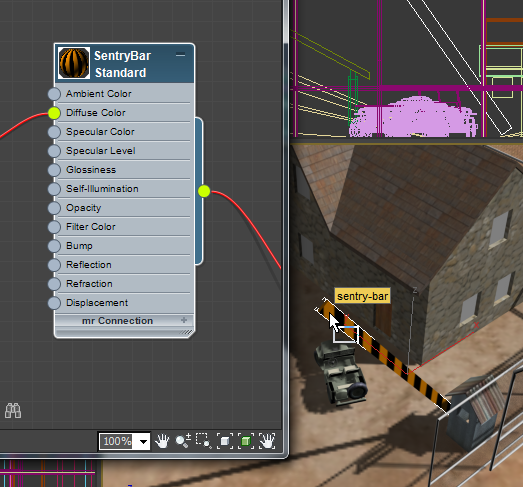
Malzeme düğümünün çıkış soketinden sahnedeki bir nesneye sürükleme işlemi.
(Kablo, görüntüleme alanında gösterilmemektedir.)
Nesne seçili değilse veya sahnede seçili olan tek nesne ise, malzeme hemen uygulanır. Nesne, sahnede seçili olan birden fazla nesneden biri ise, 3ds Max size malzemeyi yalnızca tek nesneye mi yoksa tüm seçime mi uygulayacağınızı seçmenizi ister (varsayılan seçim tüm seçime uygulanır).
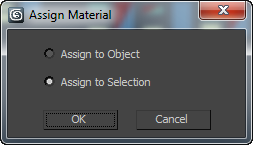 Not: Ayrıca, bir harita düğümünün çıkış soketinden sürükleyip kullanıcı arayüzündeki uygun bir harita düğmesine (örneğin, Ortam Haritası) bırakabilirsiniz.
Sahnedeki nesneleri seçerek, etkin Görünümdeki malzeme düğümünü seçip ardından
 Slate Malzeme Düzenleyici araç çubuğundaki (Seçime Malzeme Ata) seçeneğine tıklayarak da bir seçime malzeme uygulayabilirsiniz.
Bir nesneden bir malzemeyi çıkarmak:
 Nesneyi seçin.
- MAXScript Listener’da $.material=undefined ifadesini girin .
Aynı malzemeye sahip nesneleri seçmek için:
Slate Malzeme Düzenleyicisinde bir malzeme sahnedeki nesnelere uygulandığında, nesneleri seçmek için Slate Malzeme Düzenleyicisini kullanabilirsiniz.
- Etkin görünümde, malzeme düğümüne sağ tıklayın ve ardından Seç’i seçin.Malzemeye Göre Seçin.
3ds Max, Nesneleri Seç iletişim kutusunu açar. Nesne listesinde, bu malzemeye sahip tüm nesneler vurgulanır.
- Seç düğmesine tıklayarak bu nesneleri seçin ve Nesneleri Seç iletişim kutusunu kapatın.
Etkin görünüme harita eklemek için:
- Haritayı Malzeme/Harita Tarayıcısından sürükleyin.Haritalar grubunu veya başka herhangi bir grubu etkin Görünüme ekleyin.
3ds Max, harita için bir düğümü aktif Görünüme yerleştirir.
Bir malzemeye veya haritaya malzeme kimliği kanalı atamak için:
- Görünümde, bir malzeme veya harita düğümüne sağ tıklayın ve Malzeme Kimliği Kanalı alt menüsünden bir kanal numarası seçin.
Not: Bir malzemeye veya haritaya sıfırdan farklı bir kimlik kanalı numarası vermek, oluşturucuya bu değeri içeren bir malzeme kimlik kanalı oluşturmasını söyler. Bu bilgi, yalnızca oluşturulan sahneyi RLA veya RPF formatında kaydettiğinizde görüntülerde saklanır. Ancak, kimlik kanalı verileri, oluşturma sırasında oluşturma efektleri için kullanılabilir durumdadır.


