
Slate Malzeme Düzenleyicisinde etkin Görünümde gezinmek için kullanılan kontroller, 3ds Max görünüm pencerelerindeki geometride gezinmek için kullanılan kontrollere benzer.
Fare Seçenekleri #
Farenizin orta düğmesi veya tekerleği varsa, Seçim aracı etkin durumdayken bile etkin Görünümde gezinmek için bu kontrolleri kullanabilirsiniz:
- Orta fare tuşuyla sürükleme, görüntüyü kaydırır.
- Ctrl+AltOrta fare tuşuyla sürükleyip bırakmak görüntüyü yakınlaştırır.
- Tekerlek hareketini kullanmak, görüntüyü geçici olarak yakınlaştırır.
Gezinti Penceresi #
Gezinti penceresi, varsayılan olarak Slate Malzeme Düzenleyici iletişim kutusunun sağ üst köşesinde görünür. Size etkin Görünümün haritasını gösterir.
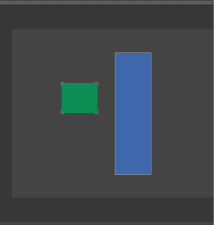
Gezgin, Görünümdeki düğümlere odaklanmıştır.
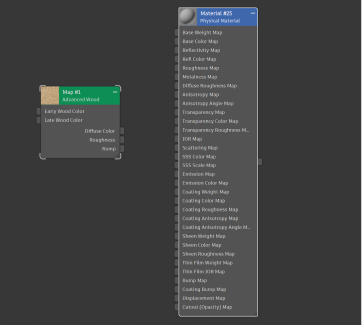
Etkin Görünümün karşılık gelen görünümü
Gezgin çubuğundaki dikdörtgen, etkin Görünümün sınırını gösterir. Gezgin çubuğundaki dikdörtgeni sürüklemek, Görünümün odağını değiştirir.
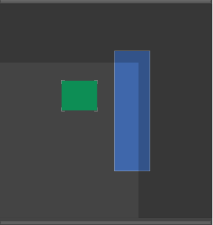
Gezgin’de Görünüm kenarlığını hareket ettirerek odak noktasını değiştirin.
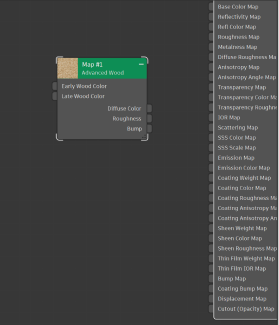
Etkin Görünümdeki ilgili odak değişikliği
Gezgin, aktif Görünümde çok sayıda malzeme ağacı görüntülendiğinde en kullanışlıdır. Gezginin görüntülenmesini Araçlar menüsünden bir seçimle açıp kapatabilirsiniz.


