
Slate Malzeme Düzenleyici araç çubuğu, bir dizi komuta hızlı erişim sağlar. Komutların bazıları Slate Malzeme Düzenleyici menülerinden de erişilebilir. Araç çubuğunda ayrıca adlandırılmış Görünümler arasından seçim yapmanızı sağlayan bir açılır liste de bulunur.
 Menü, araç çubuğu ve gezinme komutları için Slate Malzeme Düzenleyici klavye kısayollarını kullanmak için ana araç çubuğunu kullanın.
 Klavye Kısayolu Geçersiz Kılma Seçeneği açık olmalıdır.
 Araç Seç
- Seçim aracını etkinleştirir. (Seç aracı, Yakınlaştırma veya Kaydırma gibi modal gezinme araçlarından birini seçmediğiniz sürece her zaman etkindir.)
Klavye kısayolu: S
Menü seçimi: Seçiniz
Araç Seç  Nesneden Malzeme Seçin
- Bu düğmeye tıkladıktan sonra, 3ds Max bir damlalık imleci görüntüler. Geçerli görünümde materyalini görüntülemek için görünüm penceresindeki bir nesneye tıklayın.
Menü seçeneği: Malzeme
Nesneden Seç  Malzemeyi Sahneye Yerleştirin
- Bu seçenek yalnızca, nesnelere uygulanan bir materyalle aynı ada sahip bir materyalin kopyasına sahip olduğunuzda ve materyalin özelliklerini değiştirmek için kopyayı düzenlediğinizde kullanılabilir. “Materyali Sahneye Uygula” seçeneği, eski materyalin uygulandığı nesneleri günceller.
 Seçime Malzeme Ata
- Geçerli seçili nesnelerin tümüne geçerli malzemeyi atar.
Klavye kısayolu: A
Menü seçeneği: Malzeme
Seçime Malzeme Ata  Seçilenleri Sil
- Etkin görünümde, seçili düğümleri veya telleri siler.
Klavye kısayolu: Delete
Menü seçeneği: Düzenle
Seçilenleri Sil  Çocukları Hareket Ettirin
- Açık olduğunda, bir üst düğümü hareket ettirmek, alt düğümleri de üst düğümle birlikte hareket ettirir. Kapalı olduğunda, bir üst düğümü hareket ettirmek alt düğümlerin konumunu değiştirmez. Varsayılan değer = kapalı.
Klavye kısayolu: Alt+C
Geçici kısayol: Ctrl+Alt+sürükle komutu, bir düğümü alt öğeleriyle birlikte taşır, ancak “Alt Öğeleri Taşı” seçeneğini etkinleştirmez.
Menü seçimi: Seçenekler
Çocukları Hareket Ettirin  Kullanılmayan Düğüm Yuvalarını Gizle
- Seçilen düğüm için, düğüm açıkken kullanılmayan yuvaların görüntülenmesini açıp kapatır.
 Açık olduğunda, kullanılmayan düğüm yuvaları gizlenir. Varsayılan değer = kapalı.
Klavye kısayolu: H
Menü seçeneği: Görüntüle
Kullanılmayan Düğüm Yuvalarını Gizle  Haritayı Görünüm Penceresinde Göster
- Görüntüleme alanlarında haritaların gösterilmesini kontrol eden ayar, dört olası duruma sahip bir açılır menüdür:
- Gölgeli Haritayı Görünüm Penceresinde Göster [kapalı]: 3ds Max yazılım ekranını kullanır ve etkin malzeme için tüm haritaların görünüm penceresinde görüntülenmesini devre dışı bırakır.
 Gölgeli Haritayı Görünüm Penceresinde Göster [açık]: 3ds Max yazılım ekranını kullanır ve etkin malzeme için tüm haritaların görünüm penceresinde görüntülenmesini sağlar.
 Görünüm Alanında Gerçekçi Haritayı Göster [kapalı]: Donanım ekranını kullanır ve etkin materyal için tüm haritaların görünüm alanında görüntülenmesini devre dışı bırakır.
 Görünüm Alanında Gerçekçi Haritayı Göster [açık]: Donanım ekranını kullanır ve etkin materyale ait tüm haritaların görünüm alanında görüntülenmesini sağlar.
Eski bir görünüm penceresi sürücüsü için (Nitrous olmayan), bu düğmeye tıkladığınızda bir harita düğümü etkinse ve harita birden fazla malzemeye (veya aynı malzemenin birden fazla bileşenine) atanmışsa, Slate Malzeme Düzenleyici, haritanın görünüm pencerelerinde hangi malzeme için görüntüleneceğini veya gizleneceğini seçmenizi sağlayan bir açılır menü açar.
Not: Nitrous yerine eski bir görünüm sürücüsü kullanıyorsanız, bu seçenekler 3ds Max 2012 öncesi sürümlerinde olduğu gibi “Gölgeli” ve “Gerçekçi” yerine “Standart” ve “Donanım” olarak görünür.  Önizlemede Arka Planı Göster
- Bu düğme yalnızca tek bir malzeme düğümü seçtiğinizde etkinleştirilir.
“Önizlemede Arka Planı Göster” seçeneğini açmak, o materyal için önizleme penceresine çok renkli kareli bir arka plan ekler. Desenli arka plan, opaklık ve şeffaflık efektlerini görmek istediğinizde faydalıdır.
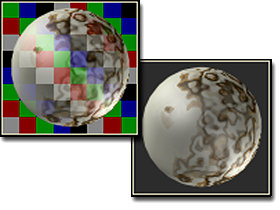
Sol: Arka plan bilgisi
Sağ: Arka plan kapalı
 Malzeme Kimliği Kanalı
- Bu düğme, Malzeme Kimliği değeri seçmenizi sağlayan bir açılır menüdür.
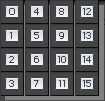
Varsayılan değer olan Sıfır (0), hiçbir Malzeme Kimliği kanalının atanmadığını gösterir. 1 ile 15 arasındaki bir değer, bu kanal kimliğini kullanan bir işleme efekti veya Video Son İşlem Efekti’nin bu malzemeye uygulanması anlamına gelir.
(Malzeme veya harita düğümü için sağ tıklama menüsünden de Malzeme Kimliği değerini seçebilirsiniz.)
- Yerleşim planı açılır menüsü
-

Bu açılır menü, etkin Görünümde otomatik yerleşimin yönünü seçmenizi sağlar.
 Tümünü Dikey Olarak Yerleştir (Varsayılan.) Tüm düğümleri otomatik olarak dikey bir düzende yerleştirmek için tıklayın.
 Tümünü Yatay Olarak Yerleştir – Tüm düğmeleri otomatik olarak yatay bir düzende yerleştirmek için tıklayın.
Klavye kısayolu: L(Yönlendirme, bu açılır menüde hangi düğmenin etkin olduğuna bağlıdır.)
Menü seçeneği: Görüntüle
Tümünü Görüntüle (Menü seçeneğinin kullandığı yönlendirme, bu açılır menüde hangi düğmenin etkin olduğuna bağlıdır.)  Çocukları Yerleştirin
- Seçili düğümün alt öğelerini otomatik olarak yerleştirir. Bu, üst düğümün konumunu değiştirmez.
Klavye kısayolu: C
Menü seçeneği: Görüntüle
Çocukları Yerleştirin  Malzeme/Harita Tarayıcısı
- Malzeme/Harita Tarayıcı panelinin görüntülenmesini açıp kapatır. Varsayılan değer=açık.
Klavye kısayolu: O
Menü seçeneği: Araçlar
Malzeme/Harita Tarayıcısı  Parametre Düzenleyici
- Parametre Düzenleyicisinin görüntülenmesini açıp kapatır. Varsayılan değer=açık.
Klavye kısayolu: P
Menü seçeneği: Araçlar
Parametre Düzenleyici  Malzemeye Göre Seç
- Bu düğme yalnızca sahnede kullanılan bir malzeme için tek bir malzeme düğümü seçtiğinizde etkinleştirilir.
Malzemeye Göre Seç seçeneği, Malzeme Düzenleyici’de etkin olan malzemeye göre nesneleri seçmenizi sağlar. Bu komutu seçmek, Sahneden Seç gibi çalışan Nesneleri Seç iletişim kutusunu açar. Seçilen malzemeye sahip tüm nesneler listede vurgulanır. Slate Malzeme Düzenleyici tercihleri, gizli ve dondurulmuş nesnelerin dahil edilip edilmeyeceğini kontrol eder.
- Adlandırılmış Görünüm açılır listesi
-

Listede yer alan adlandırılmış görünümler arasından etkin görünümü seçmenizi sağlar.


