
Skalar alt operatörü, skalar veri üretir; yani yalnızca büyüklüğü gösteren, yönü göstermeyen sayısal değerler üretir. Vektör veri (büyüklük + yön) üretmek için Vektör alt operatörünü kullanın .
Arayüz #
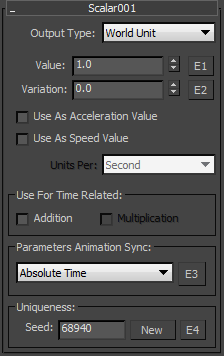
- Çıktı Türü
- Çıktı skalar değerinin veri türünü ayarlar. Açılır listeden türü seçin; seçenekler kendiliğinden açıklayıcıdır.
- Değer
- Çıkış değerini açıkça ayarlayın veya E1’i açın ve bir Parametre alt operatörünü Skalar alt operatörüne bağlayarak kullanıcının değeri belirlemesine izin verin. Boolean dışındaki tüm çıkış türleriyle kullanılabilir.
- Varyasyon
- Çıkış değerinin değişeceği bir değer aralığını açıkça belirleyin veya E2’yi açın ve bir Parametre alt operatörünü Skalar alt operatörüne bağlayarak kullanıcının varyasyonu belirlemesine izin verin. Boolean dışındaki tüm çıkış türleriyle kullanılabilir.
- Doğru/Yanlış
- Mantıksal çıktı değerini ayarlayın. Yalnızca mantıksal çıktı türüyle kullanılabilir.
- Hızlanma Değeri/Hız Değeri Olarak Kullanın
- Çıkış Türü=Dünya Birimi olduğunda, Particle Flow’un ivme veya hız oranı olarak skaler verileri kullanmasını sağlamak için bunlardan birini seçebilirsiniz; birimler kare, saniye veya tik başınadır. Yalnızca İvme Değeri veya Hız Değeri’ni etkinleştirebilirsiniz, ikisini birden değil; tekrar tıklamak seçeneği kapatır.
- Dönme Hızı Olarak Kullanın
- Çıkış Türü=Açı olduğunda ve bu onay kutusu işaretli olduğunda, Particle Flow, skaler verileri kare, saniye veya tik başına birim cinsinden dönüş hızı olarak kullanır.
- Birim Başına
- Hızlanma, sürat veya dönüş hızı verileri için zaman aralığını ayarlar.
- Zamanla İlgili Kullanım
- Bu seçenekler, alt operatörün çıktı değerini belirlerken entegrasyon adım boyutunu dikkate almasını sağlar. Kayan Nokta, Yüzde veya Zaman çıktı türüyle Toplama veya Çarpma’yı seçebilirsiniz. Birini seçmek diğerini devre dışı bırakır. Her ikisini de devre dışı bırakmak için etkin onay kutusuna tıklayın. Açı veya Dünya Birimi çıktı türüyle, Sırasıyla Dönme Hızı/Hız Değeri Olarak Kullan veya Toplama’yı seçebilirsiniz. Toplama’yı seçmek, Birim Başına ayarını Zaman Birimi olarak ayarlar; seçenekler aynıdır.
Normalde, alt operatör Değer ayarıyla belirtilen değeri üretir. Ancak, Toplama açık olduğunda, değer mevcut entegrasyon adım boyutuna göre ayarlanır. Örneğin, Zaman Birimi Kare olarak ayarlanmışsa ve entegrasyon adım boyutu tek bir kare ise, alt operatör Değer değerini üretir. Entegrasyon adım boyutu çeyrek kare ise, çıktı değeri Değer değerinin dörtte biri olur. Bu şekilde, değer toplama işlemleri için kullanıldığında, sonuç birkaç entegrasyon adımı boyunca birikir ve Değer ayarına eşit olur.
Skalar alt operatör çarpma işlemi için kullanılacaksa (örneğin, bir parçacığın hızını 1,0’dan küçük bir katsayıyla çarparak yavaşlatmak gibi), Çarpma seçeneğini kullanın. Bu, alt operatör çıktısını ayarlamak için entegrasyon adım boyutunu da dikkate alır. Örneğin, bir parçacığı tek bir karede 0,25 katsayısıyla yavaşlatmak istiyorsanız, Değer=0,25 olarak ayarlarsınız. Entegrasyon adım boyutu tek bir kare ise, alt operatör çıktısı 0,25 olur. Entegrasyon adım boyutu yarım kare ise, çıktı 0,5 olur. Bu değer, çarpma işlemi için iki kez kullanıldığında (0,5 x 0,5) 0,25’e eşittir; bu da Değer için açık çıktı ayarıdır.
- Parametreler Animasyon Senkronizasyonu
- Alt operatör parametrelerini canlandırırsanız, yazılım bu animasyonu animasyonun başlangıç karesinden veya mevcut olayın ilk karesinden itibaren tüm parçacıklara veya her bir parçacığa yaşına bağlı olarak uygulamaya başlayabilir. Seçenekler şunlardır:
- Mutlak Zaman Parametreler için ayarlanan tüm anahtarlar, ayarlandıkları gerçek karelerde uygulanır.
- Olay Süresi Parametreler için ayarlanan tüm tuşlar, her bir parçacığa, olaya ilk girdiği kareye göre uygulanır.
- Parçacık Yaşı: Parametreler için belirlenen tüm anahtarlar, her parçacığın varlığının ilgili karelerinde uygulanır.
- Parçacık Ömrü Ölçekleri/Aygıtları, parametrelerin animasyonunu parçacığın ömrü periyoduna eşler. Örneğin, bir parametre değeri 0-100 kareler arasında 5-20 arasında animasyonlu ise, bu parametre parçacık doğduğunda 5 değerine, parçacık öldüğünde ise 20 değerine sahip olur. Bu şekilde, örneğin, bir parçacığın ömrü boyunca ölçeğindeki değişimi tanımlayabilirsiniz.
Bu seçeneğin düzgün çalışması için, akışta parçacık ömrünü tanımlamak üzere Parçacık Yaşına Göre Silme operatörünün ayarlanmış olması gerekir.
- Zaman Veri Girişi, alt operatöre bir Zaman girişi ekler; bu girişe, Zaman formatında veri çıktısı veren herhangi bir başka alt operatörü bağlayabilirsiniz.
- E3
- Animasyon Senkronizasyon değerini kontrol etmek için Eşitlik türünde bir veri girişi ekler . Bu, yalnızca Type=Animation Sync olarak ayarlanmış bir Parametre alt operatöründen giriş alabilir . Ayarı Parçacık Görünümü arayüzünde kullanılabilir hale getirmek için Parametreleri Göster seçeneğini kullanın .
Benzersizlik grubu #
- Tohum
- Rastgele bir tohum değeri belirleyerek, diğer rastgele tohumlu fonksiyonlardan farklı bir davranış sergileyebilirsiniz. Rastgele varyasyonu değiştirmek için, bir değer girerek veya Yeni’ye tıklayarak Tohum değerini değiştirebilirsiniz. Boolean dışındaki tüm çıktı türleriyle kullanılabilir.
- E4
- Etkinleştirildiğinde, Seed parametresini bir Parameter alt operatörü aracılığıyla ortaya çıkarabilir ve kullanıcının seçmesine izin verebilirsiniz. E4’ü açın, Type: Uniqueness Seed olarak ayarlanmış bir Parameter alt operatörü ekleyin, bunu Scalar alt operatöründeki E4 girişine bağlayın ve ardından Expose Parameters’ı kullanarak ayarı Particle View arayüzünde kullanılabilir hale getirin.


