
İçindekiler
Simülasyona dahil olan tüm nesneleri yönetmek için Sıvı Özellikleri panelini kullanın. Burada yayıcı özelliklerini ayarlayabilir, çarpışma algılayıcıları, kesme düzlemleri, köpük maskeleri, kılavuzlar ve hareket alanları ekleyebilirsiniz.
Vericilerin devreye alınması #
Seçilen çözücü için yayıcı seçeneklerini ayarlamak üzere Yayıcılar açılır menüsünü kullanın. Bu seçenekleri Oluştur/Değiştir panel penceresinde de ayarlayabilir veya değiştirebilirsiniz.
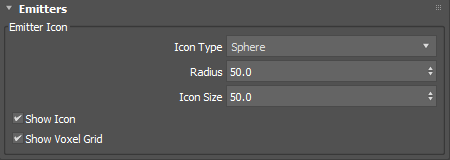
Yayıcı Simge grubu #
Simge Türü #
Yayıcı için simge türünü seçin: Küre, Kutu, Düzlem veya Özel.
Küre #
- Yarıçap
- Küre şeklindeki ışın yayıcının yarıçapını ayarlar.
Kutu #
- Uzunluk
- Kutu şeklindeki ışık kaynağının uzunluğunu ayarlar.
- Genişlik
- Kutu şeklindeki yayıcının genişliğini ayarlar.
- Yükseklik
- Kutu şeklindeki ışık kaynağının yüksekliğini ayarlar.
Uçak #
- Uzunluk
- Düzlem yayıcının uzunluğunu ayarlar.
- Genişlik
- Düzlem yayıcının genişliğini ayarlar.
Gelenek #
- Özel Verici Nesneleri listesine ekle
- Özel bir nesneyi yayıcı olarak ekler. Sahneden bir nesne seçmek için Seç’e, listeden seçmek için Ekle’ye tıklayın. Zaten eklenmiş bir özel yayıcıyı silmek için Sil simgesine tıklayın.
- Simge Boyutu
- Akışkan simgesinin boyutunu ayarlayın.
- Simgeyi Göster
- Görünüm alanında Akışkan simgesini gösterir.
- Voksel Izgarasını Göster
- Mevcut temel voksel boyutunu görselleştirmek için Voksel Izgarasını gösterir.
Çarpıştırıcı/Uçakları Yok Etme özelliği kullanıma sunuldu. #
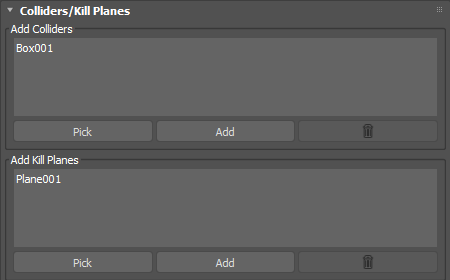
- Çarpışma algılayıcıları listesini ekle
- Çarpışma algılayıcıları olarak eklemek istediğiniz nesneleri sahneden seçmek için Seç’e tıklayın veya bir iletişim kutusundan çarpışma algılayıcıları seçmek için Ekle’ye tıklayın. Seçili mevcut bir çarpışma algılayıcısını silmek için Sil’e tıklayın.
- Uçakları Öldürme listesine ekle
- Sahneden nesneleri seçip hedef düzlem olarak eklemek için Seç’e tıklayın veya bir iletişim kutusundan hedef düzlem seçmek için Ekle’ye tıklayın. Seçili olan mevcut bir hedef düzlemi silmek için Sil’e tıklayın.
Köpük Maskelerin Dağıtımı #
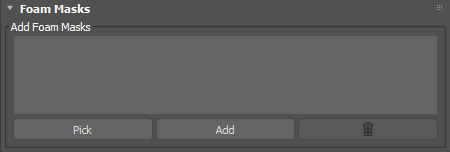
- Köpük Maskeler listesine ekle
- Sahneden nesne seçmek ve köpük maske olarak eklemek için “Seç”e tıklayın veya bir iletişim kutusundan köpük maske seçmek için “Ekle”ye tıklayın. Seçili olan mevcut bir köpük maskeyi silmek için “Sil”e tıklayın.
Kılavuz Sistemi devreye alınması #
Yönlendirme Sistemi, yönlendirme yayıcı olarak bir ağ ve sıvıyı yönlendirmek için bir ağ gerektirir. Standart yayıcıyı kullanmaz, bunun yerine çarpışma nesnelerini kullanır.
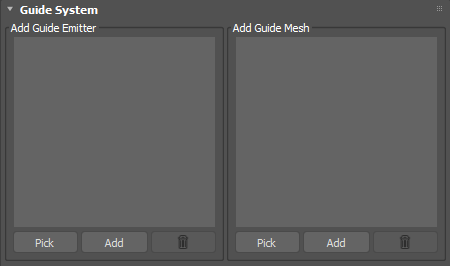
- Kılavuz Verici listesini ekle
- Sahneden bir nesne seçip kılavuz yayıcı olarak eklemek için Seç’e tıklayın veya bir iletişim kutusundan kılavuz yayıcı seçmek için Ekle’ye tıklayın. Seçili olan mevcut bir kılavuz yayıcıyı silmek için Sil’e tıklayın.
- Kılavuz Ağı listesini ekle
- Sahneden nesneler seçip kılavuz ağ olarak eklemek için Seç’e tıklayın veya bir iletişim kutusundan kılavuz ağ seçmek için Ekle’ye tıklayın. Seçili olan mevcut bir kılavuz ağı silmek için Sil’e tıklayın.
Channel Fields’ın kullanıma sunulması #
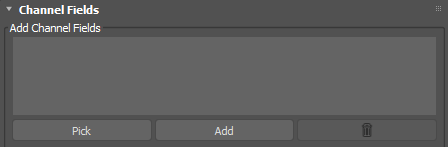
- Kanal Alanları listesini ekle
- Sahneden nesne seçip kanal alanı olarak eklemek için Seç’e tıklayın veya bir iletişim kutusundan kanal alanı seçmek için Ekle’ye tıklayın. Seçili mevcut bir kanal alanını silmek için Sil’e tıklayın.
Hareket Alanları’nın kullanıma sunulması #
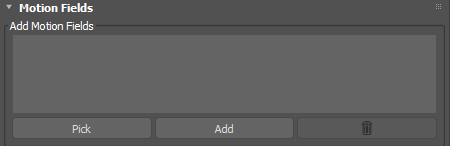
- Hareket Alanları listesini ekle
- Sahneden hareket alanı olarak eklemek istediğiniz nesneleri seçmek için Seç’e tıklayın veya bir iletişim kutusundan hareket alanı seçmek için Ekle’ye tıklayın. Seçili olan mevcut bir hareket alanını silmek için Sil’e tıklayın.


