
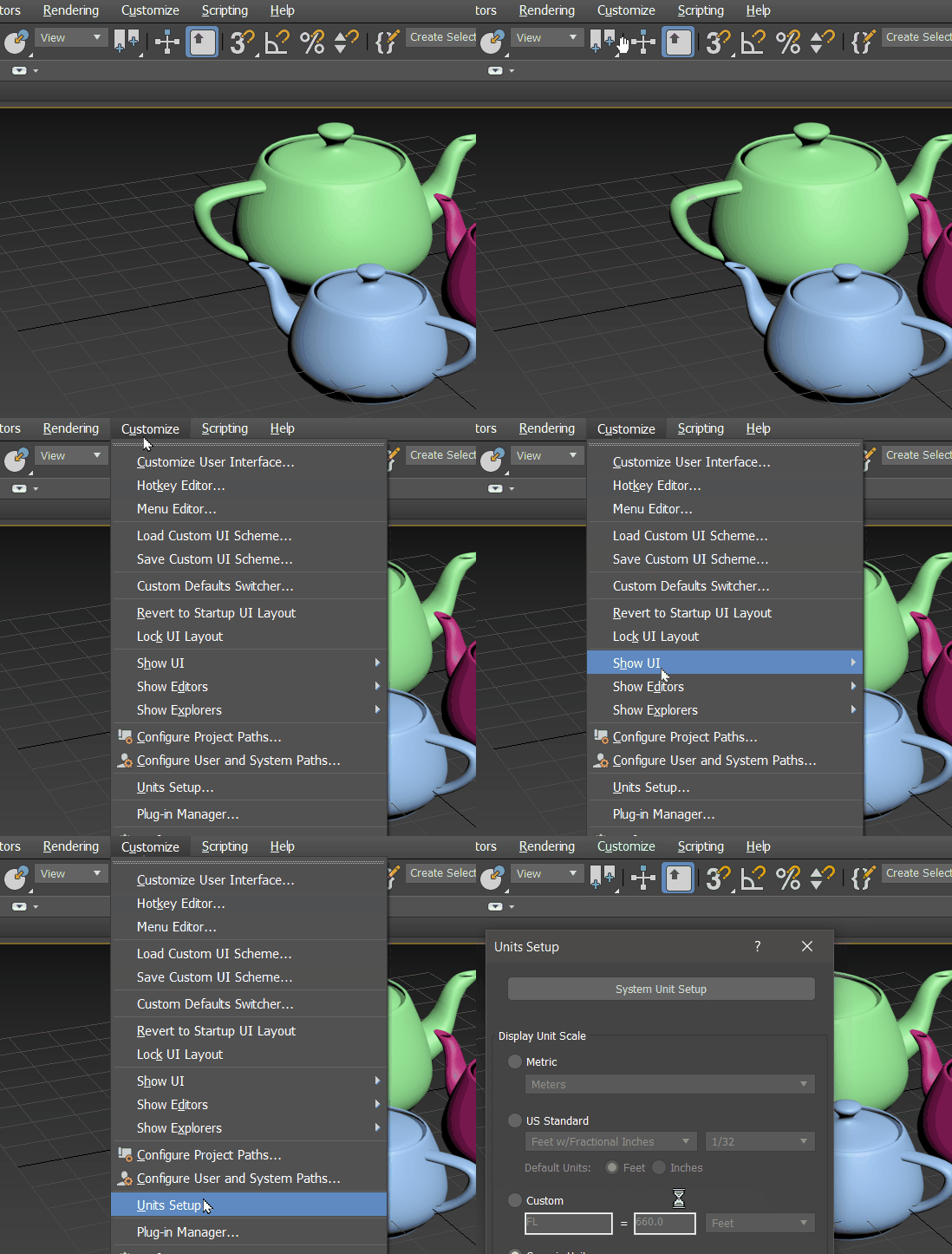
Bu iletişim kutusu, Birim Ayarları iletişim kutusunda Sistem Birimi Kurulumu’na tıkladığınızda görünür .
Dijital kayan noktalı hesaplamaların doğası gereği, aşırı büyük veya aşırı küçük mesafeler yuvarlama hatasına neden olabilir. Yuvarlama hatasının belirtileri arasında gezinme sorunları (yakınlaştırma ve kaydırma çok hızlı veya çok yavaş hale gelir), istenmeyen görüntü alanı kırpılması ve normallerin beklenmedik şekilde ters dönmesi yer alır. Bu sorunlardan kaçınmak için bazı genel yönergeler şunlardır:
- Sahnenizin kabaca orijin (0,0,0) etrafında merkezlendiğinden emin olun.
Başlangıç noktasından uzaklaştıkça yuvarlama hatası artar.
- Sahnedeki önemli hiçbir detayın, 3ds Max’te kullanılan genel bir birimden daha küçük olmadığından emin olun.
Prosedürler #
Sistem birimini değiştirmek için:
- Özelleştir menüsünü seçin.
 Ünitelerin Kurulumu.
 - Sistem Birimi Kurulumu’na tıklayın.
- Sistem Birim Ölçeği değerini değiştirin ve Tamam’ı tıklayın.
Sistem ünitesi hemen sıfırlanır. Bu ayar, siz değiştirene kadar geçerli kalır.
Arayüz #
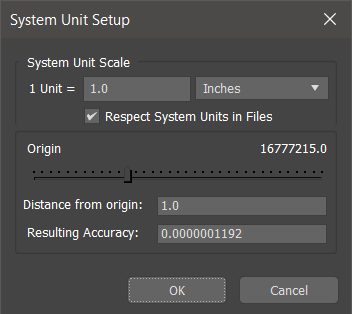
Sistem Birimi Ölçek grubu #
- Birim ve Ölçü birimleri alanları
- 3ds Max biriminin ölçeğini değiştirin . Sistem birimi, 3ds Max genelinde standart ölçü birimidir . Sistem birimi değerini yalnızca geometriyi içe aktarmadan veya oluşturmadan önce değiştirmelisiniz .
- Dosyalardaki Sistem Birimlerine Saygı Gösterin
- Etkinleştirildiğinde, farklı sistem birimi ayarlarına sahip bir dosyadan geometri açarsanız, birleştirirseniz, XRef eklerseniz veya sürükleyip bırakırsanız, ” Dosya Yükleme: Birim Uyumsuzluğu” iletişim kutusu görüntülenir. Bu iletişim kutusu, geometriyi mevcut sistem birimleriyle eşleşecek şekilde yeniden ölçeklendirme veya dosyada kullanılan birimleri benimseme seçeneği sunar. Etkinleştirilmediğinde, iletişim kutusu görüntülenmez ve dosyanın mevcut 3ds Max oturumuyla aynı birimlere sahip olduğu varsayılır. Varsayılan = açık.
[Başlangıç noktası kaydırıcısı, Başlangıç noktasından uzaklık ve Doğruluk] #
Bu kontroller, projeniz için birim ölçeğini belirlemenize yardımcı olacak bir sistem birimi hesaplayıcısı sağlar. Ölçüm çözünürlüğü, uzayın başlangıç noktasına olan mesafe arttıkça azalır; bu nedenle, projeniz için bir ölçek seçerken uzay hassasiyetini göz önünde bulundurmanız gerekir. Örneğin, bir ada modelliyorsanız, bu hesaplayıcı adada modellemeniz gereken en küçük nesneyi belirlemenize yardımcı olabilir. Başka bir deyişle, kilometrelerce genişliğe sahip bir ada modellemeyi planlıyorsanız milimetre birim ölçeği kullanmayın.
Başlangıç noktasından uzaklığı girmek için kaydırıcıyı veya metin alanını kullandığınızda, Sonuç Doğruluğu, o mesafedeki yuvarlama hatasının ne olacağını gösterecek şekilde değişir.
Bu kontroller 3ds Max’teki birim ayarlarını değiştirmez . Ayrıca mevcut sahnenin sınırlarını da yansıtmazlar.
- Origin kaydırıcısı
- Mesafe ve doğruluk hakkında etkileşimli geri bildirim almak için kaydırıcıyı hareket ettirin. Kaydırıcıyı sıfırlamak için ölçeğe sağ tıklayın. Kaydırıcıyı sürüklediğinizde, son kaydırıcı konumu ölçek işaretleri üzerinde küçük bir kare olarak görüntülenir.
Kaydırıcı, 0’dan bir sistem birimine kadar doğru olan maksimum mesafeye kadar olan mesafeleri kapsar.
- Başlangıç noktasından uzaklık
- Projenizde kullanmak istediğiniz maksimum mesafeyi girerek, Doğruluk alanında görüntülenen maksimum hassasiyeti belirleyin. Değerler, sistem ölçeği ve birimi için geçerli ayarları dikkate alır.
Not: Bir mesafe girdiğinizde, EnterSonuç Doğruluğu alanını güncellemek için tuşuna basmanız gerekir. Tuşuna basmak Tabyalnızca odağı Sonuç Doğruluğu alanına taşır, hesaplamayı yapmaz.
- Elde Edilen Doğruluk
- En uygun boyutu veya mesafeyi belirlemek için kullanacağınız minimum çözünürlüğü girin. Değerler, sistem ölçeği ve birimi için mevcut ayarları dikkate alır.
Örneğin, Özelleştir menüsünde birimler fit ve ondalık inç cinsinden ise
Birim Ayarları’nda Doğruluk alanına ( 1′ , 1 fit ) yazarsanız, Başlangıç Noktasından Uzaklık alanında 22369620’0.0″ değeri görüntülenir. Bir fit genişliğindeki bir nesneyi uzayın başlangıç noktasından bu mesafede hareket ettirirseniz, yuvarlama hatası oluşacak ve nesnenin şekli bozulacaktır.


