
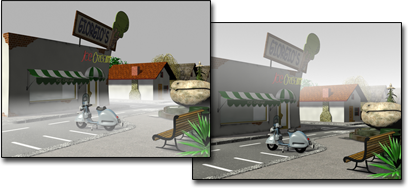
Bu eklenti efekti, sis veya duman görünümü verir. Sis, nesnelerin kameradan uzaklaştıkça soluklaşmasına (standart sis) veya nesnelerin tamamını veya bir kısmını bir sis tabakasıyla saran katmanlı bir sis olmasına neden olabilir.

Sahneye sis eklendi.
Sis yalnızca Kamera veya Perspektif görünümlerinde görüntülenir. Ortografik veya Kullanıcı görünümlerinde sis efektleri görüntülenmez.
Prosedürler #
Standart sis kullanmak için:
- Sahnenizin kamera görüntüsünü oluşturun.
- Kameranın oluşturma parametrelerinde, Ortam Aralıkları grubunda Göster seçeneğini etkinleştirin.
Standart sis, kameranın ortam aralığı değerlerine bağlıdır.
- Oluşturduğunuz render işleminde sis efekti uygulamak istediğiniz nesneleri dahil etmek için Yakın Menzil ve Uzak Menzil Ayarlarını yapın.
Genel bir kural olarak, Uzak Menzil’i nesnelerin hemen ötesine, Yakın Menzil’i ise kameraya en yakın nesne geometrisiyle kesişecek şekilde ayarlayın.
- Oluşturmayı Seçin
 Çevre.
 - Ortam panelindeki Atmosfer altında, Ekle’ye tıklayın.
“Atmosferik Efekt Ekle” iletişim kutusu görüntülenir.
- Sis seçeneğini belirleyin ve ardından Tamam’a tıklayın.
- Sis türü olarak Standart’ı seçtiğinizden emin olun.
Katmanlı sis kullanmak için:
- Sahnenizin kamera veya perspektif görünümünü oluşturun.
- Oluşturmayı SeçinÇevre.
- Ortam panelindeki Atmosfer altında, Ekle’ye tıklayın.
“Atmosferik Efekt Ekle” iletişim kutusu görüntülenir.
- Sis seçeneğini belirleyin ve ardından Tamam’a tıklayın.
- Sis türü olarak Katmanlı’yı seçin.
- Katmanlı sis için parametreleri ayarlayın.
Sahneye birden fazla sis katmanı eklemek için listeye birden fazla Sis öğesi ekleyip Katmanlı seçeneğini belirleyebilirsiniz.
Arayüz #
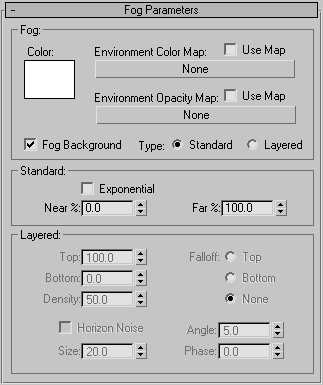
Sis grubu #
- Renk
- Sis rengini ayarlar. Renk örneğine tıklayın ve ardından Renk Seçici’den istediğiniz rengi seçin . Otomatik Anahtar düğmesi açıkken sıfır olmayan bir karede sis rengini değiştirerek renk efektini canlandırabilirsiniz.
- Çevre Renk Haritası
- Sis rengini bir haritadan türetir. Arka planı ve sis rengini haritalayabilir, İzleme Görünümü veya Malzeme Düzenleyici’de prosedürel harita parametrelerini canlandırabilir ve sisin saydamlığını haritalayabilirsiniz.
Büyük düğme, renk haritasının adını veya hiçbir harita atanmamışsa “Yok” ifadesini gösterir. Malzeme/Harita Tarayıcısından bir bitmap veya harita atamak için tıklayın .
Malzeme Düzenleyici örnek yuvasından da bir haritayı sürükleyip bırakabilirsiniz . Slate Malzeme Düzenleyici açıksa, bir harita düğümünün çıkış soketinden sürükleyip bu düğmeye bırakabilirsiniz. Ayrıca Malzeme Düzenleyici’deki veya 3ds Max arayüzündeki herhangi bir yerdeki bir harita düğmesinden de sürükleyip bırakabilirsiniz. Bir haritayı harita düğmesine bıraktığınızda, haritanın kaynak haritanın bir kopyası (bağımsız) mı yoksa bir örneği mi olmasını istediğinizi soran bir iletişim kutusu görüntülenir.
Haritanın parametrelerini ayarlamak için (örneğin, bir bitmap atamak veya koordinat ayarlarını değiştirmek için), Harita düğmesini Malzeme Düzenleyici’ye sürükleyin ve bir örnek olarak bırakmaya dikkat edin. Kompakt Malzeme Düzenleyici’de, haritayı kullanılmayan bir örnek yuvasının üzerine bırakın. Slate Malzeme Düzenleyici’de, etkin Görünümün üzerine bırakın .
Önemli: Haritada Çevresel haritalama koordinatları (küresel, silindirik, büzgülü veya ekran) kullanılmalıdır . - Haritayı Kullanın
- Bu haritanın etkisini açar veya kapatır.
- Çevre Şeffaflık Haritası
- Sis yoğunluğunu değiştirir.
Şeffaflık haritasını atarsınız, düzenlersiniz ve etkisini Ortam Renk Haritası ile aynı şekilde açıp kapatırsınız.
- Sisli Arka Plan
- Sahnenin arka planına sis efekti uygular.
- Tip
- Standart seçeneğini seçtiğinizde, Fog Standart grubundaki parametreleri kullanır; Katmanlı seçeneğini seçtiğinizde ise Katmanlı grubundaki parametreleri kullanır.
- Standart, Standart grubunu etkinleştirir.
- Katmanlı, Katmanlı grubu etkinleştirir.
Standart grup #
Kameraya olan mesafeye bağlı olarak sisin yoğunluğunu artırır veya azaltır.
- Üstel
- Mesafe arttıkça yoğunluğu üstel olarak artırır. Kapalıyken, yoğunluk mesafe arttıkça doğrusal olarak artar. Bu onay kutusunu yalnızca hacimsel siste şeffaf nesneleri oluşturmak istediğinizde etkinleştirin.
İpucu: Üstel seçeneği açarsanız, bantlanmayı önlemek için Adım Boyutu değeri artar.
- Yakın %
- Yakın mesafedeki sis yoğunluğunu ayarlar (Kamera Ortam Aralığı parametresi).
- Uzak %
- Uzak mesafedeki sis yoğunluğunu ayarlar (Kamera Ortam Aralığı parametresi).
Katmanlı grup #
Sis katmanını üst ve alt sınır arasında inceltir ve kalınlaştırır. Listeye birden fazla sis girişi ekleyerek birden fazla sis katmanı oluşturabilirsiniz. Tüm sis parametrelerini canlandırabileceğiniz için, sisin yükselip alçalmasını, yoğunluğunu ve rengini değiştirmeyi ve ufuk gürültüsü eklemeyi de canlandırabilirsiniz.
- Tepe
- Sis katmanının üst sınırını (dünya birimleri cinsinden) belirler.
- Alt
- Sis katmanının alt sınırını (dünya birimlerinde) belirler.
- Yoğunluk
- Sis yoğunluğunun genel seviyesini ayarlar.
- Düşüş (Üst/Alt/Hiçbiri)
- Sis yayılımının en üst veya en alt noktasında yoğunluğun 0’a düşmesini sağlayacak şekilde üstel bir azalma etkisi ekler.
- Ufuk Gürültüsü
- Ufuk gürültüsü sistemini etkinleştirir. Ufuk gürültüsü, gerçekçilik katmak için sis katmanının yalnızca ufuk çizgisini bozar.
- Boyut
- Gürültüye uygulanan ölçek faktörü. Daha büyük ölçek değerleri, sis bulutlarını daha büyük hale getirir. Varsayılan değer = 20.
İpucu: Eğer sürgünlerin daha belirgin görünmesini istiyorsanız, yoğunluğu 100’den fazla yapmayı deneyin.
- Açı
- Ufuk çizgisinden etkilenen açıyı belirler. Örneğin, açı 5 olarak ayarlanırsa (makul bir değer), ufuk çizgisinin 5 derece altında sis dağılmaya başlayacaktır.
Bu etki, ufkun üstünde ve altında da yansıtılır ve sis tabakasının yüksekliği ufku geçtiğinde garip sonuçlar doğurabilir. Genellikle sisin, kameranın gerçek ufkunun üstünde veya altında olmasını istersiniz. (Bunu konumlandırmanıza yardımcı olması için kamera parametrelerindeki ufuk çizgisini kullanabilirsiniz.)
- Faz
- Bu parametreyi canlandırmak, gürültüyü de canlandırır. Faz pozitif yönde hareket ediyorsa, sis telleri yukarı doğru sürüklenir (ve aynı zamanda deforme olur). Sisiniz ufuk çizgisinin üzerindeyse, tellerin aşağı doğru düşmesini sağlamak için Fazı negatif yönde canlandırmak isteyebilirsiniz.


