

- Bir CATRig parçası seçin. >
 Hareket paneli > Katman Yöneticisi açılır menüsü > Bir animasyon katmanı oluşturun veya vurgulayın. > Dope Sheet: Layer Ranges düğmesine tıklayın.
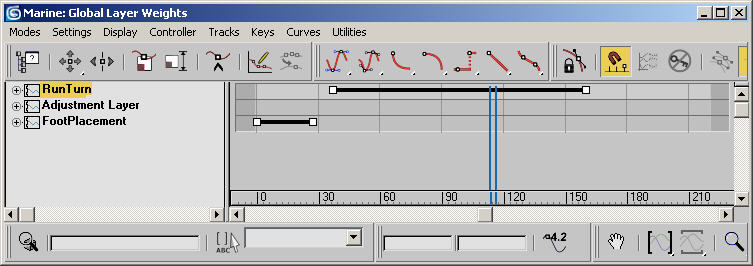
 Dope Sheet modu. Bu özellikleri anlamak için, basit bir nesne için tek bir kontrol ünitesindeki aralıkları ayarlamayı denemenizi öneririz. Bir küre oluşturun, birkaç anahtar kare oluşturun ve ardından Dope Sheet modunda İzleme Görünümü’nü açın ve aralık çubuğunu düzenlemeye başlayın. Bu özellikler hakkında daha ayrıntılı bilgi için bkz. Aralıkları Düzenle .
Aralıkları düzenlemek için:
- Katman Yöneticisi açılır menüsünde (Dope Sheet: Layer Ranges) seçeneğine tıklayın . Katmanlar ayrı ayrı izler olarak görüntülenir.
Sıradağlar Görünümü
- Katmanların aralıkları daha sonra 3ds Max’te her zamanki gibi sıkıştırılabilir, genişletilebilir ve taşınabilir . Ayrıca tersine çevrilebilirler.
Bir katmanın aralığı, donanımın herhangi bir parçası için herhangi bir izdeki ilk ve son anahtar karelerle belirtilir. Eğer bir aralık animasyonunuzun başlangıcından önce veya sonundan sonra uzanıyorsa, donanım kemiklerinden birinde istenmeyen anahtar kareler olabilir. 3ds Max, bir nesneye ilk kez anahtar kare eklediğinizde (Otomatik Anahtar kullanarak) 0. karede bir anahtar kare oluşturur. Bu, istenmeyen bir anahtar kare oluşturabilir.
Bir katmandaki anahtar kareleri düzenlemek için Aralık Görünümü’nü kullandığınızda, iskeletteki tüm anahtar kareler hareket ettirilir. Bunu, anahtar kareleri olan bir kemiği seçip ardından katman aralık çubuğunu düzenleyerek açıkça görebilirsiniz.
Zamanda Hareket Eden Anahtar Kareler #
Bir katmandaki tüm anahtar kareleri taşımak için çubuğu sola veya sağa sürükleyin.
Karmaşık bir karakterde hareket biraz yavaş veya sarsıntılı olabilir. Birçok anahtar kareyi aynı anda hareket ettirdiğinizi ve anahtar kareleri sürükledikçe tüm iskeletin tekrar tekrar güncellendiğini unutmayın.
Anahtar Karelerin Sıkıştırılması ve Genişletilmesi #
Menzil çubuğunun uç noktalarını sürükleyerek animasyonun hızını artırabilir veya azaltabilirsiniz. Tüm animasyonu yavaşlatmak için, çubuğun ucunu sağa veya başlangıcını sola hareket ettirerek menzil çubuğunu uzatın.
Animasyonunuzu hızlandırmak için, çubuğun başlangıcını sağa veya sonunu sola kaydırarak menzil çubuğunu kısaltın.
Bir Animasyonu Tersine Çevirmek #
Bir animasyonun yönünü tersine çevirmek için, aralık çubuğunun başlangıcını bitiş noktasının ötesine sürükleyin; böylece anahtar karelerin sırası tersine döner.
Bir Katman için Döngü Seçeneklerini Ayarlamak #
 Bu katmanın döngü seçeneklerine erişmek için ‘Parametre Eğrisi Aralık Dışı Türleri’ düğmesine tıklayın.
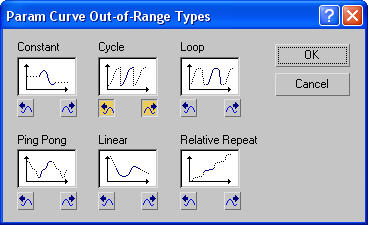
Bir katmanda tekrarlamak istediğiniz bir animasyon olabilir. Bu, göğüs kafesinde nefes alma hareketi gibi basit bir eylem veya tüm yürüme döngüsü olabilir. Tüm katman için döngü seçeneklerini ayarlamak üzere aralıklar görünümünü kullanabilirsiniz.
Unutmayın ki, donanımdaki her kontrol ünitesi ayrı ayrı döngü yapar; bu nedenle tüm katmanın aynı anda döngü yapmasını sağlamak için katman zaman aralığını manuel olarak ayarlamak isteyebilirsiniz (aşağıya bakınız).
Katman Zaman Aralığını Manuel Olarak Ayarlama #
Animasyondaki her kontrol ünitesinin kendi zaman aralığı vardır ve bu aralık, o kontrol ünitesindeki ilk ve son anahtar karelerle tanımlanır. Bu, örneğin, animasyonunuzun döngü yapmasını istiyorsanız, her kontrol ünitesinin kendi zaman aralığına göre döngü yapacağı anlamına gelir. Sonuç olarak, tüm animasyon senkronizasyonunu kaybedebilir ve yanlış görünebilir. Zaman aralığını manuel olarak ayarlarsanız, karakterdeki tüm kontrol ünitelerinin aynı zaman aralığını kullanmasını sağlayarak doğru döngüyü garanti edebilirsiniz.
Animasyon katmanında konum aralıklarını kullanmak için:
- Dope Sheet modunda, Track View araç çubuğu alanına sağ tıklayın.
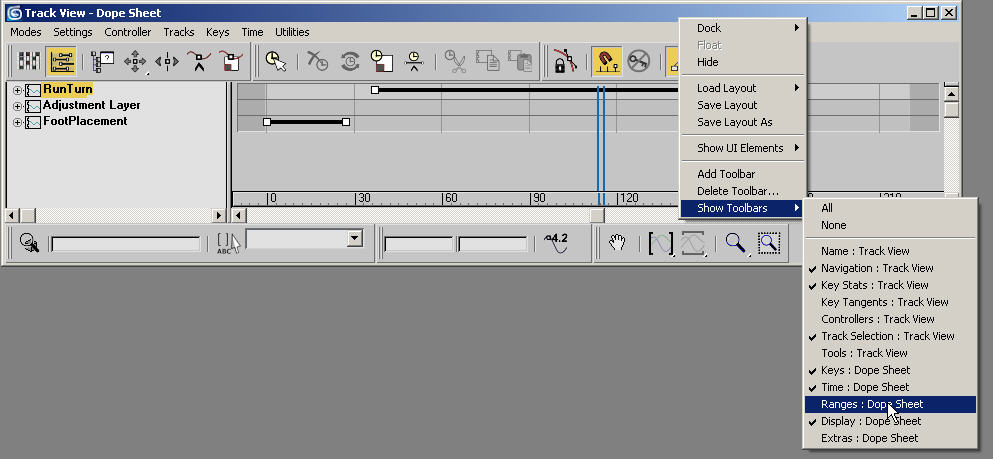
- Menüden Araç Çubuklarını Göster’i seçin.Aralıklar: Dope Sheet.
3ds Max, Aralıklar araç çubuğunu açar.
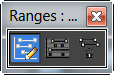
 (Konum Aralıkları) seçeneğine tıklayın .
- Katman Aralığını her zamanki gibi düzenleyin.
Bir noktada standart aralık düzenlemesine geri dönmek isteyebilirsiniz. Bunu  (Aralıkları Yeniden Birleştir) seçeneğine tıklayarak yapabilirsiniz. Bu, tüm aralıkları varsayılan davranışlarına sıfırlar; burada zaman aralığı ilk ve son anahtar kareler tarafından tanımlanır.


