
Icon alt operatörü yalnızca Data Icon operatörü ve Data Icon Test ile birlikte kullanılabilir. Bu operatör/test içindeki hesaplamalarda kullanılmak üzere, operatör/test ile ilişkili simgenin özelliklerini belirlemenizi sağlar.
Parçacık sistemine bir Veri Simgesi operatörü veya Veri Simgesi Testi eklediğinizde, Particle Flow bir simge oluşturur ve onu dünya orijinine yerleştirir. Simgenin fiziksel özelliklerini, operatör/test için açılır menü aracılığıyla Parçacık Görünümü’nde kontrol edebilirsiniz. Simge alt operatörü ile simgenin belirli bir özelliğine bağlı olarak operatör/test içinde hesaplamalar yapabilirsiniz. Örneğin, bir parçacık ile simge arasındaki mesafeyi ölçmek veya simgenin hızını veya açısal hızını belirlemek için Simge alt operatörünü kullanabilirsiniz.
Arayüz #
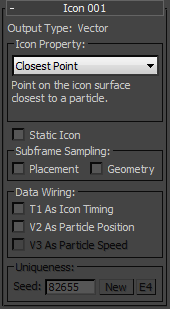
- Çıktı Türü
- Alt operatörün çıktı verdiği veri türünü gösterir. Bu, Simge Özelliği seçimiyle belirlenir.
- Simge Özelliği
- Simge için özellik türünü açılır listeden seçin. Seçilen özelliğin kısa bir açıklaması, liste kutusunun hemen altında görünür.
- Statik Simge
- Simge hareket etmiyorsa, dönmüyorsa veya ölçeklenmiyorsa; yani dönüşüm matrisi sabitse, bu özelliği etkinleştirin. Bu, nesne değerlendirmesini hızlandırır.
Alt çerçeve örnekleme grubu #
- Atama
- Varsayılan olarak bu seçenek kapalıdır ve simgenin dönüşüm matrisi bir karelik doğrulukla hesaplanır. Açık olduğunda, dönüşüm matrisi daha yüksek doğruluk için ancak daha yavaş hesaplama pahasına alt kare bazında sorgulanır.
- Geometri
- Varsayılan olarak bu seçenek kapalıdır ve simgenin şeklinin mevcut çerçeve içinde statik olarak kabul edilmesine neden olur. Açık olduğunda, simgenin geometrisi/şekli alt çerçeve bazında sorgulanır; bu da daha yavaş hesaplama pahasına daha yüksek doğruluk sağlar.
Veri Kablolama grubu #
- T1 Simge Zamanlaması Olarak
- Veri Görünümü’ndeki alt operatöre T1 giriş konektörünü ekler; Zaman veri türünü çıkaran diğer tüm alt operatörler buna bağlanabilir.
- V2 Parçacık Konumu/Yerel Koordinatları
- Veri Görünümü’ndeki alt operatöre V2 giriş konektörünü ekler; Vektör veri türünü çıkaran diğer tüm alt operatörler buna bağlanabilir. V2 Parçacık Konumu Olarak seçeneği yalnızca, Simgeye Uzaklık gibi parçacık konumunun bilinmesinin gerekli olduğu özellik türleri için kullanılabilir. Nokta Normali gibi yerel koordinatların bilinmesinin gerekli olduğu özellik türlerinde, seçenek V2 Yerel Koordinatlar Olarak etiketlenir ve açık ancak kullanılamaz durumdadır; kapatılamaz.
- V3 Parçacık Hızı Olarak
- Veri Görünümü’ndeki alt operatöre V3 giriş konektörünü ekler; Vektör veri türünü çıkaran diğer tüm alt operatörler buna bağlanabilir. Bu seçenek yalnızca Çarpışma Noktası özelliğiyle kullanılabilir.
Benzersizlik grubu #
- Tohum
- Rastgele bir tohum değeri belirleyerek davranışı diğer rastgele tohumlu fonksiyonlardan farklılaştırabilirsiniz. Rastgele davranışı değiştirmek için Tohum değerini, bir değer girerek veya Yeni’ye tıklayarak değiştirebilirsiniz. Yalnızca Rastgele Yüzey Noktası ve Rastgele Hacim Noktası simge özellikleriyle kullanılabilir.
- E4
- Etkinleştirildiğinde, Parametre alt operatörü aracılığıyla Tohum parametresini ortaya çıkarabilir ve kullanıcının seçmesine izin verebilirsiniz. E4’ü açın, Tür: Benzersizlik Tohumu olarak ayarlanmış bir Parametre alt operatörü ekleyin, bunu Simge alt operatöründeki E4 girişine bağlayın ve ardından ayarı Parçacık Görünümü arayüzünde kullanılabilir hale getirmek için Parametreleri Ortaya Çıkar özelliğini kullanın.


