
Simetri değiştiricisi, özellikle karakter modelleme veya gemi ya da uçak inşa etme işlemlerinde oldukça kullanışlıdır.
 Paneli değiştir > Bir seçim yapın. > Değiştirici Listesi > Simetri
Bu değiştirici, üç yaygın modelleme görevini gerçekleştirmenize olanak sağlaması bakımından benzersizdir:
- Bir ağı X, Y veya Z düzlemine göre aynalayın.
- Gerekirse parçaları çıkararak ağı dilimleyin.
- Ortak bir dikiş boyunca köşeleri otomatik olarak kaynaklayın.
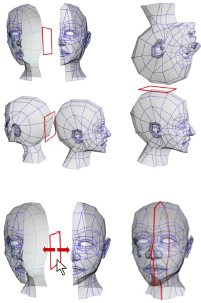
Farklı ayna eksenleri kullanarak veya ayna mekanizmasını hareket ettirerek simetri kullanımına örnekler
Simetri değiştiricisini herhangi bir geometriye uygulayabilir ve değiştiricinin gizmo’sunu hareketlendirerek aynalama veya dilimleme efektini canlandırabilirsiniz.
Simetri değiştiricisi bir ağa uygulandığında, yığındaki Simetri değiştiricisinin altındaki ağın orijinal yarısında yaptığınız tüm düzenlemeler , diğer yarısında da etkileşimli olarak gerçekleşir. Bir örnek için, aşağıdaki ikinci prosedüre bakın.
Arayüz #
Değiştirici Yığını #

- Ayna
-
Ayna efekti aracının konumu, nesnenin simetriden nasıl etkileneceğini belirler. Aracı hareket ettirebilir, döndürebilir ve canlandırabilirsiniz.
Yığın gösterimi hakkında daha fazla bilgi için bkz. Değiştirici Yığını .
Parametrelerin kullanıma sunulması #
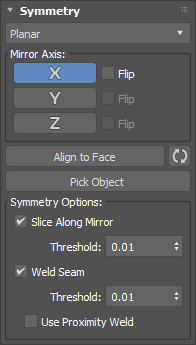
- Simetri Tipi menüsü
- Dilimleme türünü seçin: Düzlemsel veya Radyal.
Ayna Eksen Grubu #
- X, Y, Z düğmeleri
- Nesneyi seçilen eksenler boyunca aynalar.
Not: X varsayılan eksendir.
- Çevirme (Sadece düzlemsel tip için)
- Etkinleştirildiğinde, simetriyi ilgili eksenin zıt tarafına çevirir.
- Yüze hizala düğmesi
- Aleti hizalamak için kullanılacak yüzeyi seçer.
 Gizmo’yu sıfırla düğmesi
- Cihazı varsayılan konumuna sıfırlar.
- Nesne Seç düğmesi
- Sahneden bir referans nesnesi seçer.
Simetri Seçenekleri grubu #
- Sayı (Sadece radyal tip)
- Simetrinin yarıçapını ayarlar.
- Ayna Simetrisi (Sadece Radyal Tip)
- Etkinleştirildiğinde, düzgün dikişler oluşturmak için geometrinin yarısını aynalar.
- Çevir (Sadece radyal tip için)
- Etkinleştirildiğinde, geometrinin aynalanmış yarısını karşı tarafa çevirir.
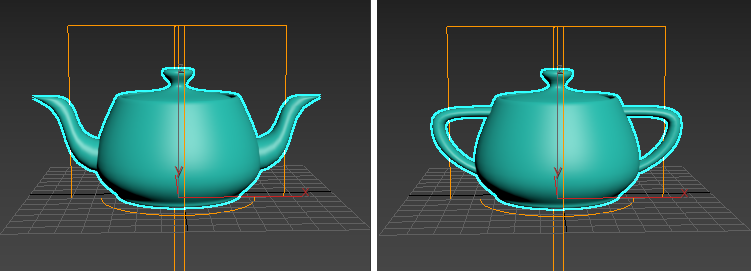
Ayna simetrisi, çevirme seçeneği etkinleştirilmiş ve devre dışı bırakılmış halde.
- Ayna Boyunca Dilimleme
- Etkinleştirildiğinde, ayna gizmosunun bir ağın sınırları içinde bulunduğunda dilimleme düzlemi gibi davranmasına neden olur. Gizmos bir ağın sınırlarının dışında olduğunda, simetrik yansıma yine de orijinal ağın bir parçası olarak ele alınır. “Ayna Boyunca Dilimleme” devre dışı bırakılırsa, simetrik yansıma orijinal ağın ayrı bir öğesi olarak ele alınır. Ayrıca, ağ kesildiğinde birleştirilen köşelerin mesafesini kontrol etmek için Eşik döndürme düğmesini de ayarlayabilirsiniz. Varsayılan=açık.
- Kaynak Dikişi
- Etkinleştirildiğinde, köşeleri ayna ekseni boyunca otomatik olarak birleştirir. Ayrıca , ağ kesildiğinde birleştirilen köşelerin mesafesini kontrol etmek için Eşik döndürme düğmesini de ayarlayabilirsiniz . Varsayılan=açık.
- Yakınlık Kaynağı
- Etkinleştirildiğinde, Yakınlık Kaynağı, yakınlığa dayalı olarak köşeleri kaynaklamak için eski yöntemi kullanır. Oysa yeni varsayılan yöntem, kesimden oluşturulan köşeleri takip eder ve bunları daha akıllı bir şekilde kaynak yapar. Varsayılan=kapalı.
Prosedürler #
Örnek: Bir nesneye Simetri değiştiricisini uygulamak için:
- Perspektif görünüm penceresinde bir çaydanlık oluşturun.
- Simetri değiştiricisini uygulayın.
Çaydanlığın iki ağzı olduğu görülüyor.
- Değiştirici yığınında,
 Simetri değiştirici hiyerarşisini genişletmek için (artı işareti simgesine) tıklayın, ardından Ayna’yı vurgulayın.
Ayna düzeneği, nesnenin sınırları içinde olduğunda bir kesit düzlemi görevi görür.
- Ayna Ekseni X olarak ayarlandıktan sonra, ayna simgesini tıklayıp X ekseni boyunca sürükleyin.
Sağa doğru sürüklemek, çaydanlığın daha fazla dilimini keserek görünürlük kalmayana kadar devam eder. Sola doğru sürüklemek ise ikinci bir çaydanlığın ortaya çıkmasına neden olur. Ayna aracı orijinal ağın sınırlarının ötesine taşındığında, size iki tam çaydanlık gösteren bir ayna düzlemi görevi görür.
Örnek: Simetri değiştiricisini kullanarak kutu modellemesi yapmak için:
- Perspektif görünümünde bir kutu ilkel nesnesi oluşturun ve ardından onu Düzenlenebilir Çokgen’e dönüştürün veya Çokgen Düzenleme değiştiricisini uygulayın.
- Gerekirse, F4Kenarlı Yüzeyler görüntüleme modunu etkinleştirmek için basın.
- Simetri değiştiricisini uygulayın.
Değiştirici tarafından oluşturulan yeni kenar döngüsü dışında, kutunun görünümü değişmez, çünkü zaten simetriktir.
- Değiştirici yığınında, Simetri değiştirici hiyerarşisini genişletmek için (artı işareti simgesine) tıklayın ve ardından Ayna’yı vurgulayın.
- Ön görünümde, Ayna Ekseni X olarak ayarlanmışken,
 Ayna aracını X ekseni üzerinde herhangi bir yöne doğru hareket ettirin.
Sadece sol taraftaki kutu hareket eder: Bu, Simetri değiştiricisi tarafından oluşturulan kopyadır.
- Aynayı orijinal kutunun sol tarafına yakın bir yere yerleştirin, böylece iki kopya birleşmiş olur.
- Değiştirici yığınında, Düzenle/Düzenlenebilir Çokgen seviyesine gidin ve Köşe alt nesne seviyesini vurgulayın.
Eğer kutunun simetri kopyasını artık göremiyorsanız,
 (Sonuç Göster/Kapat Düğmesi) özelliğini açın.
“Sonucu Göster” seçeneği açıkken, orijinal nesnenin kenarlarını gösteren turuncu bir tel çerçeve “kafes” görebilirsiniz. Bu, düzenlenebilir çokgen nesneler için varsayılan olarak açık, ancak Çokgen Düzenleme değiştiricisi için varsayılan olarak kapalıdır. Düzenlenebilir çokgen nesneler için “Kafesi Göster” seçeneği “Bölünme Yüzeyi” açılır menüsünde, Çokgen Düzenleme için ise “Çokgen Düzenleme Modu” açılır menüsündedir.
Ayrıca, orijinal nesnenin yalnızca köşelerinin görünür olduğunu; simetri nesnesinin köşelerinin doğrudan dönüştürülemeyeceğini de görebilirsiniz.
- Kutunun sağ tarafındaki görünür köşelerden birini hareket ettirin.
Bunu yaptığınızda, simetri nesnesi üzerindeki karşılığı da gerçek zamanlı olarak simetrik bir şekilde hareket eder.
Gördüğünüz gibi, Simetri değiştiricisi yalnızca bir nesnenin ayna görüntüsünü oluşturmakla kalmaz, aynı zamanda her iki tarafı da sezgisel bir şekilde eş zamanlı olarak manipüle etmenize olanak tanır.
- Şimdi kutunun sol tarafındaki köşelerden birini, simetri kutusuyla çakışacak şekilde hareket ettirin.
Görünmez olan karşılık gelen köşe noktasını da hareket ettirdiğiniz için, görünen sonuç simetri düzlemindeki karşılık gelen noktanın hareketidir. Bu, örtüşmeyen bir noktayı hareket ettirmek kadar sezgisel değildir, bu nedenle en iyi sonuçlar için, aynalama aracını mümkün olduğunca az örtüşmeye neden olacak şekilde konumlandırın; bu şekilde merkez köşe noktalarını doğrudan simetri düzleminde düzenleyebilirsiniz.


