
Sıkıştırma ve germe efekti, animasyonun etkisini artırır.
Nesneler hareket ederken veya çarpışırken şekil değiştirir. Gerçek dünyada bu etki bazen açıkça bellidir (sabun köpüğünü düşünün), bazen de belirsizdir. Animasyonda bu etkiyi abartmak faydalıdır: Abartı gerçekçiliğin ötesine geçebilir, ancak animasyonu izlediğimizde gerçekçilik yanılsamasını güçlendirir. Bu etkiye “sıkıştır ve ger” denir.
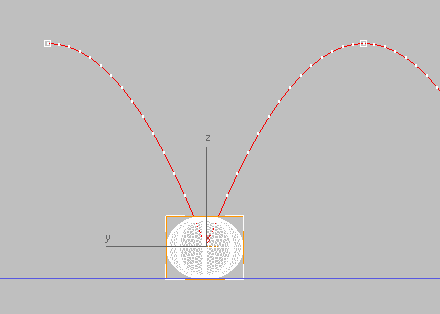
Seken bir topun diyagramına tekrar bakmakta fayda var:
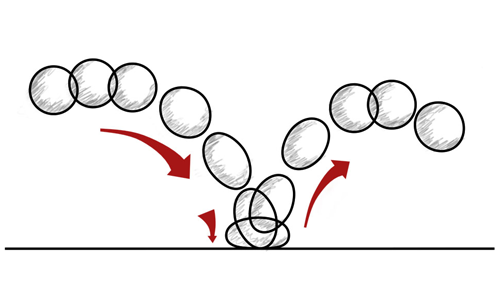
Top düşerken esnemeli, yere çarptığında büzülmeli ve ardından geri sekerek tekrar esnemelidir.
3ds Max’teki Stretch değiştiricisi, sıkıştırma ve germe animasyonlarını kolayca gerçekleştirmenizi sağlar.
Ortamı hazırlayın:
- Önceki dersten devam edin veya bouncing_ball_03.max
 dosyasını açın .
Basketbol topuna bir Esneme (Stretque) değiştirici uygulayın:
 Basketbol topu seçili değilse, onu seçin.
- **Düzenle** paneline gidin
 . **Değiştirici Listesi**nden **Uzat** seçeneğini seçin.
İpucu: Değiştirici Listesi açıkken, Sadı “S” ile başlayan değiştiricileri bulmak için tuşa birden fazla kez basabilirsiniz.
. **Değiştirici Listesi**nden **Uzat** seçeneğini seçin.
İpucu: Değiştirici Listesi açıkken, Sadı “S” ile başlayan değiştiricileri bulmak için tuşa birden fazla kez basabilirsiniz. - Stretch değiştiricisinin Parametreler açılır menüsünde, Amplify değerini –30 olarak değiştirin .
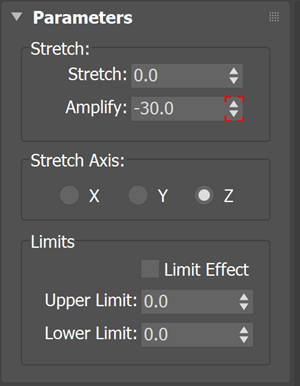
Pozitif büyütme, bir nesneyi gerildiğinde ortasından sıkıştırma eğilimindeyken, negatif büyütme nesnenin ortasını daha kalın hale getirir; bu da aradığımız etkidir.
Ayrıca basketbol topunun yerel Z ekseni boyunca uzamasını da istiyoruz: Tesadüfen, bu zaten varsayılan ayardır.
Esnetme ve sıkıştırma hareketlerini canlandırın:
- Açın
 .
. - Zaman kaydırıcısını 6. kareye sürükleyin.
- Stretch değiştiricisinin Parametreler açılır menüsünde, Stretch değerini 0.1 olarak değiştirin .
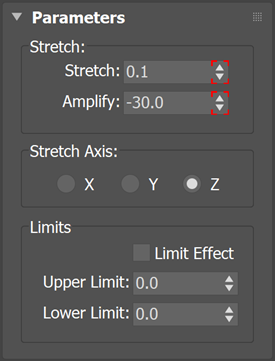
Stretch alanının döndürme okları artık kırmızı parantezler gösteriyor; bu da 3ds Max’in bu parametre için bir animasyon anahtarı oluşturduğunu gösteriyor. Görüntüleme pencerelerinde, basketbol topunun hareket yönü boyunca uzadığını görebilirsiniz.
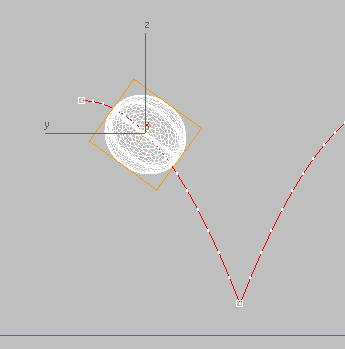
- Zaman kaydırıcısını, basketbol topunun yere çarptığı 15. kareye sürükleyin.
- Stretch değiştiricisinin Parametreler açılır menüsünde, Stretch değerini –0.2 olarak değiştirin .
Bu, topun yere çarpma anında ezilmesini sağlar. Ayrıca, topun eskiden zemine gömülme şeklini de düzeltir.
- Zaman kaydırıcısını 30. kareye sürükleyin ve Uzatma değerini tekrar 0.0’a değiştirin .
İpucu: Değeri sıfıra geri ayarlamak için döndürme oklarına sağ tıklayın. 3ds Max’te bu, sayısal bir alanı en düşük pozitif değerine ayarlamak için standart bir kısayoldur.
- Kapamak
 .
. - Squash oyununu, vuruştan önce başlamaması ve top geri sektiğinde sona ermesi için “parantez içine” almanız gerekiyor.
Shift+6. karedeki anahtarı sonraki karelere kopyalayın:
- Kare 14
- Kare 16
- Kare 24
Germe ve sıkıştırma hareketlerini tekrarlayın:
- Eğri Düzenleyicisinde
 Kontrol penceresi içinde, Uzatma parametresi için ilgili parçayı bulun.
Hiyerarşi basketbola benziyor.
Değiştirilmiş NesneUzatmakStretch : Bezier Float. Bu alıştırmada kullanmadığınız çeşitli konum, döndürme ve ölçeklendirme izlerini geçmek için aşağı kaydırmanız gerekiyor.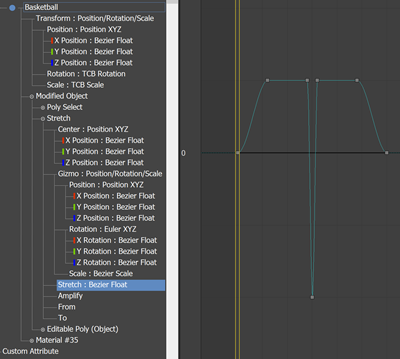
- Track View – Curve Editor araç çubuğunda
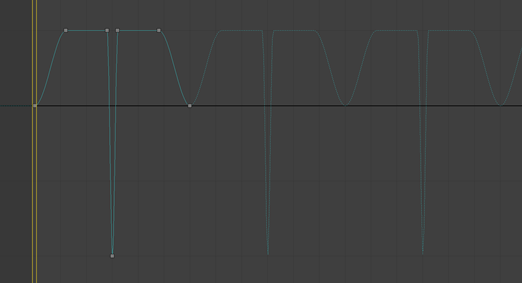
 (Parameter Curve Out-Of Range Types) seçeneğine tıklayın.
 - “Parametre Eğrisi Aralık Dışı Türleri” iletişim kutusunda, “Döngü” seçeneği için çıkış düğmesine tıklayın ve ardından Tamam’a tıklayın.
Şimdi bu sıkıştırma ve germe döngüsü sonsuza kadar tekrarlanıyor.
Animasyonu oynatın:
 Animasyonu oynatmak için (Oynat) düğmesine tıklayın .
Oynatma kontrolleri de dahil olmak üzere animasyon kontrolleri, 3ds Max penceresinin sağ alt köşesinde , görünüm alanı gezinme kontrollerinin hemen solunda yer almaktadır.
İşiniz bittiğinde (Durdur) düğmesine tıklayın
 . (Bu, oynatma aktifken kullanılan Oynat düğmesiyle aynı düğmedir.)
Basketbol topunun sekme animasyonu burada tamamlanıyor.
Çalışmanızı kaydedin:
- Sahneyi my_bouncing_basketball_completed.max olarak kaydedin .
Basketbol sahnesinin tamamlanmış halini bouncing_ball_completed.max dosyasında görebilirsiniz .
Basketbol animasyonunun bir versiyonunu görmek için bu filmi oynatın:


