
Nesneleri ölçeklendirirken kopyalamak, seçtiğiniz merkeze bağlı olarak çeşitli iç içe nesneler ve diziler oluşturabilir.
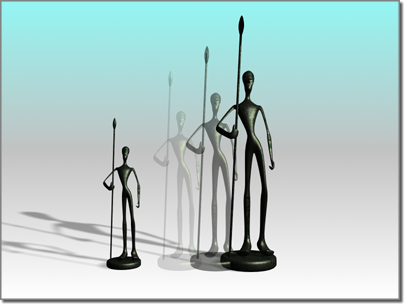
Shift+Scale tuş kombinasyonu farklı boyutta bir klon oluşturur.
Shift+Scale ile klonlamak için:
- Ana araç çubuğundaki Ölçek düğmesine tıklayın.
- Bir koordinat sistemi, eksen kısıtlaması ve dönüşüm merkezi seçin.
- Klonlamak istediğiniz seçimi yapın.
- ShiftSeçim alanını ölçeklendirmek için basılı tutun ve sürükleyin.
- Klon Seçenekleri iletişim kutusunu kullanarak oluşturmak istediğiniz klon sayısını ve bunların kopya, örnek veya referans olup olmayacağını seçin.
Dönüştürme Ayarlarının Etkileri #
Dönüştürme ayarları, 3ds Max’in +Ölçeklendirme sırasında bir seçimin kopyalarını nasıl dağıtacağını belirler Shift. Tüm ölçeklendirme işlemlerinde, dönüştürme merkezi ölçeklendirme merkezi olarak işlev görür:
- Klon nesnelerin boyutu küçüldüğünde, dönüşüm merkezine doğru küçülürler.
- Klon nesnelerin boyutu arttığında, dönüşüm merkezinden uzaklaşarak genişlerler.
Klonlanmış nesneler arasındaki mesafe, orijinal nesneden ilk klona olan başlangıç mesafesine bağlı olarak, klonların kendileri gibi ölçeklendirilir. Aralık, dönüşüm merkezine göre orantılı olarak artar veya azalır.
İç içe kopyalar #
Seçim merkezi tek bir nesne için dönüştürme merkezi olarak kullanıldığında, ölçeklendirme bu merkez etrafında simetrik olarak gerçekleşir ve iç içe kopyalar oluşturur.
- Ölçeği merkeze doğru küçülttükçe, daha küçük kopyalar oluşturulur.
- Diğer yönde ise orijinal nesne giderek büyüyen kopyalarla çevrelenir.
Ölçek türüne ve eksen sınırlamalarına bağlı olarak çeşitli varyasyonlar mümkündür. Örneğin, Squash aracını kullanarak ve Z ekseninde içe doğru klonlayarak düz bir kutuyu kademeli olarak basamaklı bir piramide dönüştürebilirsiniz .
Ofset Merkezleri #
+Scale seçeneği için Shift, yerel pivot noktası dışındaki herhangi bir merkez, kademeli olarak ölçeklendirilmiş nesnelerden oluşan bir dizi oluşturma etkisine sahiptir. Yine, nesneler merkeze doğru küçülürken, merkezden uzaklaştıkça büyürler. Bununla birlikte, bu etki, aşağıda ele alınacağı gibi, belirli ölçek seçeneği ve eksen kısıtlamalarıyla sınırlıdır.
Eksen Kısıtlamaları #
Tekdüze Ölçek, Dönüştürme Aracı ile ayarlayabileceğiniz eksen kısıtlamalarından etkilenmez. Kopyalar her zaman mevcut koordinat sisteminin merkezine yakın veya merkezden uzak olacak şekilde dizilir.
Düzensiz Ölçeklendirme ve Sıkıştırma için, ölçeklendirme yalnızca kısıtlanmış eksenlerle belirlenen eksen veya eksenler boyunca gerçekleşir.


