
ShapeMerge, bir ağ nesnesi ve bir veya daha fazla şekilden oluşan bileşik bir nesne oluşturur. Şekiller ya ağın içine yerleştirilir ve kenar ve yüz desenlerini değiştirir ya da ağdan çıkarılır.
- Bir nesne seçin. >
 Oluştur paneli >
  (Geometri) > Bileşik Nesneler > Nesne Türü açılır menüsü > Şekil Birleştirme
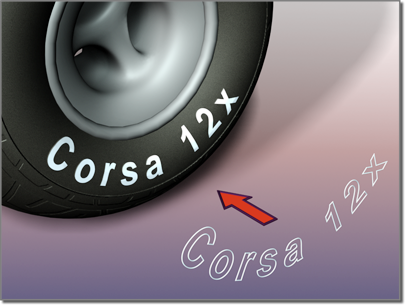
ShapeMerge, bir metin şekli olan harfleri, lastiği modelleyen ağ yapısıyla birleştirir.
Prosedürler #
ShapeMerge nesnesi oluşturmak için:
- Bir ağ nesnesi ve bir veya daha fazla şekil oluşturun.
- Görünüm alanındaki şekilleri, ağ nesnesinin yüzeyine doğru yansıtılabilecek şekilde hizalayın.
 Mesh nesnesini seçin, ardından ShapeMerge düğmesine tıklayın.
- “Şekil Seç”e tıklayın ve ardından şekle tıklayın.
Örgü nesnesinin yüzeyinin geometrisi, seçilen şekle uyan bir desen yerleştirilecek şekilde değiştirilir.
Arayüz #
İşlem seçimi #
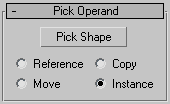
- Şekil Seçin
-
Bu düğmeye tıklayın ve ardından ağ nesnesine yerleştirmek istediğiniz şekle tıklayın. Şekil, yerel negatif Z ekseni yönünde ağ nesnesine yansıtılır. Örneğin, bir kutu oluşturursanız ve ardından Üst görünümde bir şekil oluşturursanız, şekil kutunun üstüne yansıtılır. Şekil eklemek için bu işlemi tekrarlayabilirsiniz ve şekiller farklı yönlerde yansıtılabilir. Tekrar Şekil Seç’e tıklayın ve ardından başka bir şekil seçin.
- Referans/Kopyala/Taşı/Örnek
-
Şeklin bileşik nesneye nasıl aktarılacağını belirtmenizi sağlar. Referans, kopya, örnek olarak aktarılabilir veya taşınabilir; bu durumda orijinal şekil geride kalmaz.
Parametrelerin kullanıma sunulması #
İşlemciler grubu #
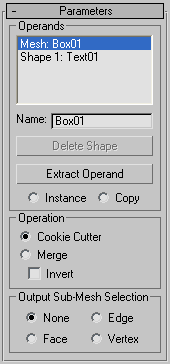
- [işlenenlerin listesi]
- Bileşik nesnedeki tüm işlenenleri listeler. İlk işlenen ağ nesnesidir ve ardından herhangi bir sayıda şekil tabanlı işlenen gelebilir.
- İsim
- Listeden bir nesne seçerseniz, adı burada görüntülenir. Nesne adını değiştirmek için alanı düzenleyebilirsiniz.
- Şekli Sil
- Seçili şekilleri bileşik nesneden kaldırın.
- Çıkarma İşlemi
- Seçilen işlenen nesnenin bir kopyasını veya örneğini çıkarır. Bu düğmeyi etkinleştirmek için liste penceresinden bir işlenen nesne seçin.
- Örnek/Kopya
-
İşlenen verinin nasıl çıkarılacağını belirtmenizi sağlar. Veri, bir örnek olarak veya bir kopya olarak çıkarılabilir.
Operasyon grubu #
Bu seçenekler, şeklin ağa nasıl uygulanacağını belirler.
- Kurabiye Kalıbı
-
Nesnenin yüzeyinden şekli keser.
- Birleştir
-
Şekli, ağ nesnesinin yüzeyiyle birleştirir.
- Tersine çevir
-
Kurabiye Kalıbı veya Birleştirme işleminin etkisini tersine çevirir. Kurabiye Kalıbı seçeneğinde etki açıktır. Tersine Çevir kapalıyken, şekil ağ nesnesinde bir deliktir. Tersine Çevir açıkken, şekil katıdır ve ağ eksiktir. Birleştirme kullanırken, Tersine Çevir alt nesne ağ seçimini tersine çevirir. Örneğin, bir daire şeklini birleştirip Yüzey Ekstrüzyonu uygularsanız, Tersine Çevir kapalıyken dairesel alan ekstrüzyona uğrar ve Tersine Çevir açıkken dairesel alan dışındaki tüm alan ekstrüzyona uğrar.
Çıkış Alt Ağ Seçimi grubu #
Bu seçenek, yığın üzerinde hangi seçim seviyesinin iletileceğini belirlemenizi sağlar. ShapeMerge nesnesi tüm seçim seviyelerini saklar; yani, birleştirilen şeklin köşe noktalarını, yüzlerini ve kenarlarını nesneyle birlikte saklar. (Bir Mesh Select değiştiricisi uygulayıp çeşitli alt nesne seviyelerine giderseniz, birleştirilen şeklin seçili olduğunu göreceksiniz.) Bu nedenle, ShapeMerge’i Face Extrude gibi belirli bir seviyede işlem yapan bir değiştiriciyle takip ederseniz, bu değiştirici düzgün çalışacaktır.
Volume Select veya XForm gibi herhangi bir seçim seviyesinde çalışabilen bir değiştirici uygularsanız, seçenekler bu değiştiriciye hangi seçim seviyesinin iletileceğini belirtir. Bir Mesh Select değiştiricisi kullanarak bir seçim seviyesi belirtebilirsiniz, ancak Mesh Select değiştiricisi seçimi yalnızca 0. karede dikkate alır. Şekil işlenenini canlandırdıysanız, bu animasyon yalnızca Çıkış Alt-Mesh Seçimi seçeneklerini kullanarak tüm kareler için Stack’e iletilir.
- Hiçbiri. Nesnenin tamamını çıktı olarak verir.
- Yüz Çıktıları, birleştirilmiş şekil içindeki yüzleri gösterir.
- Kenar Çıktısı: Birleştirilmiş şeklin kenarını gösterir.
- Vertex, şeklin eğrisi tarafından tanımlanan köşe noktalarını çıktı olarak verir.
Görüntüleme/Güncelleme dağıtımı #
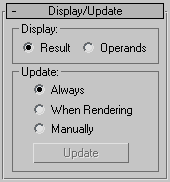
Görüntüleme grubu #
Şekil işlenenlerinin görüntülenip görüntülenmeyeceğini belirler.
- Sonuç İşlemin sonucunu gösterir.
- İşlenenler İşlenenleri görüntüler.
Güncelleme grubu #
Bu seçenekler, ekranın ne zaman güncelleneceğini belirtir. Genellikle, birleştirilmiş şekil işlenenlerini canlandırdığınızda ve görüntü alanı ekranı yavaş çalıştığında bunları kullanırsınız.
- Ekranı her zaman güncel tutar .
- “Render işlemi tamamlandığında ekran güncellenir.”
- Ekranı yalnızca Güncelle düğmesine tıkladığınızda manuel olarak günceller.
- Güncelleme
-
“Her zaman” seçeneği dışında herhangi bir seçenek seçildiğinde ekranı günceller.


