
Bu örnek, iki doku düğümü oluşturmayı ve bunları birbirine karıştırmayı göstermektedir.
Bu, şunların nasıl yapılacağını gösterir:
- Float düğümünü kullanarak dokuları birleştirin.
- Köşe noktalarını boyayarak dokuları birleştirin.
- Dokuyu çoğaltarak kendini tekrar etmesini ve farklı bir etki yaratmasını sağlayın.
Örnek: Bir ShaderFX gölgelendiricisi oluşturun ve ShaderFX düzenleyicisini açın:
- Perspektif görünüm penceresinde bir Düzlem nesnesi oluşturun .
- Malzeme Düzenleyiciyi açın ve düzleme bir DirectX Shader malzemesi uygulayın.
Slate Malzeme Düzenleyicisini kullanıyorsanız , parametrelerini görebilmek için DirectX Shader düğümüne çift tıklayın.
- DirectX Shader açılır menüsünde, açılır listeden ShaderFX’i seçin ve ardından ShaderFX’i Aç’a tıklayın.
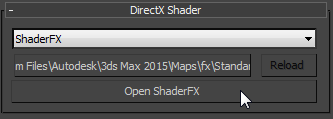
3ds Max, ShaderFX düzenleyicisini açar.
Örnek devamı: İki doku oluşturun ve bunları bir Float düğümü kullanarak birleştirin:
- ShaderFX çalışma alanına sağ tıklayın. Sağ tıklama menüsünden Hw Shader Nodes seçeneğini seçin.
 DokularDoku Haritası.
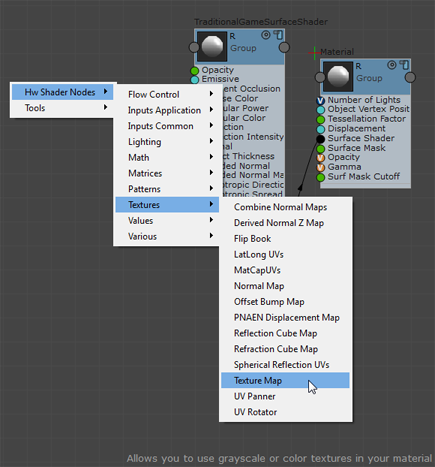
ShaderFX, grafiğe bir TextureMap düğümü ekler.
- Çalışma alanının sağındaki Özellikler panelinde ayarlarını görüntülemek için TextureMap düğmesine tıklayın .
- Özellikler panelinde, MyTexture / Path’in yanındaki göz at düğmesine tıklayın.
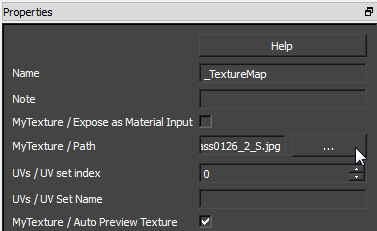
Açılan dosya iletişim kutusunda bir doku dosyası seçin. Bu örnekte beton dokusu kullanılmıştır.
- 1. ve 2. adımları ikinci doku için tekrarlayın. Bu örnekte, çim dokusu kullanılmıştır.
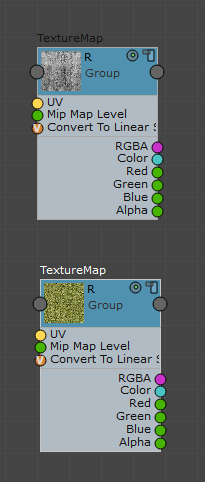
Doku görselleri www.cgtextures.com adresinden alınmıştır.
- Çalışma alanına sağ tıklayın ve Hw Shader Nodes’u seçin.Matematikİki dokuyu birleştirmek için LerpOp düğümü oluşturmak üzere Linear Interpolate Mix kullanılır .
- Sağ tıklayın ve Hw Shader Nodes’u seçin.DeğerlerFloat, Float değeri içeren bir Val düğümü oluşturmak için kullanılır .
- İlk Doku Haritasının Renk özniteliğini LerpOp’un ilk Değer özniteliğine bağlayın .
- İkinci Doku Haritasının Renk özelliğini LerpOp’un ikinci Değer özelliğine bağlayın .
- Val düğümünün Float özniteliğini LerpOp düğümünün Mix özniteliğine bağlayın .
Float değeri, her bir dokunun harmanlanmış sonuca ne kadar katkıda bulunduğunu kontrol eder. Örneğin, 0,2 olarak ayarlanırsa , ortaya çıkan doku beton dokusunun baskınlığıyla sonuçlanır. 0,8 olarak ayarlanırsa, ortaya çıkan doku çim dokusunun baskınlığıyla sonuçlanır. 0,5 olarak ayarlanırsa , ikisinin eşit bir karışımı olur.
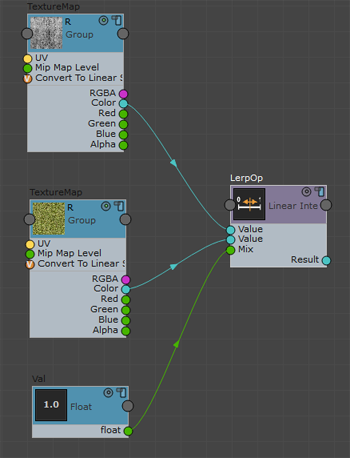
- Sonuçların bir örneğini görmek için,
 Linear Interpolate düğümünün üstündeki Render Swatch simgesine tıklayın ve büyük bir önizleme görünene kadar bekleyin.
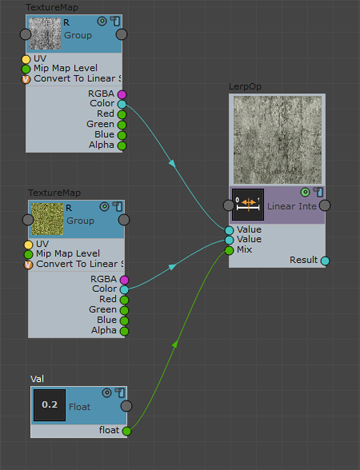
Kayan nokta değeri 0.2 olarak ayarlandı.
.
Doğrusal İnterpolasyon Karışımı önizleme örneği, beton dokusunun baskın olduğunu gösteriyor.
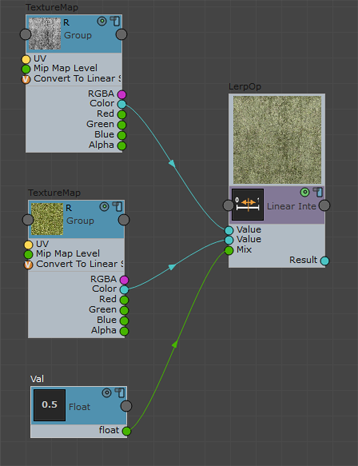
Kayan nokta değeri 0,5 olarak ayarlandı.
.
Beton ve çim dokuları eşit şekilde karıştırılmıştır.
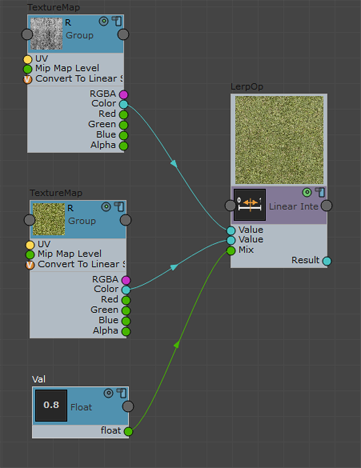
Kayan nokta değeri 0.8 olarak ayarlandı.
.
Çim dokusu baskındır.
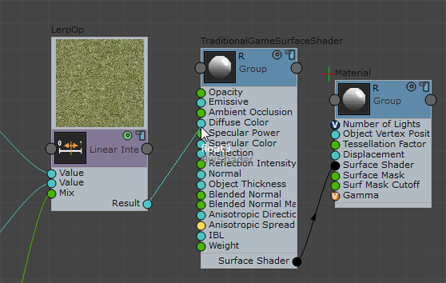
- LerpOp düğümünün Result özniteliğini TraditionalGameSurfaceShader düğümünün Diffuse Color özniteliğine bağlayın .
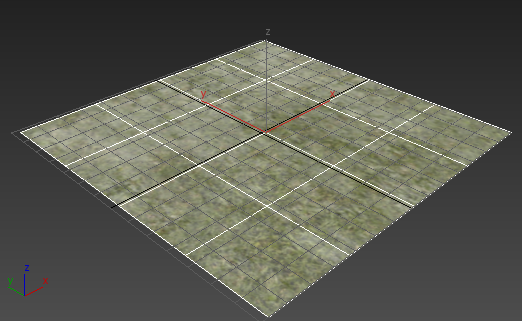
Artık shader’ınızı Gerçekçi veya Gölgeli görünüm pencerelerinde görüntüleyebilirsiniz.
Örnek devamı: Vertex Color düğümünü kullanarak dokuları birleştirin:
- Sağ tıklayın ve Hw Shader Nodes’u seçin.Ortak GirişlerTepe Noktası Rengi.
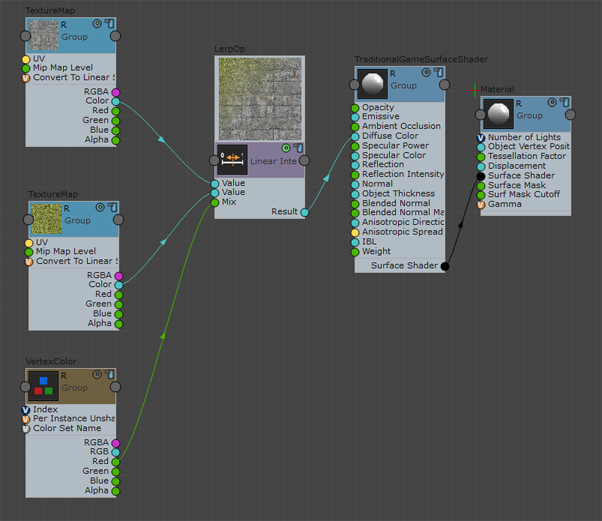
Float düğümünü kullanmak yerine, dokuları harmanlamak için köşe rengini kullanacaksınız.
- Linear Interpolate’den Float düğümünü bağlayan kabloyu vurgulamak için tıklayın, ardından tuşuna basın Delete.
- VertexColor’ın Red özelliğini LerpOp’un Mix özelliğine bağlayın . Bu şekilde, dokularınızı karıştırmak için Kırmızı kanalı kullanmış olursunuz.
- Görünüm penceresinde, Düzlem nesnesinin seçili olduğundan emin olun.
 Değiştir panelinde, Uzunluk Segmentleri ve Genişlik Segmentleri değerlerini 20’ye yükseltin . Bu, köşe boyama için daha fazla tanım sağlamak üzere düzleminize daha fazla köşe noktası ekler.
 - Ayrıca, Değiştir panelinde, Düzleme VertexPaint değiştiricisini uygulayın.
3ds Max, VertexPaint Paintbox’ı açar.
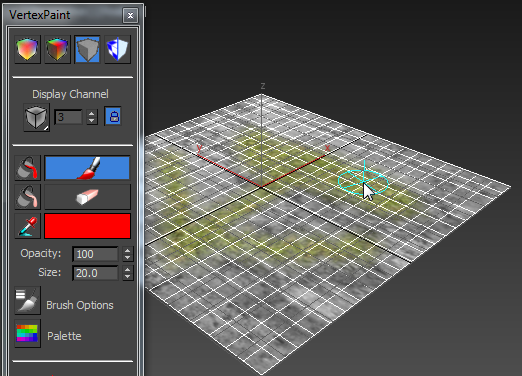
Şimdi bazı köşe noktalarını kırmızıya boyayacaksınız. Kırmızıya boyadığınız köşe noktaları çim dokusunu gösterecektir.
- Paintbox’ta, etkinleştirmek için tıklayın
 (Köşe rengi gösterimini devre dışı bırakın).
 - Varsayılan renk örneği siyah olmalıdır. (Siyah değilse, üzerine tıklayın ve Renk Seçici’yi kullanarak siyaha değiştirin.)
 Düzlemi siyah yapmak için (Tümünü Boya) seçeneğine tıklayın.
Köşe noktalarına siyah kanal atandığında, düzlem beton dokusunu gösterir.
- Renk örneğine tıklayın ve rengi parlak kırmızıya değiştirin.
- (Boya) seçeneğine tıklayın
 ve düzleminizin üzerine boyayın. Kırmızı olarak boyadığınız köşeler, çim dokusunun değerlerini alır. Köşeleri boyayarak dokuları birleştirmiş oldunuz.
Örnek devamı: Daha farklı ve daha yoğun bir etki yaratmak için dokunuzu çoğaltarak karo deseni şeklinde tekrarlayın:
- Değiştirici yığınında, VertexPaint değiştiricisini seçmek için tıklayın ve ardından
 (Değiştiriciyi Yığından Kaldır) seçeneğine tıklayın.
 - ShaderFX düzenleyicisinde, VertexColor düğümünün kablosuna tıklayıp tuşuna basarak düğümün bağlantısını kesin Delete, ardından Val düğümünün Float değerini LerpOp’un Mix özniteliğine yeniden bağlayın .
- VertexColor düğümünü vurgulamak için tıklayın ve ardından tuşuna basın Delete.
- Sağ tıklayın ve Hw Shader Nodes’u seçin.Ortak GirişlerUV Set düğümü oluşturmak için UV Set’i kullanın .
- Sağ tıklayın ve Donanım Gölgelendirici DüğümleriMatematikMulOp düğümü oluşturmak için çarpma işlemi yapın .
- Sağ tıklayın ve Hw Shader Nodes’u seçin.DeğerlerBaşka bir Val düğümü oluşturmak için float kullanın .
- UV Set düğümünün UV özniteliğini MulOp düğümünün ilk Value özniteliğine bağlayın .
- Yeni Val düğümünün Float özniteliğini MulOp’un ikinci Value özniteliğine bağlayın .
- MulOp düğümünün Result özniteliğini, döşemek istediğiniz desene sahip TextureMap’in UV özniteliğine bağlayın.
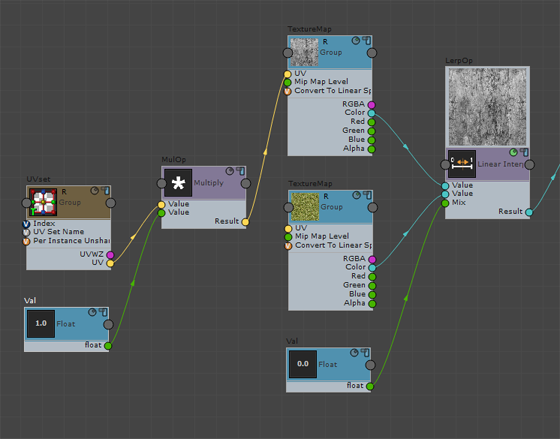
- Yeni Val düğümünü seçmek için tıklayın ve Özellikler panelinde Float değerini değiştirin. Desen daha sık tekrarlanır ve daha yoğun olur diye Float değerini daha yüksek, desen daha az tekrarlanır diye daha düşük bir değer ayarlayın. TextureMap
 düğümünün Render Swatch simgesine tıklayarak ortaya çıkan deseni önizleyebilirsiniz .
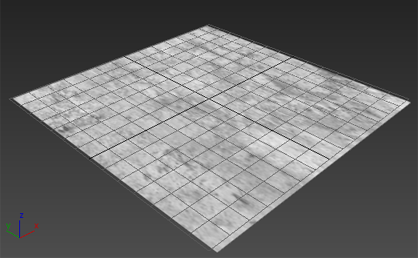
Değer=0,5
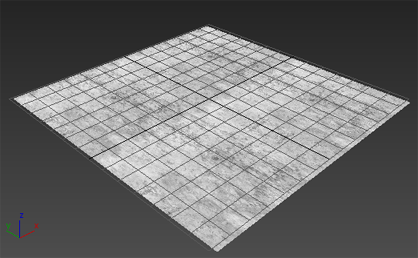
Değer=2.0


