
Her düğümün sağ üst köşesinde en fazla üç simge bulunur. Simgeler, soldan en soldakinden başlayarak aşağıda açıklanmıştır:
Gruplar (yalnızca ShaderFX gölgelendiricileri) #
Bir grup düğümünün üstündeki Grup simgesine tıklayarak o grubun içeriğini görüntüleyebilirsiniz.
Grup modundan çıkmak için, düğüm grafiğinin sol üst köşesindeki “Gruptan Çık” seçeneğine tıklayın.
Renk örneğinin önizlemesi #
Her bir düğümün üstündeki Render Swatch simgesine tıklayarak sırasıyla simgesini, küçük render örneğini ve büyük render örneğini görüntüleyebilirsiniz.
Aşağıdaki örnekte, Render Swatch simgesine ilk kez tıklamak, TextureMap düğümünün küçük bir önizlemesini gösterir. Render Swatch’a ikinci kez tıklamak daha büyük bir önizleme örneği gösterir. Render Swatch’a üçüncü kez tıklamak ise düğüm simgesini tekrar gösterir.
Bu işlev, gölgelendirme grafiğinizin kolayca görselleştirilmesini ve hata ayıklamasını sağlar.
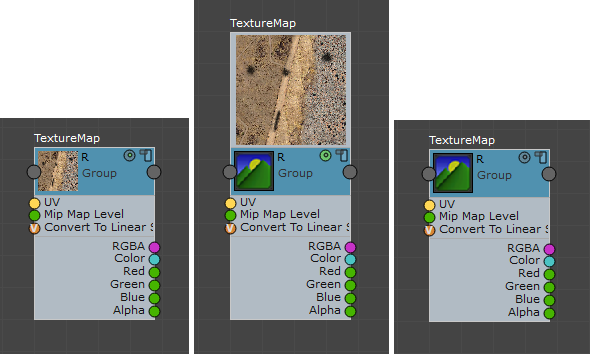
Sol: Küçük bir önizleme örneği göstermek için bir kez tıklayın.
Orta kısım: Daha büyük bir önizleme örneği göstermek için iki kez tıklayın.
Sağ: Varsayılan ayarlara dönmek için üçüncü kez tıklayın: düğüm simgesi görüntülenir.
Görünüm modu #
 Her düğümün üstündeki Giriş ve Çıkışları Gizle simgesine tıklayarak, düğüm özelliklerini görüntüleme ve daha kompakt bir düğüm görünümü için giriş/çıkışları gizleme arasında geçiş yapabilirsiniz.

R #
Diskten referans verilen düğümler R sembolüyle işaretlenmiştir.


