
Şerit Kurulumu iletişim kutusu, tek bir büyük görüntünün işlenmesinin ağdaki birkaç farklı sunucu arasında nasıl bölüneceğini belirtmenizi sağlar. 3ds Max, sağladığınız ayarlara göre işlemeyi otomatik olarak alt bölümlere ayırır ve ardından parçaları bir araya getirerek nihai görüntüyü oluşturur.
Prosedürler #
Ağ tabanlı bir render çiftliği kullanarak büyük bir görüntüyü işlemek için:
- Render edilecek bir sahne hazırlayın.
- Sisteminizi ağ üzerinden render işlemi için yapılandırın .
- Oluşturma menüsünden Oluşturma Ayarları’nı seçin.
Oluşturma Ayarları iletişim kutusu, Ortak sekmesi etkin olarak açılır.
- Çıktı Boyutu grubunda, oluşturulacak boyutu belirtin.
- Oluşturma Çıktısı grubunda, bir çıktı dosya adı ve konumu belirtin.
- Oluşturma Ayarları iletişim kutusundan
 Hedef açılır listesinden “Ağda İşleme Gönder” seçeneğini seçin.
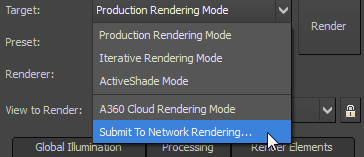
Ağ Görev Ataması iletişim kutusu görünür.
- Seçenekler grubunda, Tarama Çizgilerini Böl seçeneğini etkinleştirin ve ardından Tanımla’ya tıklayın.
Şerit Ayarları iletişim kutusu görünür. Bu iletişim kutusu çıktı çözünürlüğünü gösterir ve görüntünün bölüneceği yatay şerit sayısını belirterek işleme işleminin nasıl bölüneceğini belirlemenizi sağlar.
- Her bir şeridin dikey boyutunu piksel cinsinden veya toplam görüntü yüksekliğinin yüzdesi olarak belirtin ya da şerit sayısını ayarlayın. Birini değiştirmek diğerini de değiştirir.
- Çakışma oranını piksel cinsinden veya yüzde olarak ayarlayın.
Üst üste bindirme her zaman gerekli değildir, ancak şeritlerin birleştiği yerlerde anormallikler fark ederseniz, bu değeri artırın.
- Yöneticiye bağlanın, bir iş adı belirtin, işlenecek bir veya daha fazla sunucu seçin ve ardından Gönder’e tıklayın.
İşlem, ağda işlemeyi denetleyen ağ işleme yöneticisine gönderilir. İşlem, önce her bir dilimin işlenmesini ve ardından dilimlerin birleştirilerek veya “dikilerek” nihai görüntünün oluşturulmasını içerir.
- İşlemi Backburner Monitor üzerinden takip edin. www.autodesk.com/backburner-documentation adresindeki Autodesk Backburner Kullanıcı Kılavuzu’nda yer alan “İşlemleri İzleme ve Yönetme” bölümüne bakın .
İşleme ve birleştirme aşamaları sırasıyla “Dilimleme Aşaması” ve “Birleştirme Aşaması” olarak adlandırılır. Tüm dilimler tamamlandığında, işin durumu “Tamamlandı” olacaktır.
Arayüz #
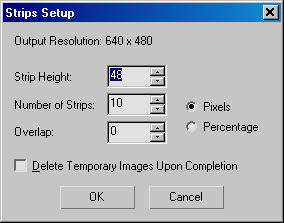
- Çıkış Çözünürlüğü
-
Bu salt okunur alan, son görüntünün yatay ve dikey çözünürlüğünü piksel cinsinden gösterir.
- Şerit Yüksekliği
-
Her bir yatay şeridin yüksekliğini piksel cinsinden veya toplam yüksekliğin yüzdesi olarak ayarlar. Varsayılan değer, toplam görüntü yüksekliğinin %10’udur (piksel cinsinden).
Bu ayar, Şerit Sayısı ayarıyla birbirine bağlıdır ve ters orantılıdır; birini artırırsanız, 3ds Max diğerini azaltır.
- Şerit Sayısı
-
Mevcut sunucular tarafından oluşturulacak yatay şerit sayısını ayarlar. Varsayılan değer = 10.
Bu değer, işin devredilebileceği maksimum makine sayısını belirler. Örneğin, varsayılan 10 şerit ayarını kullanırsanız, iş en fazla 10 makine tarafından gerçekleştirilebilir. Bu durumda, 10 makinenin de eşit performans gösterdiğini varsayarsak, işleme süresi tek bir makinenin gerektirdiği sürenin yaklaşık onda biri kadar olacaktır.
İpucu: Farklı hızlarda makinelerden oluşan render çiftliklerinde en iyi sonuçları almak için, işin en verimli şekilde tamamlanabileceği kadar yüksek bir değer kullanın. Örneğin, bir makinenin diğerinden dört kat daha hızlı olduğu iki sunuculu bir ağı düşünün. Şerit Sayısı’nı 2 olarak ayarlarsanız, daha yavaş makine nihai görüntünün yarısını işleyene kadar iş bitmeyecektir. Ancak Şerit Sayısı’nı 4 olarak ayarlarsanız, daha hızlı makine üç şeridi işlerken daha yavaş makine birini işleyebilir ve böylece toplam render süresini yarıya indirebilirsiniz.Bu ayar, Şerit Yüksekliği ayarıyla birbirine bağlıdır ve ters orantılıdır; birini artırırsanız, 3ds Max diğerini azaltır.
- Örtüşmek
-
Her bir şeridin bitişik şerit(ler)le ne kadar örtüşeceğini ayarlayın. Bunu piksel cinsinden veya nihai görüntü yüksekliğinin yüzdesi olarak ayarlayabilirsiniz.
Kenar yumuşatma ve işleme efektlerinin oluşturduğu görüntü bozukluklarını telafi etmek için belirli bir miktarda örtüşme gereklidir. Görüntü dilimlerinin birleştiği yerlerde anormallikler fark ederseniz, Örtüşme ayarını artırmayı deneyin.
- Piksel/Yüzde
-
Şerit Yüksekliği ve Çakışma ayarlarının piksel cinsinden mi yoksa nihai görüntü yüksekliğinin yüzdesi olarak mı temsil edileceğini belirler. Farklı bir seçenek seçmek, iki değeri otomatik olarak buna göre değiştirir.
- İşlem tamamlandığında geçici görüntüleri silin.
-
Son görüntü oluşturulduktan sonra “dilim” görüntülerini siler. Varsayılan değer=kapalı.


