
Şerit arayüzü, Modelleme, Serbest Biçim, Seçim, Nesne Boyama ve Doldurma sekmelerini içeren, son derece özelleştirilebilir, bağlama duyarlı bir araç çubuğu şeklindedir. Her sekme, kullanılabilirliği bağlama bağlı olabilen bir dizi panel ve araçtan oluşur.
Şerit, yerleştirildiğinde yatay veya dikey bir yönelim alabilir veya serbestçe hareket ettiğinde dikey bir yönelim alabilir. Tam şeridi gösterecek şekilde (Tam Şeridi Göster) veya sekmelere, panel başlıklarına veya panel düğmelerine küçültülerek kullanılabilir. Varsayılan olarak, şerit yataydır, panel başlıklarına küçültülmüştür ve aşağıdaki resimde gösterildiği gibi ana araç çubuğunun hemen altına yerleştirilmiştir (vurgu için kırmızı çerçeve eklenmiştir).
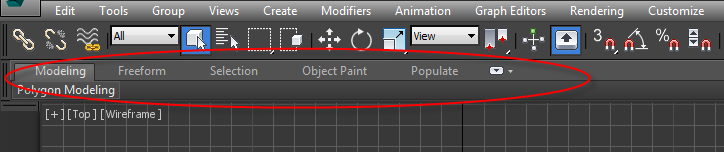
Şerit organizasyonunun temel birimi paneldir; her panel ilgili bir araç seti içerir. Modelleme sekmesindeki ana panel, Çokgen Modelleme panelidir. Bu panel, diğer panelleri kullanılabilir hale getirmek, alt nesne seviyelerini değiştirmek, yumuşak seçimi açıp kapatmak ve daha fazlası için genel kontroller içerir.
Prosedürler #
Bu bölümde, şerit kullanımına başlamak için bazı temel prosedürler yer almaktadır.
Şeridi etkinleştirmek için:
Varsayılan olarak, 3ds Max yatay şerit yapılandırmasıyla açık, panel başlıklarına küçültülmüş ve ana araç çubuğunun altına yerleştirilmiş şekilde başlar. Programı kapatıp yeniden başlattığınızda otomatik olarak tekrar açılmaz.
-
- Aşağıdakilerden herhangi birini yapın:
- Ana araç çubuğunda, Şeridi Aç/Kapat seçeneğine tıklayın.
- Özelleştir menüsünde
 Kullanıcı arayüzü alt menüsünü göster, Şeridi Göster’i seçin.
 - Ekranı Özelleştir sağ tıklama menüsünden Şerit’i seçin.
- Aşağıdakilerden herhangi birini yapın:
Bu komutların her biri bir açma/kapama işlevi görür: Şerit kapalıysa, komut şeridi açar; şerit açıksa, komut şeridi kapatır.
Şerit yönünü değiştirmek için:
Varsayılan olarak, şerit yatay bir yapılandırma kullanır, ancak sola veya sağa sabitleyerek veya serbest bırakarak dikey hale getirebilirsiniz. Dikey şeridin özellik seti, yatay şeridinkiyle aynıdır, tek farkı yukarı ve aşağı yerine sola ve sağa sabitlenebilmesidir.
- Aşağıdakilerden herhangi birini yapın:
- Şerit dikey ise, üst ucuna sağ tıklayın ve Yerleştir’i seçin.Üst veya İskeleAlt kısım. Alternatif olarak, program penceresinin üstüne veya altına sürükleyerek oraya sabitleyebilirsiniz.
- Şerit yatay ise, sol ucuna sağ tıklayın ve Yerleştir’i seçin.Sol veya İskeleDoğru. Alternatif olarak, program penceresinin sol veya sağ tarafına sürükleyerek oraya sabitleyebilirsiniz.
- Şeridi serbest bırakmak için, onu yerleştirildiği konumdan uzağa sürükleyin veya sol veya üst ucuna sağ tıklayın ve Serbest Bırak’ı seçin.
- Şerit dikey ise, üst ucuna sağ tıklayın ve Yerleştir’i seçin.
Şeridi en aza indirmek veya en üst düzeye çıkarmak için:
Şeridin, maksimum durumuna ek olarak üç farklı minimum durumu daha vardır. Bu prosedür, bunlar arasında nasıl geçiş yapılacağını açıklamaktadır:
- Aşağıdakilerden birini yapın:
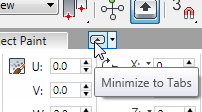
- Şerit üzerindeki küçültme/büyütme düğmesine tıklayın
 . Fareyi düğmenin üzerine getirdiğinizde, tıkladığınızda ne olacağını açıklayan bir ipucu görüntülenir.
- Küçültme/büyütme düğmesinin yanındaki küçük ok düğmesine tıklayarak Küçültme açılır listesini açın. Geçerli durumun yanında bir onay işareti bulunur; menüden farklı bir seçenek belirleyin.
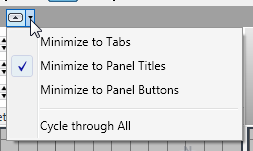
Bir seçeneği belirlemek, şeridi belirtilen duruma küçültmekle kalmaz, aynı zamanda küçültme/büyütme düğmesine tıkladığınızda (büyütülmüş) şeridin nasıl küçüleceğini de belirler.
- Şerit üzerindeki küçültme/büyütme düğmesine tıklayın
Şerit menüsünü varsayılan ayarlarına geri döndürmek için:
Şerit menüyü panelleri gizleyerek, kaydırarak vb. önemli ölçüde yeniden yapılandırdıysanız, şerit menüye sağ tıklama menüsündeki bir komutla varsayılan ayarlara geri dönebilirsiniz:
- Şerit üzerindeki boş bir alana sağ tıklayın ve Şerit Yapılandırması alt menüsünü açın.
- “Şeridi Varsayılan Ayarlara Sıfırla” komutunu seçin.
- Onaylamanız istendiğinde Evet’i tıklayın.
Kısa bir aradan sonra şerit, varsayılan yapılandırmada yeniden açılır: yatay yönlendirme ve panel başlıklarına küçültülmüş halde.
Bir nesneyi düzenlenebilir çokgen veya Edit Poly formatına dönüştürmek için:
Modelleme, Serbest Biçim ve Seçim sekmelerindeki şerit işlevlerinin çoğunun kullanılabilmesi için, tek bir düzenlenebilir çokgen veya Çokgen Düzenleme nesnesinin seçili olması ve ilgili yığın düzeyinin etkin olması gerekir. Çalışmak istediğiniz nesne gerekli biçimde değilse, dönüştürmek için şeridi kullanabilirsiniz.
- Bir nesne seçin.
- Şerit menü simge durumuna küçültülmüşse, Çokgen Modelleme panelini açın; aksi takdirde, panel genişletmesini açın.
- “Çokgenlere Dönüştür” veya “Çokgen Düzenleme Modifikasyonunu Uygula” seçeneklerinden birini seçin.
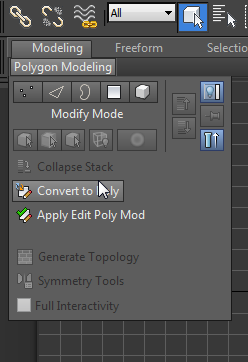
Bu işlem, nesneyi dönüştürür veya değiştiriciyi uygular ve gerekirse Değiştirme moduna geçer.
Not: Yığın düzenlenebilir bir çokgen nesneye dönüşüyorsa, Yığını Daralt seçeneğini de kullanabilirsiniz. Ancak, Çaydanlık gibi temel bir nesneyi Bükme gibi biçime özgü olmayan değiştiricilerle daraltırsanız, sonuç şerit ile uyumlu olmayan düzenlenebilir bir ağ nesnesi olur.
Düzenlenebilir çokgen veya Edit Poly nesnesiyle şeridi kullanmaya başlamak için:
İlgili yığın düzeyi etkin olduğunda ve yazılım Değiştirme modundayken, seçili düzenlenebilir çokgen veya Çokgen Düzenleme nesnesiyle şerit araçlarını kullanabilirsiniz.
Şerit menüye alıştıktan sonra, Modify paneline başvurmadan hemen hemen her türlü çokgen modelleme işlemini gerçekleştirebilirsiniz. Bu noktada, 3ds Max’te çalışırken komut panelini çoğu zaman gizleyebilir veya simge durumuna küçültebilirsiniz , böylece değerli ekran alanından tasarruf edebilirsiniz.
- Düzenlenebilir bir çokgen veya Çokgen Düzenleme nesnesi seçin (bir nesneyi bu biçime dönüştürmek için önceki prosedüre bakın).
Şerit araçlarını kullanmak için Değiştirme modu etkin olmalıdır; yani, Değiştirme paneli geçerli komut paneli olmalıdır (komut paneli görüntüleniyor olsun veya olmasın).
- Çokgen Modelleme panelindeki geniş düğmesini işaretleyin:
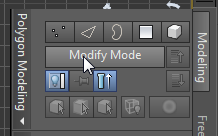
“Değiştirme Modu” yazıyorsa, Değiştirme moduna geçmek için düğmeye tıklayın. Başka bir şey yazıyorsa, tıklamadan bir sonraki adıma geçin.
-
Eğer Düzenlenebilir Çokgen veya Çokgen Düzenleme yığın düzeyi etkinse, ilgili paneller kullanılabilir hale gelir. Şerit, panel başlıklarına göre büyütülür veya küçültülürse, paneller kolayca görülebilir. Şerit sekmelere göre küçültülürse, sekmeye tıklayarak sekmedeki tüm açık panelleri görebilirsiniz.
Nesne zaten gerekli formatta ise ancak Edit Poly dışında başka değiştiriciler uygulanmışsa ve bunlardan biri etkinse, Editable Poly veya Edit Poly yığın seviyesine geçmeniz gerekir. Poligon Modelleme panelindeki Sonraki/Önceki Değiştirici düğmelerini kullanın.
Örneğin, Cloth değiştiricisi uygulanmış düzenlenebilir bir çokgen nesneyi ele alalım. Cloth değiştiricisi yığında etkin olduğunda, şerit şu şekilde görünür:
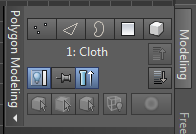
Çokgen Modelleme panelindeki geniş düğmenin değiştirici adını gösterdiğine dikkat edin.
Sonraki Değiştirici ve Önceki Değiştirici düğmeleri sırasıyla yığında yukarı ve aşağı gezinmeyi sağlar. Yalnızca tek yönde gezinme mümkün olduğunda, diğer düğme devre dışı bırakılır.
Bu örnekte, Önceki Değiştirici’ye tıklayarak değiştirici yığınının Düzenlenebilir Çokgen seviyesine erişebilirsiniz.
- Sonraki Değiştirici / Önceki Değiştirici düğmelerini kullanarak Düzenlenebilir Çokgen veya Çokgeni Düzenle yığın düzeyine gidin.


