
Freehand özelliğini kullanarak doğrudan görüntüleme alanında elle çizilmiş eğriler oluşturabilirsiniz.
Serbest Çizim Eğrisi aracını kullanarak fare veya başka bir işaretleme aygıtı ile elle çizilmiş eğriler oluşturabilirsiniz. Eğrinin yalnızca sahnedeki seçili nesneler üzerinde çizilmesini kısıtlayabilirsiniz; bu durumda eğri otomatik olarak nesnelerin konturlarını takip eder.
 Panel Oluştur >
  (Şekiller) > Eğriler > Nesne Türü açılır menüsü > Serbest Çizim
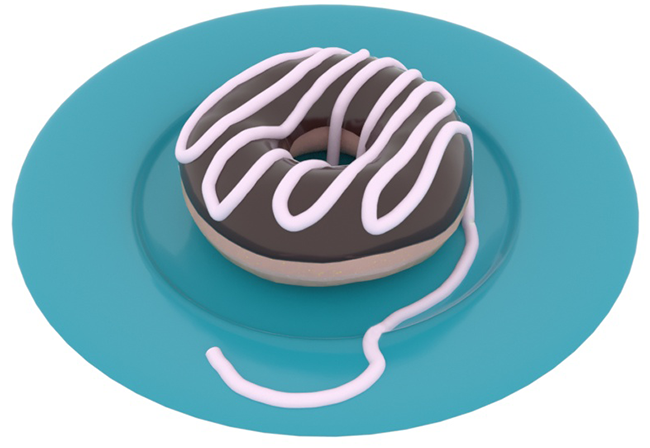
Bir donut ve bir tabak olmak üzere iki nesneye bağlı serbest elle çizilmiş bir eğri ile oluşturulan krema sıkma torbasıyla yapılan süsleme.
Arayüz #
Oluşturma ve İnterpolasyon uygulamaları #
Çoğu eğri tabanlı şekil bu parametreleri paylaşır. Ayrıntılar için, Eğri Temelleri ve Genişletilmiş Eğriler konusundaki İşleme ve İnterpolasyon açılır menülerine bakın.
Serbest el spline açma, Oluşturma modu #
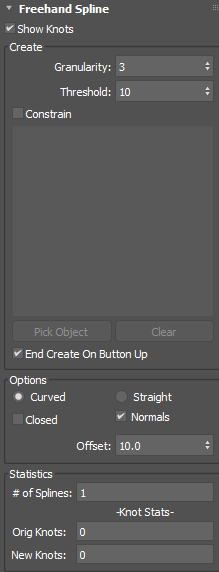
Spline çizilmeden önce gösterilen açılım.
- Gösteri Düğümleri
- Eğri üzerindeki düğüm noktalarını gösterir.
Grup oluştur #
- Tanecik boyutu
- Düğüm oluşturulmadan önce alınan imleç konum örneklerinin sayısı.
- Eşik
- İmlecin yeni bir düğüm oluşturulmadan önce ne kadar hareket etmesi gerektiğini belirler. Daha yüksek bir değer, mesafeyi artırır.
- Kısıtla
- Eğriyi sahnedeki seçili nesnelerle sınırlandırır.
- Nesne Seç düğmesi
- Nesneleri sınırlandırmak için Nesne Seçimi modunu etkinleştirir. Nesne seçme işlemini tamamladığınızda, işlemi bitirmek için tekrar tıklayın.
- Temizlemek
- Seçili nesnelerin listesini temizler.
- Oluşturmayı Sonlandır (Yukarıdaki Düğmeye Tıklayın)
- Etkinleştirildiğinde, fare düğmesi bırakıldığında serbest el eğrisi oluşturur. Devre dışı bırakıldığında, fare düğmesine tekrar basıldığında şekil devam eder ve eğrinin açık ucu otomatik olarak bağlanır; çizimi bitirmek için Esc tuşuna basmanız veya görünüm alanında sağ tıklamanız gerekir.
Seçenekler grubu #
- Kavisli/Düz geçiş düğmesi
- Düğümler arasındaki segmentlerin kavisli mi yoksa düz mü olacağını belirler.
- Kapalı
- Eğrinin başlangıcı ve sonu arasında bir çizgi çizerek eğriyi kapatır.
- Normaller
- Kısıtlanmış spline’ın elde edilen normal vektörlerini görüntüleme alanında gösterir.
- Telafi etmek
- Elle çizilen eğrinin konumunu, sınırlayıcı nesnenin yüzeyinden uzaklaştırır.
İstatistik grubu #
- Spline Sayısı
- Şekildeki eğri sayısını gösterir.
- Orijinal Düğümler
- Eğri çizilirken otomatik olarak oluşturulan düğüm sayısını gösterir (çizimden önce 0).
- Yeni Düğümler
- Düğüm sayısının yeni halini gösterir (çizimden önce 0).
Serbest el spline açma, Değiştirme modu #
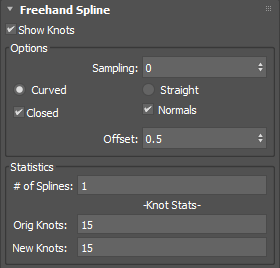
Spline oluşturulduktan sonra açılır menü gösterilecektir.
- Gösteri Düğümleri
- Eğri üzerindeki düğüm noktalarını gösterir.
Seçenekler grubu #
- Örnekleme
- Örnekleme miktarını ayarlar. Sıfırdan büyük değerler, komşu düğümleri kademeli olarak azaltarak sonucu yumuşatır.
- Kavisli/Düz geçiş düğmesi
- Düğümler arasındaki segmentlerin kavisli mi yoksa düz mü olacağını belirler.
- Kapalı
- Eğrinin başlangıcı ve sonu arasında bir çizgi çizerek eğriyi kapatır.
- Normaller
- Kısıtlanmış spline’ın elde edilen normal vektörlerini görüntüleme alanında gösterir.
- Telafi etmek
- Elle çizilen eğrinin konumunu, sınırlayıcı nesnenin yüzeyinden uzaklaştırır.
İstatistik grubu #
- Spline Sayısı
- Şekildeki eğri sayısını gösterir.
- Orijinal Düğümler
- Eğri çizilirken otomatik olarak oluşturulan düğüm sayısını gösterir.
- Yeni Düğümler
- Düğüm sayısının yeni halini gösterir (çizimden önce 0).
Prosedürler #
Serbest elle eğri oluşturmak için:
- Oluştur panelinden Şekiller özelliğini açın .
- Açılır listeden Spline’ları seçin.
- Nesne Türü açılır menüsünde Serbest Çizim’e tıklayın.
- Çizim yaparken örneklemeyi ayarlamak için Eşik ve Hassasiyet değerlerini belirleyin ve ayrıca İşleme seçenekleri, Düğmeye Basıldığında Oluşturmayı Sonlandır ve Ofset gibi ek seçenekleri ayarlayın.
İpucu: Sonucun render edildiğinde görünmesini istiyorsanız, “Renderer’da Etkinleştir” seçeneğini işaretleyin.
- Görünüm penceresinde, imleci sürükleyerek istediğiniz şekli çizebilirsiniz.
- Şekli tamamlamak için fare düğmesini bırakın. “Düğmeye basıldığında oluştur” seçeneği devre dışıysa, işlemi bitirmek için Esc tuşuna basın veya görünüm alanında sağ tıklayın.
İpucu: Serbest elle bir eğri çizdikten sonra, sonuçları hassaslaştırmak için Eğri Gevşetme ve Eğri Örtüşme değiştiricilerini kullanın.
Bir Freehand spline’ını sahnedeki bir veya daha fazla nesneye sabitlemek için:
- Oluştur panelinden Şekiller özelliğini açın .
- Açılır listeden Spline’ları seçin.
- Nesne Türü açılır menüsünde Serbest Çizim’e tıklayın.
- Freehand Spline açılır menüsünde, Kısıtlama seçeneğini etkinleştirin.
Sahnede bir nesne zaten seçiliyse, otomatik olarak Kısıtlama listesine eklenir.
- “Nesne Seç”e tıklayın ve sahneden nesneler seçin.
- Mavi “Nesne Seç” düğmesine tekrar tıklayarak devre dışı bırakın.
- Görünüm penceresinde, şekil çizmek için imleci seçili nesne(ler)in üzerine sürükleyin.
Oluşan eğri, sınırlayıcı nesnelerin kenarlarının dışına çıkmayacak ve şekillerin konturlarını otomatik olarak takip edecektir.
- Şekli tamamlamak için fare düğmesini bırakın. “Düğmeye basıldığında oluştur” seçeneği devre dışıysa, işlemi bitirmek için Esc tuşuna basın veya görünüm alanında sağ tıklayın.
İpucu: Kısıtlı bir serbest el eğrisi çizdikten sonra, sonuçları hassaslaştırmak için Eğri Gevşetme ve Eğri Örtüşme değiştiricilerini kullanın.


