
Bu derste, Viking miğferi için düzensiz sivri uçlardan oluşan bir sırt oluşturmak üzere çeşitli serbest biçimli araçlar kullanacaksınız.
Dersi hazırlayın:
- Önceki dersten çalışmaya devam edin veya helmet_04.max dosyasını açın.
- Yeni dosyayı açtıysanız,
 kaskı seçin ve
  Değiştir panelinin etkin olduğundan emin olun.
Kaskın sırt kısmındaki orta dikişi çıkarın:
- Kurdele üzerinde
 Çokgen Modelleme paneli, etkinleştir
  (Kenar).
 - Seçimi Değiştir panelinde,
 (Döngü Modu) seçeneğine tıklayarak etkinleştirin.
Bu aleti, kaskın sırtının ortasındaki kenar ilmeğini çıkarmak için kullanacaksınız.
- Kaskın sırt kısmının orta dikişi boyunca dikey bir kenara tıklayın.
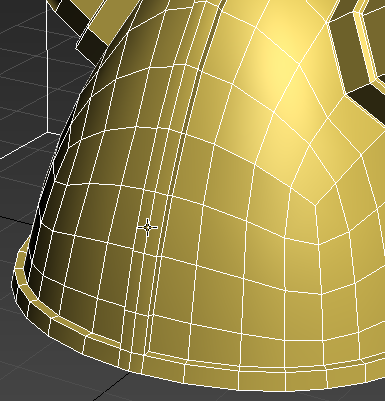
Döngü modu, orta dikişi oluşturan tüm kenar döngüsünü seçer.
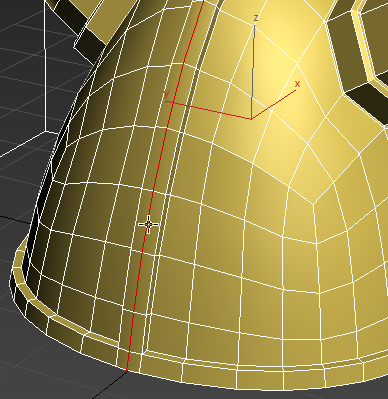
- Kenarlar panelinde
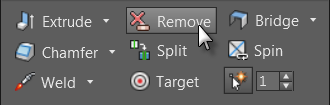
 (Kaldır) seçeneğine tıklayın.
 (Vertex) alt nesne seviyesini etkinleştirin .
Döngü kenarları silinmiş olsa da, köşelerinin kaldığına dikkat edin. Köşeleri de kaldırmak istiyorsunuz.
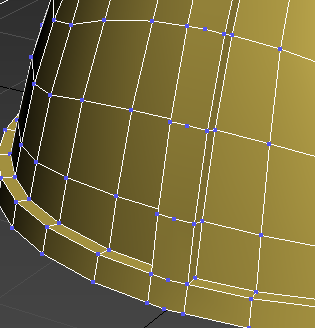
Kenar kaldırma işleminden arta kalan istenmeyen köşeler
 Döngünün yeniden görüntülenmesi için Kaldırma işlemini geri alın.
- (Kenar) öğesini tekrar etkinleştirin , ardından Kenarlar panelinde (Kaldır) Ctrlöğesine + tıklayın .
Ctrl+Remove komutu, kenarların yanı sıra köşe noktalarını da kaldırır.
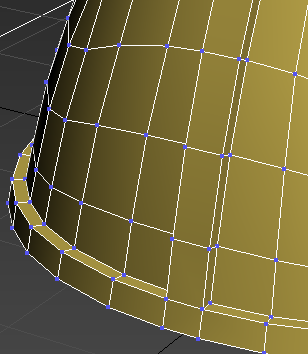
Hem kenarlar hem de köşeler kaldırıldı.
Sırtı dikdörtgen yüzeylere ayırın:
- CtrlBir sonraki resimde gösterildiği gibi, kask sırtının her iki tarafındaki daha uzun dikey kenarlardan ikisini seçmek için tıklayın ve + tıklayın.
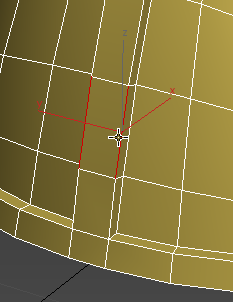
- Döngüler panelinde, Shift+
 (Bağlan) seçeneğine tıklayın.
 - Connect için caddy kontrollerinde, Segments’in 1’e ve Pinch and Slide’ın 0’a ayarlandığından emin olun , ardından
 (Tamam)’a tıklayın.
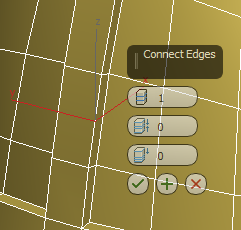
Bu değerler, kenarları herhangi bir kayma olmadan yalnızca bir kez birleştirmenizi sağlar.
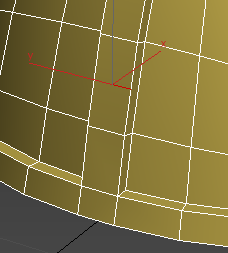
- Az önce bağladığınız kenarların üzerindeki bir sonraki kenar çiftini seçin ve sırt hattına yatay kenar eklemek için (Bağla) düğmesine tıklayın.
- Kaskın kenarının hemen üzerindeki daha kısa kenarlar hariç, sırt boyunca her bir kenar çifti için önceki adımı tekrarlayın. Kaskın arka tarafındaki kenarların yanı sıra ön tarafındaki kenarları da birleştirdiğinizde durun.
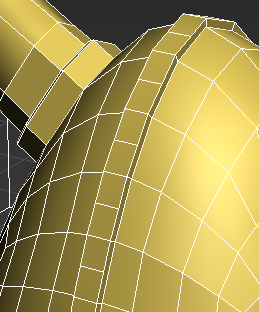
Serbest Biçim araçlarını kullanarak düzensiz sivri uçlar oluşturun:
- Kurdele üzerindeÇokgen Modelleme paneli,
 (Çokgen) öğesini etkinleştirin.
 - Sırtın tabanındaki çokgeni seçin.
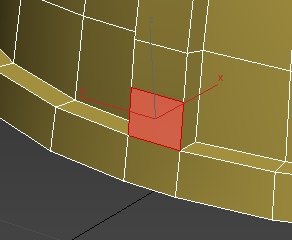
- Kaskı eğik bir açıdan baktığınızdan emin olmak için Perspektif görünümünü ayarlayın.
Not: Modelin ön yüzüne bakarken çokgeni uzatmaya başlarsanız, uzatma işlemi 2 boyutlu bir görünüm alacaktır.
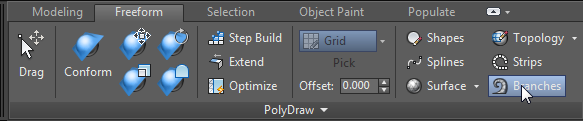
- Şerit üzerinde, Serbest Biçim sekmesine tıklayın ve PolyDraw panelinde
 (Dallar) seçeneğine tıklayın.
- ShiftSeçili çokgeni kasktan dışarı doğru sürükleyin, ardından fareyi bırakın.
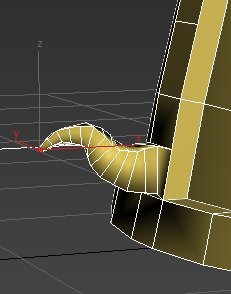
İlk dal ekstrüzyonundan sonraki kask
- Ctrl+Biraz önce dallandırdığınız çokgenin iki üstündeki çokgeni seçmek için tıklayın, ardından Shiftbaşka bir dal oluşturmak için sürükleyin.
- Tüm sırt tamamlanana kadar her ikinci çokgeni uzatmaya devam edin.
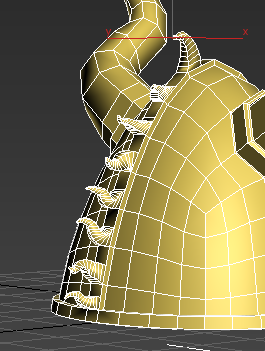
Kask üzerinde ilerlerken, çokgenlerin eğik görünümünü koruduğunuzdan emin olun. Bir ekstrüzyonun şeklini beğenmezseniz veya yanlış çokgeni ekstrüzyon ederseniz, Ctrl+Zişlemi geri almak için basın.
- Şeride tıklayınModelleme sekmesine tekrar geçelim.
- Kurdele üzerindeÇokgen Modelleme panelinde,
 Çokgen alt nesne seviyesinden çıkmak için tekrar (Çokgen) öğesine tıklayın, ardından F4kenarlı yüzeyleri kapatmak için basın.
 - Tekrar OpenSubdiv değiştiricisini uygulayın ve yineleme sayısını 4 olarak ayarlayın .
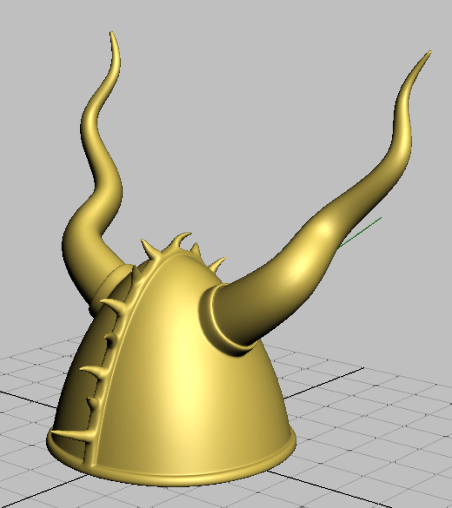
Kaskın geometrisi düzeltildi ve malzeme yerleştirmeye hazır hale getirildi.
Özet #
Bu eğitim boyunca, bir Viking miğferi oluşturmak için şerit menüdeki çeşitli modelleme araçlarını kullandınız. Bu araçlara Komut panelinden de erişebilirsiniz, ancak şerit menü size ihtiyaç duyduğunuz anda, bağlam içinde daha hızlı erişim sağlar.
Ayrıca, modelin pürüzsüzleştirilmesinde zamandan tasarruf etmek ve gerektiğinde keskin kenarları korumak için mevcut düzenlenebilir çokgen kırışıklık özelliğiyle birlikte yeni OpenSubdiv değiştiricisini de kullandınız.


