
Auto Key, başlangıç animasyonunu engellemenin kolay bir yolunu sunar.
Basit bir diyagram, zıplayan bir topun izlediği yolu göstermektedir.
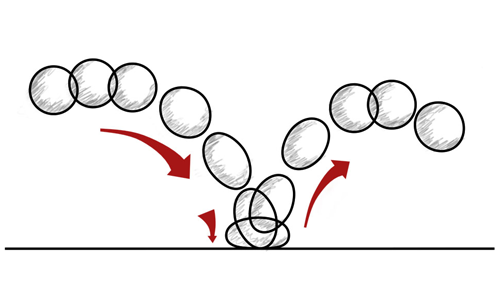
Topun izlediği eğrinin şekli, yani yörüngesi, animasyonun gerçekçiliğini etkiler. Topun kendi şekli de aynı şekilde etkilidir; buna dersin ilerleyen bölümlerinde değineceğiz.
3ds Max’in varsayılan kare hızı, NTSC (Ulusal Televizyon Sistemi Komitesi) standardı olan saniyede 30 karedir. Topun tek bir sekmesinin bir saniye sürmesini istiyorsak, ilk 15 karede düşecek ve sonraki 15 karede sekecektir.
Ortamı hazırlayın:
- Önceki dersten devam edin.
Topun düşüşünü canlandırmak için Otomatik Tuşlama özelliğini kullanın:
 Açmak için tıklayın .
Otomatik Tuş düğmesi, animasyonun başladığını göstermek için kırmızıya döner.

Zaman kaydırıcısının arka planı ve aktif görüntüleme alanının kenarı da kırmızıya döner. Artık bir nesneyi taşıdığınızda, döndürdüğünüzde veya ölçeklendirdiğinizde, 3ds Max nesnenin hareketini kontrol eden anahtar kareler oluşturur.
Animasyon çalışırken zaman kaydırıcısının arka planı ve aktif görüntü alanı kenarlığı kırmızıya döner.
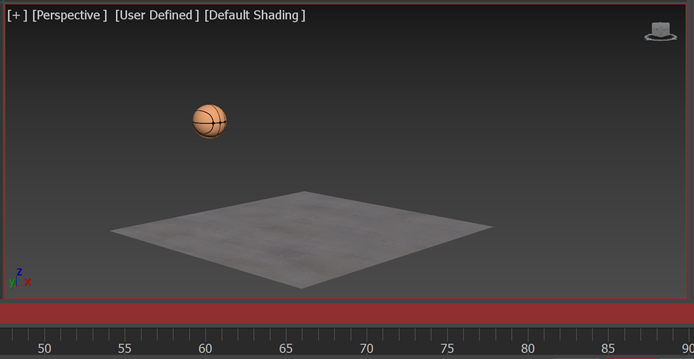
- (Nesne Seç) seçeneğinin etkin olduğundan emin olun
 , ardından seçmek için basketbol topuna tıklayın.
 - Zaman kaydırıcısını 15. kareye sürükleyin.
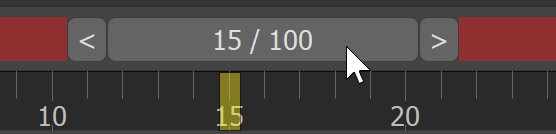
- Perspektif görünümünde, basketbol topuna sağ tıklayın. Dörtlü menüden Taşı seçeneğini seçin.
- Basketbol topunu dikey olarak yere değecek şekilde, hatta biraz da zeminin altına girecek şekilde hareket ettirin.
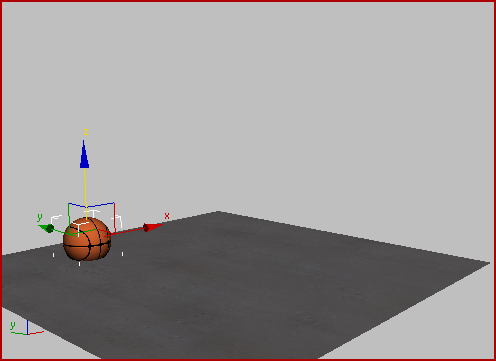
Top, 15. karede yere değiyor.
(Zeminle kesişme noktasını daha sonraki bir işlemde düzelteceksiniz.)
Zaman kaydırıcısını 0. kare ile 15. kare arasında sürüklediğinizde, 3ds Max’in basketbol topunun düşüşünü canlandırdığını göreceksiniz . Zaman çizelgesinde hem 0. hem de 15. karede kırmızı kutular belirir: Bunlar, topu hareket ettirdiğinizde 3ds Max’in oluşturduğu anahtar kareleri temsil eder.
Anahtarlar zaman çizelgesinde 0. ve 15. karelerde görünür.

Sıçramayı tamamlamak için bir anahtarı kopyalayın:
Zaman kaydırıcısını 30. kareye sürükleyip ardından topu yukarı doğru hareket ettirerek yaklaşık olarak orijinal konumuna geri döndürebilirsiniz, ancak 3ds Max topu bundan daha hassas bir şekilde konumlandırmanıza olanak tanır.
- Zaman çizelgesinde, seçmek için 0. karedeki anahtara tıklayın.
- Tuşa basılı tutun Shift, ardından tuşu 0. kareden 30. kareye sürükleyin.

Shift+sürükle, zaman çizelgesinde anahtar kareleri kopyalamak için genel bir yöntemdir. (Bir anahtar kareyi basılı tutmadan sürüklemek, Shiftyalnızca anahtar kareyi hareket ettirir.) Şimdi 30. karede, top tam olarak 0. karedeki konumunda.
- Kapatmak için tıklayın .
- Zaman kaydırıcısını sürükleyerek animasyonlu zıplamanın tamamını izleyin.
Az önce oluşturduğunuz animasyonda top önce aşağı sonra yukarı hareket ediyor, ancak hareket çok gerçekçi değil: Sert ve bilgisayar tarafından oluşturulmuş gibi görünüyor. Sonraki bölümde, zıplamayı daha gerçekçi hale getirmek için tuş zamanlamasını ayarlayacaksınız.


