
Shape Facing operatörü, her parçacığı her zaman belirli bir nesneye, kameraya veya yöne bakan bir dikdörtgen olarak oluşturur. Duman, ateş, su, baloncuklar veya kar taneleri gibi efektler için, uygun opaklık ve difüz haritaları içeren bir materyalle Shape Facing’i kullanın.
Varsayılan olarak, parçacıkların üst ve alt kenarları yatay düzleme paraleldir. Yönlendirme ayarı, bu varsayılan hizalamayı değiştirmenize olanak tanır.
Arayüz #
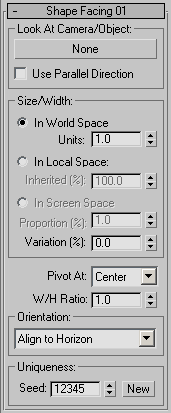
Kameraya/Nesne grubuna bakın #
Bu kontrol, parçacığın yöneleceği kamerayı veya nesneyi tanımlamak için kullanılır. Bu nesneye ” Bakılacak Nesne” denir . Teknik olarak, her parçacığın yerel Z eksenini “Bakılacak Nesne”ye doğru tutarak veya “Paralel Yön Kullan” seçeneği açık olduğunda, Parçacık Kaynağı simgesi ile “Bakılacak Nesne” arasındaki vektörle hizalayarak yönelim sağlanır.
- İsim
- “Bakılacak nesne”yi seçtikten sonra, adı burada görünür.
- Kamera veya Nesne Seçin
- Bu düğmeye tıklayın ve ardından “Bakılacak Nesne” olarak kullanmak istediğiniz sahnedeki bir kamerayı veya nesneyi seçin. Geçerli bir nesnenin üzerine getirildiğinde fare imleci artı işareti şeklini alır.
- Paralel Yön Kullanın
- Kapalıyken, tüm parçacıklar sürekli olarak dönerek “Bakılacak Nesne”ye doğru bakar. Her parçacığın yönü, konumunun diğerlerinden farklı olması nedeniyle değişir. Açıkken, tüm parçacıklar, Parçacık Kaynağı gizmo merkezi ile “Bakılacak Nesne” arasında hayali bir çizgiyle tanımlanan aynı yöne bakar. Varsayılan = kapalı.
Boyut/Genişlik grubu #
Bu ayarları kullanarak boyut belirleme için koordinat sistemini ve boyut parametrelerini belirtebilirsiniz. Bu gruptaki sayısal ayarlar animasyonlu değildir.
- Dünya koordinat sistemini kullanarak, mutlak boyutu sistem birimleri cinsinden ayarlar.
“Dünya Alanında Birimler ” seçeneği, parçacık boyutunu sistem birimleri cinsinden ayarlar. Aralık = 0 ile 1000000000 arası. Varsayılan = 1.
- Yerel uzayda, parçacık boyutunu mevcut boyuta göre ayarlar. Parçacık Akışı, “karşıt dikdörtgenin” boyutunu belirlemek için mevcut şeklin boyutlarını kullanır.
Miras alınan % değeri , karşıdaki parçacıkların boyutunu mevcut boyutun yüzdesi olarak ayarlar. Aralık=0 ile 100 arası. Varsayılan=100.
- Ekran Alanı Ayarı, karşılıklı duran parçacıkların boyutunu ekran genişliğinin yüzdesi olarak ayarlar. Her parçacığın gerçek boyutu, kameranın bakış açısından sabit bir boyut sağlamak için, kameraya olan uzaklığına bağlı olarak animasyon boyunca gerektiği gibi değişir.
Bu seçenek yalnızca “Bakılacak nesne” bir kamera olduğunda ve “Paralel Yön Kullan” seçeneği kapalı olduğunda kullanılabilir.
Oran % Parçacık boyutunu ekran genişliğinin yüzdesi olarak ayarlar. Varsayılan=1.
Varyasyon % Parçacık boyutunun ne kadar değişebileceğinin yüzdesini belirler. Varsayılan değer = 0.
- Pivot At
- Döndürme işleminin, yüzü sabit tutulurken parçacığın hangi bölümü etrafında gerçekleştirileceğini belirtir. Açılır listeden seçilebilen seçenekler Üst, Merkez ve Alt’tır. Varsayılan değer=Merkez.
Üst ve Alt kısımlarda, ilgili tarafın merkezi, döndürme için parçacık merkezi olarak kullanılır.
Bu seçenek, örneğin parçacıklar bir yüzey üzerinde bulunduğunda ve her parçacık bir patlama olduğunda kullanışlıdır. Bu durumda, muhtemelen tüm parçacık dikdörtgeninin yüzeyin üzerinde görünmesini istersiniz, bu nedenle Pivot At’ı Bottom olarak ayarlarsınız.
- Su/Isıtma Oranı
- Dikdörtgen şeklinin en boy oranını (genişlik-yükseklik) tanımlar.
Bu oranı parçacık haritası görüntülerinin oranına göre ayarlayın. Yaygın olarak kullanılan 4:3 TV en boy oranı için, W/H Oranı=1,33 olarak ayarlayın. Bu parametre animasyonlu değildir. Aralık=0,001 ile 1000 arası. Varsayılan=1 (kare parçacıklar).
Bu değer animasyonlandırılamaz.
Oryantasyon grubu #
Bu açılır listeyi kullanarak, “Bakma Yönü” ile belirtilmeyen eksenlerde parçacıkların nasıl döneceğini seçebilirsiniz.
- Ufuk Çizgisine Hizala (Varsayılan.) Üst kenarı ufuk çizgisiyle (dünya XY düzlemi) hizalı tutar.
- Hız Takibi için Hizalama, her parçacığın sağ tarafını ön kenar olarak kullanır, böylece üst ve alt kenarlar parçacık hareketinin yönüyle hizalanır.
- Rastgele seçeneği , üst kenarı rastgele yönlendirir.
- Parçacıkları döndürmek için bu seçeneği belirleyin ve aynı olayda bir Döndürme operatörü kullanın . İkincisinde, Döndürme Eksenini Parçacık Alanı olarak ayarlayın ve varsayılan eksen değerlerini kullanın: X=0, Y=0, Z=1.
Benzersizlik grubu #
Benzersizlik ayarı, boyut/genişlik varyasyonunun rastgeleleştirilmesini değiştirme olanağı sağlar.
- Tohum
- Rastgeleleştirme değerini belirtir.
- Yeni
- Rastgeleleştirme formülü kullanarak yeni bir tohum değeri hesaplar.


