
Şekil İşaretleme operatörünü kullanarak her bir parçacığı, parçacık geometrisinden kesilmiş ve üzerine bir resim eşlenmiş bir dikdörtgen veya kutu ile değiştirebilirsiniz. Resim hareketli olabilir ve animasyon parçacık olaylarıyla senkronize edilebilir.
Şekil İşareti’nin tipik bir uygulaması, parçacıkların sahnedeki nesnelere çarpmasından sonra iz bırakmaktır. Örneğin, bir torpido bir tekneye çarptığında ve patladığında, tekne yüzeyinde yanık izleri bırakmak için Şekil İşareti’ni kullanabilirsiniz.
 Dikdörtgen seçeneğini kullanın ve işaretin ana hatlarını tanımlamak için aynı olayda şeffaf alanlara sahip bir malzeme kullanın . Örneğin, malzemenin Opaklık kanalına bir Maske haritası uygulayın ve haritanın Maske kanalına alfa kanalı içeren bir bitmap uygulayın. Bitmap Parametreleri açılır menüsünde, Tek Kanallı Çıkışı Alfa olarak ayarlayın.
Prosedürler #
Örnek: Şekil İşareti kullanmak için:
- İşaretlerin hangi nesneye uygulanacağını belirleyin; bu, temas nesnesi olacaktır . Bu nesneye bir saptırıcı uygulayın.
- Parçacık sisteminizi, parçacıkların temas nesnesi saptırıcısıyla çarpışmasına neden olan bir olayla kurun.
- Bu etkinliğin sonunda bir Çarpışma testi ekleyin .
- Çarpışma testinde, 1. adımda belirtilen saptırıcıyı belirleyin.
- Shape Mark operatörüyle yeni bir olay oluşturun ve Çarpışma testini bu olaya bağlayın.
- Şekil İşareti operatöründeİletişim Nesnesi grubunda, 1. adımda belirtilen nesneyi atayın. Diğer Şekil İşareti ayarlarını gerektiği gibi değiştirin.
Parçacıklar temas ettikleri nesneye çarptıklarında kaybolurlar ve nesne üzerinde izler bırakırlar.
Parçacıkların iz bıraktıktan sonra kaybolmak yerine sekmesini istiyorsanız, bunun yerine Çarpışma Oluşturma testini kullanın ve Üst Öğeyi Sil onay kutusunu kapatın. Oluşturulan parçacıklar izler haline gelir ve orijinal parçacıklar ilk olayda kalır.
- İsteğe bağlı olarak, işaretlerin yüzey özelliklerini tanımlamak için bir Malzeme operatörü ekleyebilirsiniz.
Arayüz #
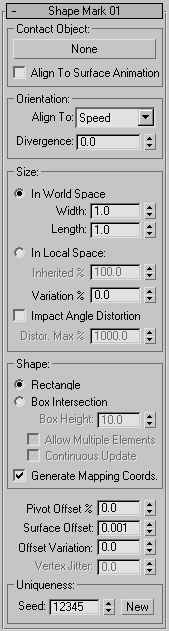
İletişim Nesnesi grubu #
İşaretlerin bırakılacağı nesneyi tanımlamak için bu kontrolü kullanın.
- [düğme]
- Bu düğmeye tıklayın ve ardından temas nesnesi olarak kullanmak istediğiniz bir nesneyi sahneden seçin. Geçerli bir nesnenin üzerine getirildiğinde fare imleci artı işareti şeklini alır.
İletişim kurulacak nesne seçildikten sonra, adı düğme üzerinde görünür.
- Yüzey Animasyonuna Hizala
- Açık olduğunda, Şekil İşareti, temas nesnesinin köşe animasyonundan kaynaklanan yüzey değişikliklerini dikkate alır. Şekil Dikdörtgen olarak ayarlanırsa, işaret temas nesnesinin yüzeyine yapışmış gibi görünmesi için yönünü ve konumunu değiştirir. Şekil Kutu Kesişimi olarak ayarlanırsa, işaret temas nesnesinin şekliyle birlikte şekil değiştirir. Kapalı olduğunda, yalnızca temas nesnesinin dönüşümü dikkate alınır. Varsayılan=kapalı.
Bu özelliği yalnızca temas noktasında belirgin bir köşe animasyonu varsa, örneğin hareketli bir su yüzeyinde olduğu gibi, açın.
Uyarı: Bu seçenek önemli miktarda işlemci ve bellek kaynağı gerektirir.
Oryantasyon grubu #
- Hizala
- Şekil ayarına bağlı olarak , Şekil İşareti temas geometrisinde dikdörtgen veya kutu şeklinde bir kesik oluşturur. Yönlendirme ayarı, şeklin nasıl yönlendirileceğini belirtir. İşaretin yerel koordinat sisteminde, X ekseni Uzunluk, Y ekseni Genişlik ve kutu kesikte Z ekseni Yüksekliktir. Z ekseni, temas noktasında nesnenin yüzeyine diktir.
Hizalama seçenekleri aşağıdaki gibidir:
- Hız Uzunluk yönü, parçacıkların hız vektörünün temas düzlemine olan izdüşümüne paraleldir.
- Parçacık X/Y/Z Uzunluk yönü, parçacık temas ettiği nesneye doğru hareket ederken, parçacığın yerel koordinat ekseni X, Y veya Z’nin izdüşümüne paraleldir.
- Rastgele, temas düzleminde rastgele bir uzunluk yönü kullanır.
- Ayrışma
- Uzunluk yönünün yönelimine derece cinsinden rastgele bir varyasyon aralığı uygular. Rastgele seçeneği kullanılırken kullanılamaz.
Boyut grubu #
İşaretin boyutunu ayarlamak için kullanılacak koordinat sistemini ve boyut parametrelerini belirtmek için bu ayarları kullanın. Bu gruptaki sayısal ayarlar animasyonlu değildir.
- Dünya koordinat sistemini kullanarak, işaretin mutlak boyutunu sistem birimleri cinsinden ayarlar.
Genişlik/Uzunluk “Dünya Alanında” seçeneğiyle, parçacık boyutlarını sistem birimlerinde ayarlar. Aralık = 0 ile 1000000000 arası. Varsayılan = 1.0.
- Yerel Alanda, işaret boyutunu mevcut parçacık boyutuna göre yerel alanda ayarlar. Parçacık Akışı, “karşıt dikdörtgenin” boyutunu belirlemek için mevcut şeklin boyutlarını kullanır.
Miras Alınan % İşaret boyutunun, mevcut parçacık boyutuna göre yüzdesini ayarlar. Aralık=0 ile 100 arası. Varsayılan=100.0.
- Varyasyon %
- Parçacık boyutunun değişebileceği yüzdeyi belirler. Varsayılan değer = 0,0.
- Darbe Açısı Bozulması
- Etkinleştirildiğinde, parçacığın yaklaşma açısına göre işaretin Uzunluk değerini artırır. Bu, parçacık temas geometrisine düşük bir açıyla yaklaştığında işaret şeklini etkili bir şekilde uzatır. Yalnızca Hizala seçeneği Hız olarak ayarlandığında kullanılabilir. Varsayılan değer = kapalı.
Örneğin, bir boya damlası bir yüzeye dik olarak çarptığında dairesel bir iz oluşturur, ancak daha düşük bir açıyla çarptığında oluşan şekil bir elips olur.
Bozulma[tortu] Maks % Parçacık Akışının işareti ne kadar uzatabileceğinin maksimum yüzdesini ayarlar. Yalnızca Darbe Açısı Bozulması açık olduğunda kullanılabilir. Varsayılan=1000.
Çok düşük yaklaşma açılarında, germe faktörü çok yüksek olabilir. Örneğin, %500 değeri, germe faktörünün 5’i geçemeyeceği anlamına gelir.
Şekil grubu #
Bu ayarlar, işaretleme nesnesini dikdörtgen veya kutu olarak belirtmenize olanak tanır.
- Dikdörtgen (Varsayılan.) İşaret şekli iki yüzlü bir dikdörtgendir.
Şekil İşareti özelliğine sahip bir malzeme kullanırken, her zaman bu seçeneği tercih edin.
- Kutu Kesişimi Bu seçenekle, Particle Flow iz bırakan her parçacık için bir kutu oluşturur ve iz şeklini temas nesnesi ile kutu arasındaki Boolean kesişiminden türetir.
Kutu Yüksekliği, Kutu Kesişimi yöntemiyle kullanılan kutunun yüksekliğini ayarlar. Yalnızca Kutu Kesişimi ile kullanılabilir. Varsayılan değer = 10.0.
Birden Çok Öğeye İzin Ver seçeneği açık olduğunda, parçacıklar birden fazla öğe içeren temas nesnelerinin tüm kısımlarında iz bırakabilir. Kapalı olduğunda, bir parçacık yalnızca çarpıştığı ilk öğeyi işaretler. Yalnızca Kutu Kesişimi ile kullanılabilir. Varsayılan değer = kapalı.
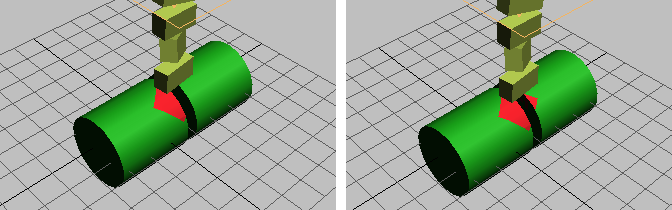
İki elemanlı bir silindirin üzerine düşen parçacıklar:
Sol: Birden Çok Öğeye İzin Ver seçeneği kapalı.
Sağ: Birden Çok Öğeye İzin Ver seçeneği açık.
Sürekli Güncelleme Etkinleştirildiğinde, işaretin şekli, parçacığın ve temas yüzeyinin mevcut konumlarına göre her karede yeniden hesaplanır. Bu seçenek çok fazla CPU zamanı tüketebilir. Yalnızca Kutu Kesişimi ile kullanılabilir.
- Haritalama koordinatlarını oluştur.
- Haritalanmış bir malzeme kullanılırken şekil işaretinin doğru uygulanmasını sağlar. Varsayılan değer = açık.
Haritalanmış bir malzeme kullanmıyorsanız, bunu kapatarak bellekten tasarruf edebilirsiniz.
- Pivot Ofseti %
- Çarpan parçacığın pivot noktasına göre, şekil işaretinin uzunluk boyutu boyunca konumunu değiştirir. Varsayılan değer = 0,0. Aralık = -50,0 ile 50,0 arası.
Varsayılan olarak, işaretin uzunluk boyutunun merkezi, parçacığın pivot noktasının temas nesnesine çarptığı noktayla çakışır. Bu ayar, işaretin konumunu uzunluğu boyunca herhangi bir yere kaydırmanıza olanak tanır.
Not: Genişlik boyutu ve Kutu Kesişiminin yükseklik boyutu her zaman parçacığın pivot noktası ile temas eden nesnenin yüzeyinin kesişme noktasında ortalanır. - Yüzey Kayması
- Temas nesnesinin yüzeyinin üzerindeki şekil işaretinin mesafesini belirtir. Varsayılan değer = 0,001.
İşaret, temas geometrisinin biraz üzerinde yükseltilerek, işaret noktasının temas geometrisiyle örtüşmesi görsel efekti elde edilir. Bu parametre animasyonlandırılamaz.
- Ofset Varyasyonu
- Parçacıklar arasındaki gerçek yüzey kaymasında rastgele varyasyonun maksimum boyutunu belirtir. Varsayılan değer = 0,0.
Bu değeri ayarlamak, üst üste binen işaretlerden kaynaklanan görüntü bozukluklarını hafifletmeye yardımcı olabilir.
- Tepe Noktası Titreşimi
- Kutu Kesişimi yöntemi kullanılarak oluşturulan işaretlerin köşe noktalarının konumlarındaki rastgele varyasyonun maksimum kapsamını belirtir. Yalnızca Kutu Kesişimi yöntemiyle kullanılabilir. Varsayılan değer = 0.0.
Bu değeri ayarlamak, üst üste binen işaretlerden kaynaklanan görüntü bozukluklarını hafifletmeye yardımcı olabilir.
Benzersizlik grubu #
Benzersizlik ayarı, boyut/genişlik varyasyonunun rastgeleleştirilmesini değiştirme olanağı sağlar.
- Tohum
- Rastgeleleştirme değerini belirtir.
- Yeni
- Rastgeleleştirme formülü kullanarak yeni bir tohum değeri hesaplar.


