
Morphing, 2 boyutlu animasyondaki tweening’e benzer bir animasyon tekniğidir. Bir Morph nesnesi, ilk nesnenin köşe noktalarını diğer bir nesnenin köşe noktası konumlarıyla eşleşecek şekilde enterpolasyon yaparak iki veya daha fazla nesneyi birleştirir. Bu enterpolasyon zaman içinde gerçekleştiğinde, bir morphing animasyonu ortaya çıkar.
- Bir nesne seçin. >
 Oluştur paneli >
  (Geometri) > Bileşik Nesneler > Nesne Türü açılır menüsü > Morf
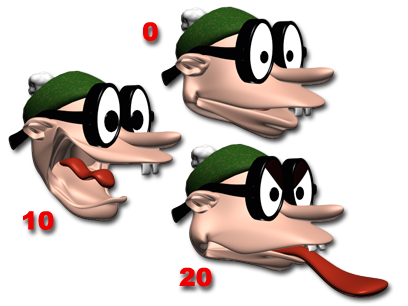
Başlangıç nesnesi veya temel nesne ve belirli karelerdeki hedef nesneler
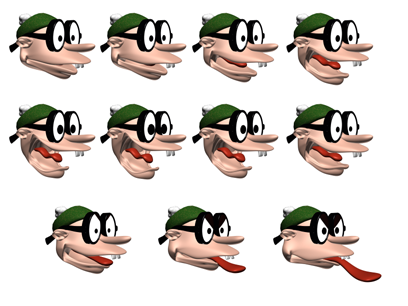
Ortaya çıkan animasyon
Orijinal nesneye başlangıç nesnesi veya temel nesne denir . Başlangıç nesnesinin dönüştüğü nesneye ise hedef nesne denir.
Tek bir başlangıç nesnesini birden fazla hedef nesneye dönüştürebilirsiniz; animasyon oynatılırken başlangıç nesnesinin şekli, hedef nesnelerin şekillerine uyacak şekilde sırayla değişir.
Bir şekil değiştirme (morph) oluşturabilmeniz için, başlangıç ve hedef nesnelerin şu koşulları karşılaması gerekir:
- Her iki nesne de mesh, patch veya poly nesne olmalıdır.
- Her iki nesnenin de eşit sayıda köşesi olmalıdır.
Bu koşullar geçerli değilse, Morph düğmesi kullanılamaz.
Hedef nesne olarak, animasyonlu bir nesne veya başka bir şekil değiştirme nesnesi de dahil olmak üzere, hedef nesnenin başlangıç nesnesiyle aynı sayıda köşe noktasına sahip bir ağ (mesh) olması koşuluyla, her türlü nesneyi kullanabilirsiniz.
Bir morph oluşturmak aşağıdaki adımları içerir:
- Temel nesneyi ve hedef nesneleri modelleyin.
- Temel nesneyi seçin.
- Panel oluştur’a tıklayın.
 GeometriBileşik NesnelerMorf.
 - Hedef nesneleri ekleyin.
- Canlandır.
Morf Geometrisinin Kurulumu #
Başlangıç noktası ve hedef olarak kullanmak istediğiniz nesnelerin aynı sayıda köşe noktasına sahip olduğundan emin olun.
Ayrıca, Morph ile kullanmak istediğiniz Extrude veya Lathe değiştiricilerine sahip diğer şekil tabanlı nesneler için de Adaptive ve Optimize seçeneklerini kapatmalısınız.
Şekil Değiştirme Nesnesi ve Şekil Değiştirme Değiştiricisi #
Şekil değiştirme animasyonlarını ayarlamanın iki yolu vardır: Morph bileşik nesnesi ve Morpher değiştiricisi.
Morpher değiştiricisi, bir nesnenin değiştirici yığını ekranında herhangi bir yere birden fazla kez eklenebildiği için daha esnektir. Bu esneklik, örneğin bir gürültü değiştirici ile, Morpher değiştiricisine ulaşmadan önce temel nesneyi veya morph hedeflerini canlandırmanıza olanak tanır. Morpher değiştiricisi, Morpher materyaliyle birlikte çalışır. Morpher değiştiricisi, karakterleri dönüştürmek için ideal bir yöntemdir.
Barycentric Morph kontrolcüsü, Track View’da kullanımı daha kolay olabilir. Compound Morph için Track View ekranı, hedef sayısından bağımsız olarak yalnızca bir animasyon izine sahiptir. İz üzerindeki her tuş, tüm hedeflerin yüzdesine dayalı bir morph sonucunu temsil eder. Temel morph ihtiyaçları için Compound Morph, Morpher değiştiricisine tercih edilebilir.
Son olarak, Morpher değiştiricisini bir Compound Morph nesnesinin yığınına ekleyebilirsiniz.
Prosedürler #
Örnek: Temel bir şekil değiştirme efekti oluşturmak için:
- Oluştur panelinde , (Geometri) etkin durumdayken, Yama Izgaralarını açın. Nesne Türü açılır menüsünden Dörtgen Yama’yı tıklayın.
- Üst görünüm penceresinde, tıklayıp sürükleyerek görünüm penceresinin sol tarafında bir alan oluşturun.
- Değiştirme panelindeki değiştirici yığını ekranına sağ tıklayın ve açılır menüden Düzenlenebilir Yamaya Dönüştür’ü seçin.
- Yama üzerine sağ tıklayın ve ardından dörtlü menünün Dönüştürme bölümünde Taşı seçeneğine tıklayın.
- Üst görünümde, yamayı basılı tutun Shiftve sürükleyerek görünüm alanının sağ tarafında bir kopyasını oluşturun.
- Değiştir panelindeSeçim açılır menüsünden Vertex alt nesne seviyesine gidin.
- Ön görünümde, seçili parçanın şeklini değiştirmek için üzerindeki köşe noktalarını seçin ve hareket ettirin.
- Değiştirme panelinde, yığın görünümünde, en üst seviyeye dönmek için tekrar Düzenlenebilir Yama’ya tıklayın.
- Görünüm pencerelerinde orijinal yamayı seçin.
- Oluştur panelinde , (Geometri) etkin durumdayken, açılır listeden Bileşik Nesneler’i seçin. Nesne Türü açılır menüsünden Morph’u tıklayın.
- “Hedefleri Seç” açılır menüsünde, “Hedef Seç” seçeneğine tıklayın.
- Görüntüleme pencerelerinde, ikinci yama nesnesine tıklayın.
Her iki yama nesnesi de Morph Targets listesinde yer almaktadır.
- “Değiştir” paneline tıklayın.
Morph, değiştirici yığınında Düzenlenebilir Yama’nın üstünde görüntülenir.
- Zaman kaydırıcısını 10. kareye getirin.
- Morph Targets listesinde M_QuadPatch01’e tıklayın.
- Geçerli Hedefler açılır menüsünde, Morf Anahtarı Oluştur’a tıklayın.
İzleme çubuğunda, 10. karede bir anahtar görüntülenir.
- İzleme çubuğunda, 10. karedeki tuşa sağ tıklayın ve menüden QuadPatch01:Morph seçeneğine tıklayın.
Önemli Bilgiler iletişim kutusu görüntülenir.
- Anahtar Bilgisi iletişim kutusunda, listeden M_QuadPatch01’i seçin.
- Temel Bilgiler iletişim kutusunda, yüzde döndürme çubuğunu sürükleyin.
Ana nesne şekil değiştiriyor.
- Anahtar Bilgisi iletişim kutusunu kapatın ve zaman kaydırıcısını ileri geri sürükleyin. Yama şekil değiştirecektir.
Bir dönüşüm için hedefleri seçmek için:
- Başlangıç nesnesini seçin.
- Oluştur panelinde , (Geometri) etkin durumdayken, açılır listeden Bileşik Nesneler’i seçin. Nesne Türü açılır menüsünden Morph’u tıklayın.
Başlangıç nesnesinin adı, Geçerli Hedefler açılır menüsündeki Şekil Değiştirme Hedefleri listesinin en üstünde görüntülenir.
- Hedefleri Seç açılır menüsünde, hedef oluşturma yöntemini seçin: Referans, Taşı, Kopyala veya Örnek.
- Hedef Seç’e tıklayın.
- Görünüm pencerelerinde bir veya daha fazla hedef nesne seçin.
Her bir hedefi seçtiğinizde, adı Morph Hedefleri listesine eklenir. Bir nesne hedef olamıyorsa (örneğin, morph tohumundan farklı sayıda köşe noktasına sahipse), onu seçemezsiniz.
Kare 0’da değilken bir hedef nesne seçerseniz, hedef oluşturmak aynı zamanda bir morph anahtarı da oluşturur. Aşağıdaki prosedürde açıklandığı gibi, daha önce seçtiğiniz hedeflerden ek morph anahtarları oluşturabilirsiniz.
Mevcut hedeflerden morph anahtarları oluşturmak için:
- Zaman kaydırıcısını, morph key’i yerleştirmek istediğiniz kareye sürükleyin.
Not: Morph anahtarlarını ayarlamak için Otomatik Anahtar düğmesinin açık olması gerekmez.
- Morph Hedefleri listesinden hedef nesnenin adını vurgulayın.
“Şekil Değiştirme Anahtarı Oluştur” düğmesi yalnızca hedef nesne adı seçildiğinde kullanılabilir.
- “Morph Anahtarı Oluştur” seçeneğine tıklayın.
3ds Max, aktif kareye bir morph anahtarı yerleştirir.
- Morph’un etkisini önizlemek için zaman kaydırıcısını ileri geri sürükleyin. Morph anahtarlarını İzleme Görünümü’nde görüntüleyebilir ve düzenleyebilirsiniz; bu görünüm ayrıca morph’un hedef nesne parametrelerini de görüntülemenizi sağlar.
Arayüz #
Hedefleri Seç özelliğinin kullanıma sunulması #
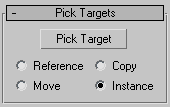
Hedef nesneleri seçtiğinizde, her hedefi Referans, Taşıma (nesnenin kendisi), Kopya veya Örnek olarak belirlersiniz. Seçiminizi, morph’u oluşturduktan sonra sahne geometrisini nasıl kullanmak istediğinize göre yapın.
- Hedefi Seç
-
Bu düğmeyi kullanarak hedef nesneyi veya nesneleri belirleyebilirsiniz.
- Referans/Kopyala/Taşı/Örnek
-
Hedefin bileşik nesneye nasıl aktarılacağını belirtmenizi sağlar. Referans, kopya, örnek olarak aktarılabilir veya taşınabilir; bu durumda orijinal şekil geride kalmaz.
- Sahnedeki hedef geometriyi başka amaçlar için yeniden kullanmak istediğinizde Kopyala seçeneğini kullanın.
- Orijinal hedef nesnedeki animasyonlu değişikliklerle şekil değiştirme işlemini senkronize etmek için Instance kullanın.
- Hedef geometriyi yalnızca şekil değiştirme hedefi olarak oluşturduysanız ve başka bir kullanım amacınız yoksa, Taşı seçeneğini kullanın.
Bir animasyonlu nesneyi veya başka bir morph’u, morph işleminin hedefi olarak kullanabilirsiniz.
Mevcut Hedeflerin devreye alınması #
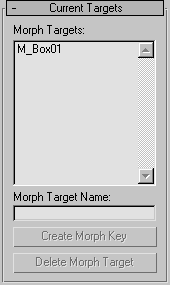
- Şekil Değiştirme Hedefleri
-
Mevcut morfoloji hedeflerinin listesini görüntüler.
- Morph Hedef Adı
-
Bu alanı kullanarak Morph Hedefleri listesinde seçili olan morph hedefinin adını değiştirebilirsiniz.
- Morf Anahtarı Oluştur
-
Seçili hedef için geçerli karede bir morph anahtarı ekler.
- Morf Hedefini Sil
-
Şu anda vurgulanmış olan morph hedefini siler. Morph anahtarları silinen hedefi referans alıyorsa, bu anahtarlar da silinir.


