
“Seçimi Değiştir” paneli, genel olarak ve döngüler ile halkalar bağlamında alt nesne seçimlerine ekleme ve çıkarma işlemleri için araçlar sağlar.
Arayüz #
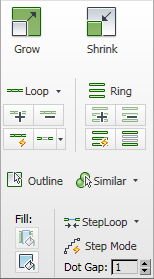
Küçültülmüş şeritteki Seçim panelini değiştir
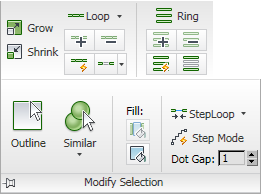
Genişletilmiş şeritte Seçim panelini değiştirin.
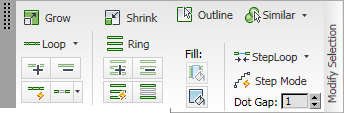
Genişletilebilir yüzer Seçim panelini değiştirin.
 Büyümek
- Seçim alanını mevcut tüm yönlerde dışa doğru genişletir.
Bu işlev için, bir sınır bir kenar seçimi olarak kabul edilir.
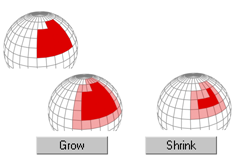
Küçültme ve Büyütme özelliğiyle, mevcut seçiminizin kenarlarına komşu öğeler ekleyebilir veya kaldırabilirsiniz. Bu özellik, herhangi bir alt nesne seviyesinde çalışır.
 Çekmek
- En dıştaki alt nesnelerin seçimini kaldırarak alt nesne seçim alanını daraltır. Seçim boyutu daha fazla küçültülemezse, kalan alt nesnelerin seçimi kaldırılır.
 Döngü
Döngü-
Geçerli alt nesne seçimine bağlı olarak bir veya daha fazla döngü seçer. Şerit üzerindeki Döngü seçeneği tüm alt nesne seviyelerinde çalışırken, Değiştir panelindeki Döngü seçeneği yalnızca kenarlarda çalışır.
İpucu: Kenar düzeyinde bir döngüyü hızlıca seçmek için kenara çift tıklayabilirsiniz.İpucu: Bir alt nesne seçip ardından aynı döngü içindeki aynı seviyedeki başka bir alt nesneye + tıklayarak, Element dışındaki herhangi bir alt nesne seviyesinde hızlıca bir döngü seçebilirsiniz .ShiftMaya modu etkin olduğunda , döngü seçmek için +tıklama özelliğini kullanamazsınız Shift. Maya modunda, Shift+tıklama bunun yerine nesneleri seçer veya seçimi kaldırır.
Kullanım:
- Köşe Seçimi: Komşu köşe kümelerini seçin ve seçili döngülere uygulayın. Tek bir köşe seçerseniz, Döngü, bu köşeden geçen tüm döngülerdeki tüm köşeleri seçer.
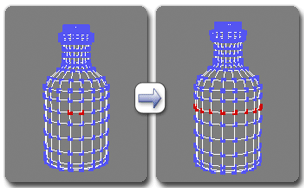
Düğüm düzeyinde döngü kullanımı
- Kenar Seçimi: Bir veya daha fazla kenarı seçin ve seçili döngülere uygulayın.
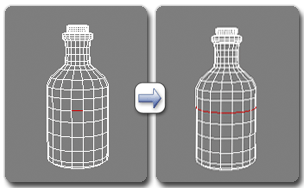
Kenar düzeyinde Döngü Kullanımı
- Çokgen Seç seçeneği, komşu çokgen kümelerini seçer ve seçili döngülere uygular. Tek bir çokgen seçerseniz, Döngü seçeneği çokgenin içinden geçen tüm çokgen döngülerini seçer.
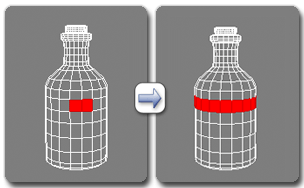
Poligon düzeyinde Döngü Kullanımı
- Köşe Seçimi: Komşu köşe kümelerini seçin ve seçili döngülere uygulayın. Tek bir köşe seçerseniz, Döngü, bu köşeden geçen tüm döngülerdeki tüm köşeleri seçer.
 Döngü Silindir Uçları (Döngü açılır menüsünde)
-
Silindirin üst ve alt kenarları boyunca köşe ve kenar döngülerini seçer.
Silindirin üst ve/veya alt kenarı boyunca bir kenarı veya bitişik bir çift köşeyi seçin ve ardından bir döngü seçmek için uygulayın.
- Caddy Manipulator’a Döngü Kaydırma özelliğini ekleyin (Döngü açılır menüsünden).
-
Seç ve Çalıştır özelliği etkin olduğunda, caddy üzerindeki Döngü Kaydırma kontrolünün kullanılabilirliğini değiştirir .
 Büyüme Döngüsü
-
Mevcut alt nesne seçimine bağlı olarak bir döngü oluşturur.
Bir veya daha fazla döngünün bir bölümünü (bir kenarı veya iki veya daha fazla bitişik köşeyi veya çokgeni) seçin ve ardından döngülerin uçlarındaki alt nesneleri seçmek için Döngüyü Büyüt’e tıklayın.
 Daraltma Döngüsü
-
Seçilen döngülerin uçlarındaki alt nesneleri kaldırarak döngülerin kapsamını azaltır. Dairesel döngüler için geçerli değildir.
Dairesel olmayan bir veya daha fazla döngü seçin ve ardından döngülerin sonundaki alt nesnelerin seçimini kaldırmak için Döngüyü Küçült’e tıklayın.
 Döngü Modu
-
Etkinleştirildiğinde, alt nesneleri seçmek otomatik olarak ilgili döngüyü de seçebilir.
İpucu: Döngü Modu etkin değilken, bir kenara çift tıklayarak Kenar düzeyinde veya bir alt nesneyi seçip ardından aynı döngüdeki başka bir alt nesneye + tıklayarak Öğeler dışındaki herhangi bir alt nesne düzeyinde hızlıca bir döngü seçebilirsiniz.ShiftKullanım:
- Köşe/Çokgen İki veya daha fazla bitişik alt nesneyi seçerek ilgili döngüleri seçin.
- Kenar Seçimi: İlgili döngü(ler)i seçmek için bir veya daha fazla kenar seçin.
Döngü Modu etkinken bir döngünün seçimini kaldırmak için, Altyukarıda açıklanan seçimi yaparken basılı tutun.
Önemli: +tıklama, Maya modundaAlt beklendiği gibi çalışmıyor . Maya modunda, +sürükleme bir görünüm penceresini döndürür (yalnızca Perspektif görünümler). Alt  Nokta Döngüsü
-
Boşluklu döngüleri seçer. Bir kenarı veya bir satır veya sütundaki iki veya daha fazla bitişik köşeyi veya çokgeni (döngü yönünü belirtmek için) seçin ve uygulayın.
Nokta aralığını değiştirmek için Nokta Aralığı ayarını kullanın .
- Nokta Döngüsü Karşıtı (Nokta Döngüsü açılır menüsünde)
-
Boşluklu köşe/çokgen döngülerini seçer. Bir satırda veya sütunda (döngü yönünü belirtmek için) iki veya daha fazla bitişik köşe veya çokgen kümesini seçin ve uygulayın.
Dot Loop’tan farklı bir alt nesneyle başlar.
Nokta aralığını değiştirmek için Nokta Aralığı ayarını kullanın .
- Nokta Döngü Silindiri (Nokta Döngü açılır menüsünde)
-
Silindirin üst ve alt kenarları etrafında süreksiz bir döngü içinde kenarları veya köşeleri seçer; seçim deseni, panel genişletmesinde bulunan Nokta Aralığı ayarı tarafından belirlenir.
Kenarlarla kullanmak için öncelikle silindirin üst veya alt kenarındaki bir kenarı seçin. Köşelerle kullanmak için öncelikle silindirin üst veya alt kenarındaki iki veya daha fazla bitişik köşeyi seçin.
 Yüzük
Yüzük-
Geçerli alt nesne seçimine bağlı olarak bir veya daha fazla halka seçer.
Kullanım:
- Köşe Seçimi: Komşu köşe kümelerini seçin ve seçilen halkalara uygulayın.
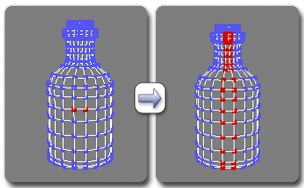
Tepe noktasında halka kullanımı
- Kenar Seçimi: Bir veya daha fazla kenarı seçin ve seçili halkalara uygulayın.
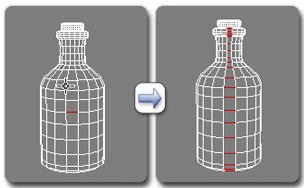
Kenar seviyesinde halka kullanımı
İpucu:Shift Bir kenarı seçip ardından aynı halkadaki başka bir kenara +tıklayarak kenar halkasını hızlıca seçebilirsiniz . - Çokgen Seç: Komşu çokgen kümelerini seçin ve seçili halkalara uygulayın. Tek bir çokgen seçerseniz, çokgenin ait olduğu hem döngüyü hem de halkayı seçersiniz.
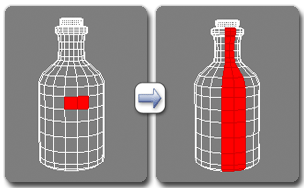
Çokgen düzeyinde halka kullanımı
- Köşe Seçimi: Komşu köşe kümelerini seçin ve seçilen halkalara uygulayın.
- Caddy Manipulator’a Ring Shift özelliğini ekleyin (Ring açılır menüsünden).
-
Seç ve Çalıştır özelliği etkin olduğunda, caddy üzerindeki Halka Kaydırma kontrolünün kullanılabilirliğini açıp kapatır .
 Büyüme Halkası
-
Bir veya daha fazla kenar halkasını kademeli olarak büyütür. Yalnızca Kenar ve Sınır alt nesne seviyelerinde kullanılabilir.
Bir veya daha fazla kenar seçin ve ardından mevcut halkaların her iki ucundaki kullanılabilir halkaları seçmek için uygulayın.
 Büzme Halkası
-
Seçilen kenar halkalarının uçlarından kenarları kaldırarak kapsamını azaltır. Dairesel halkalar için geçerli değildir. Yalnızca Kenar ve Sınır alt nesne seviyelerinde kullanılabilir.
Kullanım: Bir veya daha fazla dairesel olmayan halka seçin ve ardından Halkayı Küçült seçeneğine tıklayarak halkaların uçlarındaki kenarların seçimini kaldırın.
 Zil Modu
-
Etkinleştirildiğinde, halka yönünü belirtmek için yeterli sayıda alt nesne seçildiğinde halka otomatik olarak seçilir.
Alt nesne düzeyi:
- Köşe/Çokgen İki veya daha fazla bitişik alt nesneyi seçerek, üzerlerinde bulundukları halkaları seçin.
- Kenar Seçimi: Üzerinde bulundukları halkaları seçmek için bir veya daha fazla kenarı seçin.
Halka Modu etkinken bir halkanın seçimini kaldırmak için, Altseçili halkadaki bir kenarı seçerken basılı tutun.
Önemli: +tıklama, Maya modundaAlt beklendiği gibi çalışmıyor . Maya modunda, -+sürükleme bir görünüm penceresini döndürür (yalnızca Perspektif görünümler). Alt  Nokta Halkası
-
Mevcut seçime bağlı olarak, aralarında boşluk bulunan kenar halkalarını seçer.
Nokta aralığını değiştirmek için Nokta Aralığı ayarını kullanın .
 Özet
Özet-
Geçerli alt nesne seçiminin kenarını (dış elemanlarını) seçer ve geri kalanını seçimden kaldırır.
Çokgen düzeyinde, bir kenar sınırını seçmek için Shift(Kenar alt nesne düzeyine geçiş yapar) kullanın.
 Benzer
-
Seçilen alt nesnelerin özelliklerine ve bu araç için açılır menüdeki ayarlara bağlı olarak mevcut alt nesne seçimine eklemeler yapar.
Seçeneklerin ve sonuçların kullanılabilirliği, alt nesne düzeyine ve mevcut seçime bağlıdır. Seçenekler şunlardır:
- Kenar Sayısı, seçilen köşelerle aynı sayıda kenara sahip köşeleri veya seçilen çokgenlerle aynı sayıda kenara sahip çokgenleri seçer .
- Kenar Uzunluğu, seçilen köşelerle yaklaşık olarak aynı toplam bağlantılı kenar uzunluğuna sahip köşeleri veya seçilen kenarlarla yaklaşık olarak aynı uzunluktaki kenarları seçer .
- Yüz Sayısı Seçilen köşelerle aynı sayıda çevreleyen yüze sahip köşeleri seçer .
- Yüz Alanları, mevcut seçimin etrafındaki yüzlerin toplam alanlarıyla yaklaşık olarak aynı olan köşeleri veya kenarları seçer .
- Topoloji, uç noktaları seçilen kenarlarla aynı sayıda komşu kenara ve yüze sahip olan kenarları veya köşeleri seçilen yüzlerle aynı kenar sayısına sahip çokgenleri seçer .
- Normal Yön, mevcut seçimin normal yönüyle yaklaşık olarak aynı normal yöne sahip köşeleri , kenarları veya çokgenleri seçer .
Ayrıca bakınız: Sayısal Değere Göre Seç .
 Doldurmak
-
Seçilen iki alt nesne arasındaki tüm alt nesneleri seçer.
Kullanım: Doldurulacak alanın çapraz karşılıklı köşelerini belirlemek için iki nesne seçin ve ardından Doldur’a tıklayın. Yalnızca Köşe ve Çokgen/Eleman seviyelerinde kullanılabilir.
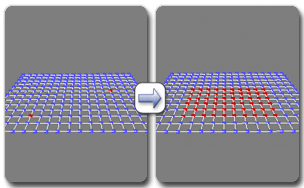
Köşe seviyesinde dolgu kullanma
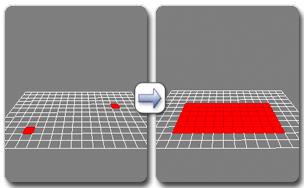
Çokgen düzeyinde Dolgu Kullanımı
 Delik Doldurma
-
Belirlenen bir dış çizgi seçimi ve dış çizgi içindeki bağımsız bir seçim ile tanımlanan kapalı alan içindeki tüm alt nesneleri seçer.
Seçim alanı ile bir alanı çevreleyin, alan içindeki bir alt nesneyi seçin ve “Deliği Doldur” seçeneğine tıklayın.
Not: İçerilen alt nesne seçimi, çevreleyen seçimden bağımsız olmalıdır. Örneğin, deliğin içindeki seçili bir çokgen, deliğin sınırını oluşturan seçili çokgenlerden herhangi birine bitişik olmamalıdır.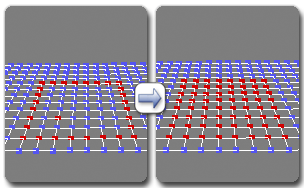
Tepe seviyesinde Dolgu Deliği Kullanımı
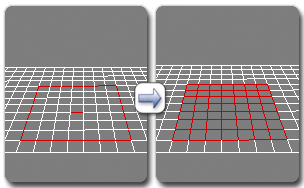
Kenar seviyesinde dolgu deliği kullanılması
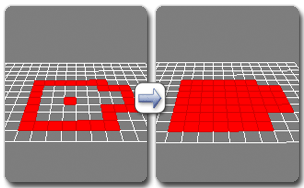
Çokgen düzeyinde Delik Doldurma Kullanımı
 Adım Döngüsü
-
Aynı döngü üzerindeki iki seçili alt nesne arasında bir döngü seçer.
Aynı döngü üzerindeki iki alt nesneyi seçin ve aralarındaki tüm alt nesneleri en kısa mesafeyi kullanarak seçmek için StepLoop işlevini uygulayın.
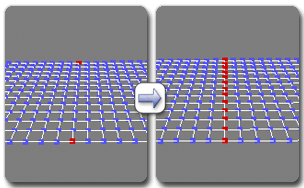
Tepe noktası seviyesinde StepLoop kullanımı
- StepLoop’ta En Uzun Mesafe (StepLoop açılır menüsünde)
-
Aynı döngü üzerindeki seçili iki alt nesne arasında, mümkünse en uzun mesafeyi kullanarak bir döngü seçer.
Aynı döngü üzerindeki iki alt nesneyi seçin ve tam döngü kapalıysa, aralarındaki tüm alt nesneleri en uzun mesafeyi kullanarak seçmek için StepLoop işlevini uygulayın.
 Adım Modu
-
Adım Modu’nu kullanarak, alt nesneleri tek tek seçerek döngü uzunluğunu artırarak, döngüyü adım adım seçebilirsiniz.
İstenilen alt nesne seviyesine erişin ve Adım Modunu açın. Bir alt nesne seçin ve ardından Ctrlaynı döngüdeki başka bir alt nesneyi seçmek için +tıklayın. Bu işlem, iki alt nesne arasındaki en kısa mesafedeki tüm alt nesneleri de seçer.
Silindir ucundaki bir kenarı veya köşe döngüsünü seçmek için, Shift+Ctrlikinci ve sonraki alt nesneleri seçmek üzere +tıklama özelliğini kullanın.
Geçerli döngüde olmayan bir alt nesne seçerseniz, yeni bir döngü başlatırsınız ve ardından bu döngü için Adım Modunu kullanabilirsiniz.
- Nokta Aralığı
-
Nokta Döngü ile seçilen bir döngüdeki alt nesneler arasındaki veya Nokta Halka ile seçilen bir halkadaki kenarlar arasındaki boşlukların boyutunu belirtir.


