
Bu moderatörsüz iletişim kutusu, sahnedeki nesneleri seçmenizi sağlar. Sahnenizde çalışırken iletişim kutusunu açık tutarak nesne seçimini kolaylaştırabilirsiniz.
Arayüz #
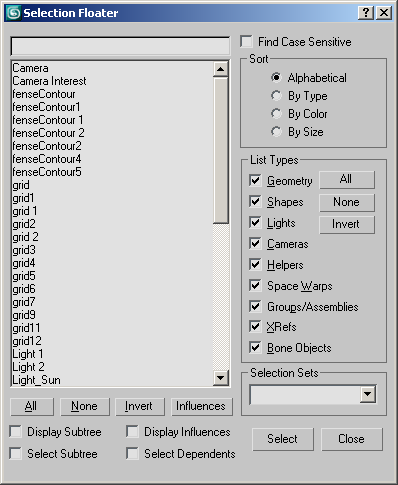
- [nesneleri seç]
-
Listede, adları belirttiğiniz metinle başlayan nesneleri vurgulamak için bir ad girin.
- Büyük/küçük harf duyarlılığını bulun
-
Etkinleştirildiğinde, listenin üzerindeki “nesneleri seç” alanı büyük/küçük harf duyarlıdır. Örneğin, listede “apple” ve “Apple” adlı nesneler varsa ve “Büyük/Küçük Harf Duyarlı Bul” etkinleştirilmişse, “a” yazmak yalnızca “apple” girişini vurgulayacaktır . Ayrıca, listeyi büyük harfli adların küçük harfli adlardan önce gelecek şekilde sıralar.
- [nesneler listesi]
-
Geçerli Sıralama ve Liste Türleri seçimlerine göre nesneleri listeler. Gizli ve dondurulmuş nesneleri göstermez.
Listedeki bir nesne adını vurgulamak için fareyle tıklayın. Birden fazla nesne adını vurgulamak için sürükleyin veya tıklayıp ardından Ctrl+ Shifttıklayın ya da listenin üstündeki arama alanını kullanın. Vurgulanan nesneleri seçmek için Seç düğmesine tıklayın.
Alternatif olarak, listedeki bir nesneyi çift tıklayarak vurgulayabilir ve seçebilirsiniz.
Nesneleri seçtikten sonra, iletişim kutusu siz açıkça kapatana kadar açık kalır.
- Hepsi/Hiçbiri/Tersine Çevir
-
Bu düğmeler, liste penceresindeki seçim düzenini değiştirir.
- Etkiler
-
Liste penceresinde bir nesneyi seçip ardından Etkiler düğmesine tıkladığınızda, seçilen nesnenin etkileri de vurgulanır.
- Alt ağacı görüntüle
-
Listedeki her öğeyi, hiyerarşik dalı da dahil olacak şekilde görüntüler (örneğin, Uyluk/Baldır/Ayak). Hiyerarşik dallar girintili olarak gösterilir.
- Ekran Etkileri
-
Bu özellik açıkken liste penceresinden bir öğe seçtiğinizde, bu öğenin tüm etkileri mavi renkte gösterilir. Bu etkileri vurgulamak istiyorsanız, Etkiler’e tıklayın.
- Alt ağacı seç
-
Bu özellik açıkken liste penceresinden bir öğe seçtiğinizde, hiyerarşik olarak ona bağlı tüm alt öğeler de seçilir.
- Bağımlıları Seç
-
Bu özellik açıkken ve liste penceresinde bir öğe seçtiğinizde, ona bağlı tüm nesneler de seçilir. Bağımlı nesneler arasında örnekler, referanslar ve ortak bir değiştiriciyi paylaşan nesneler bulunur (Görünüm menüsünde Bağımlılıkları Göster seçeneği açıkken yeşil görünen nesnelerle aynı).
Hem “Alt Ağacı Seç” hem de “Bağımlıları Seç” seçenekleri açık olduğunda, yeni seçilen herhangi bir düğümün alt ağacı önce seçilir, ardından bağımlıları seçilir. Başka bir deyişle, alt ağacın bağımlıları seçilir, ancak tüm bağımlıların alt ağaçları seçilmez.
Sıralama grubu #
Listede görüntülenen öğelerin sıralama düzenini seçmenizi sağlar. “Alt Ağacı Görüntüle” seçeneği açık olduğunda bu seçenek kullanılamaz; bu durumda sıralama her zaman alfabetiktir.
- Alfabetik (Varsayılan.) Sıralama, en üstte sayısal karakterlerden, en altta A’dan Z’ye harflere kadar yapılır. Büyük/küçük harf duyarlılığı açık olduğunda, tüm büyük harfli isimler küçük harfli isimlerden önce gelir.
- Türüne Göre Sırala, Liste Türleri grubundaki onay kutularıyla aynı sırayı kullanarak kategoriye göre sıralar.
- Renk Bazında Sıralama: Nesnenin tel çerçeve rengine göre sıralar. Sıralama düzeni keyfidir; bu seçeneğin değeri, aynı renkteki nesnelerin birlikte gruplandırılmasıdır.
- Boyutuna Göre Sıralama, her nesnedeki yüz sayısına göre yapılır. En az yüze sahip nesne ilk sırada listelenir, ardından sırasıyla daha fazla yüze sahip nesneler listelenir.
Liste Türleri grubu #
Listede görüntülenecek nesne türlerini belirler.
- Hepsi/Hiçbiri/Tersine Çevir
-
Bu düğmeler, Liste Türleri seçeneklerinin etkinleştirilme biçimini değiştirir.
Seçim Kümeleri grubu #
Sahnede tanımladığınız tüm adlandırılmış seçim kümelerini listeler. Açılır listeden bir seçim kümesi seçtiğinizde, 3ds Max ana listede bu kümenin bileşen nesnelerini vurgular.


