
Seçim açılır menüsü, alt nesne düzeyini seçmek, adlandırılmış seçimlerle çalışmak, görüntüleme ve filtre ayarları yapmak için düğmeler sağlar ve seçilen varlıklar hakkında bilgi görüntüler.
Düzenlenebilir Yama, beş seviyede alt nesne düzenleme olanağı sunar: Köşe, Tutamaç, Kenar, Yama ve Eleman. Her seviyede yaptığınız seçim, yama nesnesinin bir bileşeni olarak görünüm alanında görünür. Her seviye kendi alt nesne seçimini korur. Bir seviyeye geri döndüğünüzde, seçim yeniden görünür.
Buradaki alt nesne düzeyindeki bir düğmeye tıklamak, değiştirici yığınındaki bir alt nesne düzeyine tıklamakla aynıdır. Kapatmak ve nesne seçim düzeyine dönmek için düğmeye tekrar tıklayın.
Arayüz #
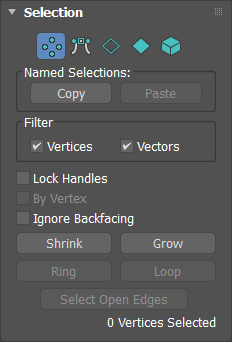
 Tepe noktası
- Bu özellik, bir yama nesnesi üzerindeki köşe kontrol noktalarını ve bunların vektör tutamaçlarını seçmenizi sağlar. Bu seviyede, köşeler birleştirilebilir ve silinebilir.
Varsayılan olarak, seçili köşelerin geometrik merkezinde bir dönüştürme aracı veya eksen üçayaklı sehpa görünür. Araç Tercihleri’ni açarsanız…
 Birden fazla araç seçeneğine izin verilir; ancak araçlar veya tripodlar seçilen tüm köşelerde görünür.
Vektör tutamaçları, seçili köşelerin etrafında küçük yeşil kareler olarak görünür. Ayrıca, bazı nesnelerde iç köşelerin sarı kareler olarak temsil edildiğini görebilirsiniz.
 Halletmek
- Her bir köşe noktasıyla ilişkili vektör tutamaçlarını seçmenizi sağlar. Bu seviye, köşe noktalarıyla uğraşmanıza gerek kalmadan tutamaçları manipüle etmenize olanak tanır.
Seçilen tutamaçların geometrik merkezinde bir Dönüştürme aracı veya eksen üçayaklı sehpa belirir.
Bu seviyede, vektör tutamaçları tüm köşelerin etrafında küçük yeşil kareler olarak görünür. Ayrıca, bazı nesnelerde iç köşelerin sarı kareler olarak temsil edildiğini görebilirsiniz.
 Kenar
Kenar- Yama nesnesinin sınırlayıcı kenarlarından birini seçer. Bu seviyede, kenarlar alt bölümlere ayrılabilir ve açık kenarlara yeni yamalar eklenebilir.
Tek bir seçili kenarın ortasında bir Dönüştürme aracı veya eksen üçayak simgesi görünür. Birden fazla seçili kenar için simge, seçim merkezinde yer alır.
 Yama
Yama- Tüm bir alanı seçer. Bu seviyede, bir alan ayrılabilir, silinebilir veya yüzeyi alt bölümlere ayrılabilir. Bir alan alt bölümlere ayrıldığında, yüzey her biri kendi köşe noktalarına ve kenarlarına sahip daha küçük alanlara bölünür.
İpucu: Gölgeli bir görünüm penceresinde seçili yamaların vurgulanmasını, Görünüm Penceresi Yapılandırması iletişim kutusundaki Seçili Yüzleri Gölgelendir anahtarıyla açıp kapatabilirsiniz. İletişim kutusunu açmak için, Genel görünüm penceresi etiket menüsünü ([+]) açın ve menüden Yapılandır’ı seçin. Bu özelliği varsayılan klavye kısayoluyla da açıp kapatabilirsiniz F2.
 Element
- Bir öğenin tamamını seçin ve düzenleyin. Bir öğenin bitişik yüzleri vardır.
Adlandırılmış Seçimler grubu #
Bu işlevler, adlandırılmış alt nesne seçim kümeleriyle çalışır. Adlandırılmış bir alt nesne seçimi oluşturmak için, seçimi yapın ve ardından araç çubuğundaki Adlandırılmış Seçim Kümeleri alanına bir ad girin. Daha fazla bilgi için bkz. Adlandırılmış Seçim Kümeleri .
- Kopyala
- Adlandırılmış bir alt nesne seçimini kopyalama arabelleğine yerleştirir. Bu düğmeye tıkladıktan sonra, açılan Adlandırılmış Seçimi Kopyala iletişim kutusundan adlandırılmış alt nesne seçimini seçin.
- Yapıştır
- Kopyalama arabelleğinden adlandırılmış alt nesne seçimini yapıştırır.
Kopyala ve Yapıştır özelliğini kullanarak farklı nesneler arasında alt nesne seçimlerini kopyalayabilirsiniz.
Filtre grubu #
Yalnızca Köşe alt nesnesi düzeyinde bulunan bu iki onay kutusu, köşeleri, vektörleri (köşelerdeki tutamaçları) veya her ikisini de seçmenize ve dönüştürmenize olanak tanır. Bir onay kutusu kapatıldığında, ilgili öğe türünü seçemezsiniz. Bu nedenle, örneğin, Köşeleri kapatırsanız, bir köşeyi yanlışlıkla hareket ettirmeden vektörleri manipüle edebilirsiniz.
İki onay kutusunu birden kapatamazsınız. Onay kutularından birini kapattığınızda, diğeri kullanılamaz hale gelir. Bu noktada, açık olan onay kutusuna karşılık gelen öğeyi değiştirebilirsiniz, ancak kapatamazsınız.
- Köşeler
- Açık olduğunda, köşeleri seçebilir ve hareket ettirebilirsiniz.
- Vektörler
- Etkinleştirildiğinde, vektörleri seçebilir ve hareket ettirebilirsiniz.
- Kilit Kolları
- Yalnızca köşe noktalarını etkiler. Teğet vektörleri birbirine kilitler, böylece birini hareket ettirdiğinizde hepsini hareket ettirirsiniz. Yalnızca Köşe alt nesnesi düzeyinde kullanılabilir.
- Vertex tarafından
- Bir köşeye tıkladığınızda, geçerli alt nesne düzeyine bağlı olarak, o köşeyi kullanan tüm tutamaçlar, kenarlar veya yamalar seçilir. Yalnızca Tutamaç, Kenar ve Yama alt nesne düzeylerinde kullanılabilir.
Bu özellik Bölge Seçimi ile de çalışır.
- Arka yüzü dikkate almayın
- Etkinleştirildiğinde, alt nesnelerin seçimi yalnızca normalleri görünüm alanında görünen alt nesneleri seçer. Etkinleştirilmediğinde (varsayılan), seçim normallerinin yönünden bağımsız olarak tüm alt nesneleri içerir. Yalnızca görünür yamaları seçmek istediğiniz karmaşık bir yama modelinde bunu kullanın.
Not: Görüntü panelindeki Arka Yüzeyi Gizle ayarının durumu alt nesne seçimini etkilemez. Bu nedenle, Arka Yüzeyi Yoksay seçeneği kapalıysa, alt nesneleri göremeseniz bile yine de seçebilirsiniz.
- Çekmek
- En dıştaki alt nesnelerin seçimini kaldırarak alt nesne seçim alanını daraltır. Seçim boyutu daha fazla küçültülemiyorsa, kalan alt nesnelerin seçimi kaldırılır. İşleyici alt nesne düzeyinde kullanılamaz.
- Büyümek
- Seçim alanını tüm olası yönlerde dışa doğru genişletir. Handle alt nesne düzeyinde kullanılamaz.
- Yüzük
- Seçilen kenarlara paralel tüm kenarları seçerek kenar seçimini genişletir. Yalnızca Kenar alt nesnesi düzeyinde kullanılabilir.
- Döngü
- Seçilen kenarlarla hizalı olarak, seçimi mümkün olduğunca genişletir. Yalnızca Kenar alt nesne düzeyinde kullanılabilir.
- Açık Kenarları Seçin
- Yalnızca tek bir yama tarafından kullanılan tüm kenarları seçer. Sadece Kenar alt nesnesi düzeyinde kullanılabilir.
Bu özelliği yüzeydeki sorunları gidermek için kullanabilirsiniz; açık kenarlar vurgulanacaktır.
- [Seçim Bilgileri]
- Seçim açılır menüsünün en altında, geçerli seçim hakkında bilgi veren bir metin ekranı bulunur. Birden fazla alt nesne seçilmişse veya hiçbiri seçilmemişse, metin seçilenlerin sayısını ve türünü gösterir. Bir alt nesne seçilmişse, metin seçilen öğenin kimlik numarasını ve türünü gösterir.


