
Seçim menüsü, farklı alt nesne düzeylerine ve görüntüleme ayarlarına erişmek, seçimler oluşturmak ve değiştirmek için araçlar sağlar. Ayrıca seçilen varlıklar hakkında bilgi görüntüler.
Bir Edit Poly nesnesi seçiliyken ilk kez Değiştirme paneline eriştiğinizde, Nesne düzeyindesiniz ve Edit Poly (Nesne) bölümünde açıklandığı gibi çeşitli işlevlere erişebilirsiniz . Seçim açılır menüsünün üst kısmındaki düğmelere tıklayarak çeşitli alt nesne düzeyleri arasında geçiş yapabilir ve ilgili işlevlere erişebilirsiniz.
Buradaki bir düğmeye tıklamak, değiştirici yığını ekranında bir alt nesne türü seçmekle aynı anlama gelir. Kapatmak ve Nesne seçim düzeyine dönmek için düğmeye tekrar tıklayın.
Alt Nesne Seçimlerinin Dönüştürülmesi #
CtrlAlt nesne seçimlerini ve tuşlarını kullanarak üç farklı şekilde dönüştürebilirsiniz Shift:
- Geçerli seçimi farklı bir alt nesne düzeyine dönüştürmek için, Seçim açılır menüsündeki bir alt nesne düğmesine basılı tutarak tıklayın Ctrl. Bu, önceki seçime temas eden yeni düzeydeki tüm alt nesneleri seçer. Örneğin, bir köşe noktası seçip ardından CtrlÇokgen düğmesine tıklarsanız, o köşe noktasını kullanan tüm çokgenler seçilir.
- Seçimi yalnızca kaynak bileşenlerinin tümü başlangıçta seçili olan alt nesnelere dönüştürmek için, seviyeyi değiştirirken hem Ctrlhem de tuşlarını basılı tutun Shift. Örneğin, bir köşe seçimini +tıklama ile çokgen seçimine dönüştürürseniz Ctrl+Shift, sonuçtaki seçim yalnızca köşelerinin tümü başlangıçta seçili olan çokgenleri içerir.
- Seçimi yalnızca seçime sınır olan alt nesnelerle sınırlandırmak için, Shiftseviyeyi değiştirirken basılı tutun. Seçim dönüştürme işlemi kapsayıcıdır, yani:
- Yüzeyleri dönüştürdüğünüzde, ortaya çıkan kenar veya köşe seçimi, seçili olmayan yüzeylerle sınır olan seçili yüzeylere aittir. Yalnızca seçili olmayan yüzeylerle sınır olan kenarlar veya köşeler seçilir.
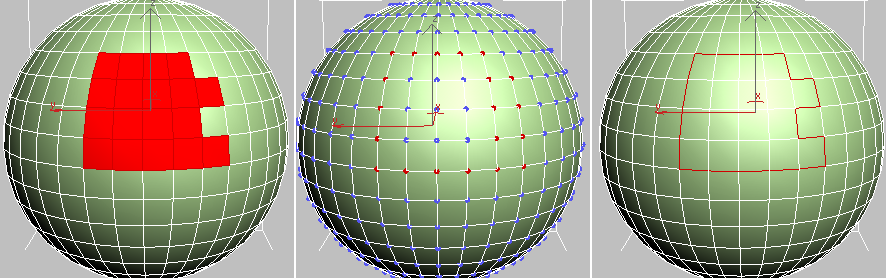
Yüz seçimi (solda), köşe sınırına (ortada) ve kenar sınırına (sağda) dönüştürüldü.
- Köşeleri yüzlere dönüştürdüğünüzde, elde edilen yüz seçimi, tüm köşeleri seçilmiş ve seçilmemiş yüzlerle sınırlanmış yüzleri içerir. Köşeleri kenarlara dönüştürdüğünüzde, elde edilen seçim yalnızca daha önce tüm köşeleri seçilmiş olan kenarları ve yalnızca tüm köşeleri seçilmemiş yüzlerin kenarlarını içerir; yani, köşe seçiminin sınırındaki yüzlerin kenarlarını içerir.
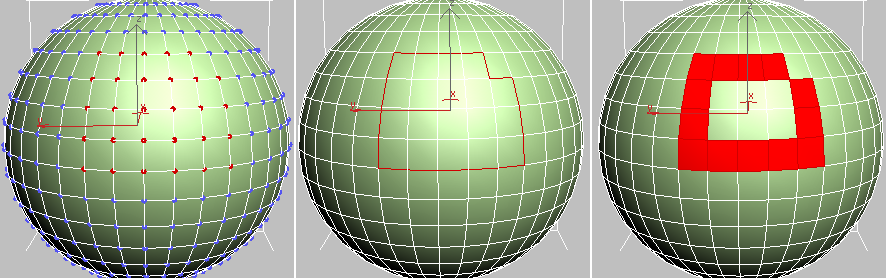
Köşe seçimi (solda), kenar sınırına (ortada) ve yüz sınırına (sağda) dönüştürüldü.
- Kenarları yüzlere dönüştürdüğünüzde, ortaya çıkan yüzler seçkisinde kenarların bir kısmı seçili olurken, diğerleri seçili olmaz ve kenarları seçili olmayan yüzlerin yanında yer alırlar. Kenarları köşelere dönüştürdüğünüzde ise, ortaya çıkan köşeler daha önce seçili olan kenarlar üzerinde bulunur, ancak yalnızca tüm kenarların seçili olmadığı kesişim noktalarında.
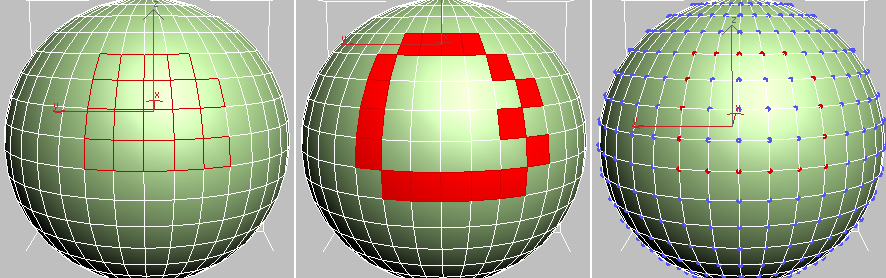
Kenar seçimi (solda), yüz sınırına (ortada) ve köşe sınırına (sağda) dönüştürüldü.
- Yüzeyleri dönüştürdüğünüzde, ortaya çıkan kenar veya köşe seçimi, seçili olmayan yüzeylerle sınır olan seçili yüzeylere aittir. Yalnızca seçili olmayan yüzeylerle sınır olan kenarlar veya köşeler seçilir.
Arayüz #
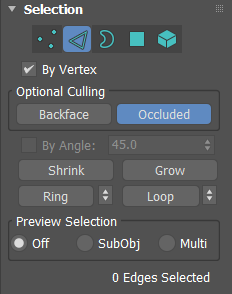
 Tepe noktası
- İmlecin altındaki bir köşeyi seçmenizi sağlayan Köşe alt nesne düzeyine erişir; bölge seçimi, bölge içindeki köşeleri seçer.
 Kenar
Kenar- İmlecin altındaki çokgen kenarını seçmenizi sağlayan Kenar alt nesne düzeyine erişir; bölge seçimi, bölge içindeki birden fazla kenarı seçer.
 Sınır
Sınır- Ağdaki bir deliği çevreleyen bir kenar dizisini seçmenizi sağlayan Kenar alt nesne düzeyine erişin. Bir kenar, yalnızca bir tarafında yüz bulunan bağlantılı kenarlardan oluşur ve her zaman tam bir döngüdür. Örneğin, varsayılan bir kutu ilkel nesnesinin kenarı yoktur, ancak çaydanlık nesnesinin birkaç kenarı vardır: kapakta, gövdede ve ağızda birer tane ve sapta iki tane. Bir silindir oluşturup bir ucunu silerseniz, o ucun etrafındaki kenar sırası bir kenar oluşturur.
Kenar alt nesne düzeyi etkin olduğunda, kenarlarda olmayan kenarları seçemezsiniz. Bir kenar üzerindeki tek bir kenara tıklamak, o kenarın tamamını seçer.
Kenarları, “Kapla” işleviyle veya “Delikleri Kapat” değiştiricisini uygulayarak kapatabilirsiniz . Ayrıca, “Bağla” bileşik nesnesiyle nesneler arasındaki kenarları birbirine bağlayabilirsiniz .
Not: Kenar ve Sınır alt nesne seviyeleri uyumludur, bu nedenle birinden diğerine geçerseniz, mevcut seçim korunur.  Çokgen
- İmlecin altındaki çokgenleri seçmenizi sağlayan Çokgen alt nesne düzeyine erişir. Bölge seçimi, bölge içindeki birden fazla çokgeni seçer.
 Element
- Nesnenin alt nesne düzeyine erişim sağlar ve bu sayede bir nesnedeki tüm bitişik çokgenleri seçebilirsiniz. Bölge seçimi, birden fazla öğeyi seçmenize olanak tanır.
Not: Çokgen ve Eleman alt nesne seviyeleri uyumludur, bu nedenle birinden diğerine geçerseniz, mevcut seçim korunur.
- Yığın Seçimini Kullanın
-
Edit Poly etkinleştirildiğinde, yığın üzerinden iletilen mevcut alt nesne seçimlerini otomatik olarak kullanır ve seçimi manuel olarak değiştirmenizi engeller.
- Vertex tarafından
- Etkinleştirildiğinde, alt nesneleri yalnızca kullandıkları bir köşe noktasını seçerek seçebilirsiniz. Bir köşe noktasına tıkladığınızda, seçilen köşe noktasını kullanan tüm alt nesneler seçilir.
Vertex alt nesne seviyesinde mevcut değil.
İsteğe bağlı ayıklama grubu
- Arka yüz
- Etkinleştirildiğinde, yalnızca size dönük olan alt nesneleri seçer. Devre dışı bırakıldığında (varsayılan), görünürlüklerinden veya yönlerinden bağımsız olarak fare imlecinin altındaki herhangi bir alt nesneyi seçebilirsiniz. İmlecin altında birden fazla alt nesne varsa, tekrarlanan tıklamalar bunlar arasında geçiş yapar. Benzer şekilde, Arka Yüz devre dışı bırakıldığında, bölge seçimi, yönlerinden bağımsız olarak tüm alt nesneleri içerir.
Not: Bu ayar alt nesne seçimini etkilemez. Arka yüz devre dışı bırakılmışsa, alt nesneleri göremeseniz bile yine de seçebilirsiniz.
- Tıkalı
- Etkinleştirildiğinde, yalnızca herhangi bir yüzey tarafından engellenmeyen alt nesneleri seçer. Bu ayar, Düzenlenebilir Çokgen nesnelerdeki seçim çerçevesi/alan seçimlerinin yanı sıra Edit Poly veya Poly Select değiştiricileriyle de çalışır.
Not: Seçim çerçevesi/alan tabanlı seçim, görünüm tel kafes modunda görüntülenmediği sürece tüm ortografik görünümlerde çalışır. Ortografik görünüm ekranını gölgelendirmeye geçirmek, seçim çerçevesi aracının çalışmasını sağlayacaktır.
- Açıya Göre
- Etkinleştirildiğinde, bir çokgeni seçmek, onay kutusunun sağındaki sayısal Açı ayarına bağlı olarak komşu çokgenleri de seçer. Bu değer, seçilecek komşu çokgenler arasındaki maksimum açıyı belirler. Yalnızca Çokgen alt nesne düzeyinde kullanılabilir.
Örneğin, bir kutunun bir kenarına tıkladığınızda Açı değeri 90,0’dan küçükse, yalnızca o kenar seçilir, çünkü tüm kenarlar birbirine 90 derecelik açıyla durmaktadır. Ancak Açı değeri 90,0 veya daha büyükse, kutunun tüm kenarları seçilir. Bu işlev, birbirine benzer açılarda duran çokgenlerden oluşan bitişik alanların seçimini hızlandırır. Herhangi bir Açı değerinde tek bir tıklamayla aynı düzlemde bulunan çokgenleri seçebilirsiniz.
- Çekmek
- En dıştaki alt nesnelerin seçimini kaldırarak alt nesne seçim alanını daraltır. Seçim boyutu daha fazla küçültülemezse, kalan alt nesnelerin seçimi kaldırılır.
- Büyümek
- Seçim alanını mevcut tüm yönlerde dışa doğru genişletir.
Bu işlev için, bir sınır bir kenar seçimi olarak kabul edilir.
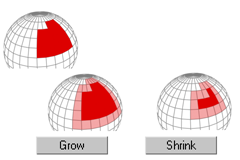
Küçültme ve Büyütme özelliğiyle, mevcut seçiminizin kenarlarına komşu öğeler ekleyebilir veya kaldırabilirsiniz. Bu özellik, herhangi bir alt nesne seviyesinde çalışır.
- Yüzük
- Seçilen kenarlara paralel tüm kenarları seçerek kenar seçimini genişletir. Halka efekti yalnızca kenar ve sınır seçimlerine uygulanır.
İpucu:Shift Bir kenarı seçip ardından aynı halkadaki başka bir kenara +tıklayarak kenar halkasını hızlıca seçebilirsiniz .
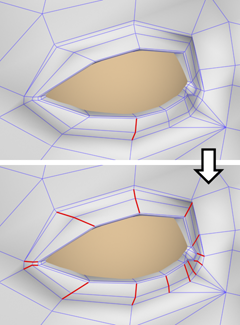
Halka seçimi, başlangıçta seçilen kenarlara paralel olan tüm kenarları seçime ekler.
İpucu: Halka seçimi yaptıktan sonra, ilgili çokgenleri yeni kenar döngülerine bölmek için Bağla özelliğini kullanabilirsiniz .  [Ring Shift]
- Halka düğmesinin yanındaki döndürme çubuğu, seçimi aynı halkadaki diğer kenarlara, yani komşu, paralel kenarlara doğru her iki yönde de hareket ettirmenizi sağlar. Bir döngü seçiliyse, bu işlevi kullanarak komşu bir döngüyü seçebilirsiniz. Yalnızca Kenar ve Sınır alt nesne seviyeleri için geçerlidir.
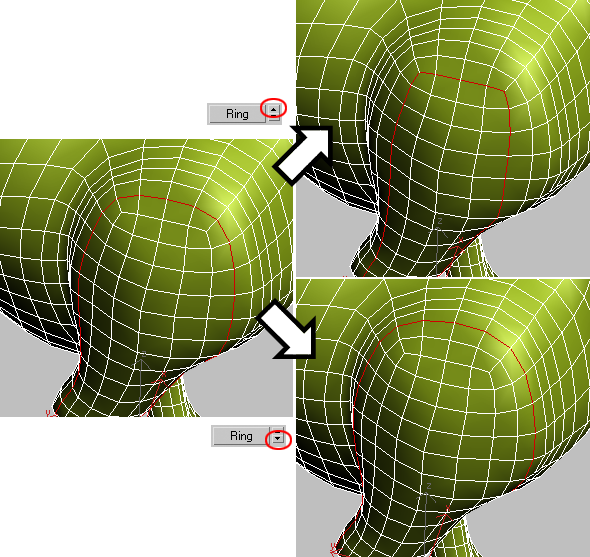
Sol: Orijinal döngü seçimi
Sağ üst: Halka kaydırma yukarı hareketi, seçimi modelin merkezinden dışa doğru hareket ettirir.
Sağ alt: Halka kaydırma tuşu aşağı doğru hareket ettirildiğinde seçim içe doğru (modelin merkezine doğru) kayar.
Seçilen yöndeki seçimi genişletmek için Ctrlyukarı veya aşağı döndürme düğmesine tıklayın. Seçilen yöndeki seçimi daraltmak için Altyukarı veya aşağı döndürme düğmesine tıklayın.
Not: Kenar alt nesne düzeyinde Seç ve Manipüle et aracı etkin olduğunda , görünüm penceresinde Halka Kaydırma: kontrolü bulunan bir yardımcı araç görünür . Yardımcı aracın kullanımıyla ilgili talimatlar için Yardımcı Araç Arayüzü bölümüne bakın .
 - Döngü
- Seçilen kenarlarla aynı doğrultuda, kenar seçimini mümkün olduğunca genişletir.
Döngü seçimi yalnızca dört yönlü kavşaklarda yayılır.
İpucu: Bir kenarına çift tıklayarak bir döngüyü hızlıca seçebilirsiniz.İpucu: Köşe ve Çokgen alt nesne seviyelerinde bir döngüyü hızlıca seçmek için, bir alt nesne seçin ve ardından Shiftaynı döngü içindeki aynı türden başka bir alt nesneye + tıklayın.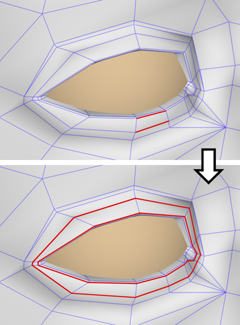
Döngü seçimi, başlangıçta seçilen kenarlarla aynı hizada olan tüm kenarları ekleyerek mevcut kenar seçiminizi genişletir.
 [Döngü Kayması]
- Döngü düğmesinin yanındaki döndürme çubuğu, seçimi aynı döngüdeki diğer kenarlara, yani komşu, hizalanmış kenarlara doğru her iki yönde de hareket ettirmenizi sağlar. Bir halka seçiliyse, bu işlevi kullanarak komşu bir halkayı seçebilirsiniz. Yalnızca Kenar ve Sınır alt nesne seviyeleri için geçerlidir.
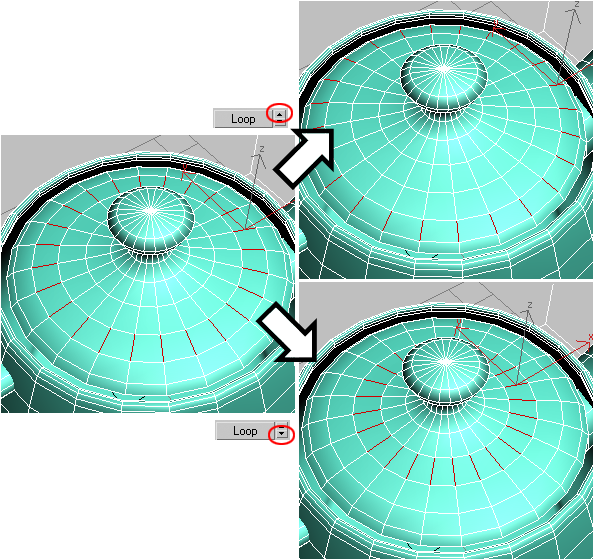
Sol: Orijinal yüzük seçimi
Sağ üstte: Döngü kaydırma tuşu yukarı doğru hareket ederek seçimi dışa doğru kaydırır.
Sağ alt: Döngü kaydırma tuşu aşağı doğru hareket ederek seçimi içeri doğru kaydırır.
Seçilen yöndeki seçimi genişletmek için Ctrlyukarı veya aşağı döndürme düğmesine tıklayın. Seçilen yöndeki seçimi daraltmak için Altyukarı veya aşağı döndürme düğmesine tıklayın.
Not: Kenar alt nesne düzeyinde Seç ve Manipüle et aracı etkin olduğunda , görünüm alanında Döngü Kaydırma: kontrolü bulunan bir araç kutusu görünür .
.
Caddy’nin kullanımıyla ilgili talimatlar için Caddy Arayüzü bölümüne bakın .
- Yığın Seçimini Al
-
Geçerli seçimi, yığın üzerinden geçirilen alt nesne seçimiyle değiştirir. Daha sonra bu seçimi standart yöntemler kullanarak değiştirebilirsiniz.
Yığında hiçbir seçim yoksa, tüm alt nesnelerin seçimi kaldırılır.


