
Seçilen Nesne açılır menüsü, simülasyon önbelleklerini kontrol etmenize, kumaş özelliklerini bir doku haritası veya enterpolasyon ile kontrol etmenize ve isteğe bağlı olarak canlandırmanıza ve bir bükme haritası belirtmenize olanak tanır. Bu açılır menü yalnızca simülasyonda tek bir nesne seçildiğinde görünür.
- Bir nesne seçin. >
 Değiştirme paneli > Değiştirici Listesi > Nesne Alanı Değiştiricileri > Kumaş > Seçilen Nesne açılır menüsü
Arayüz #
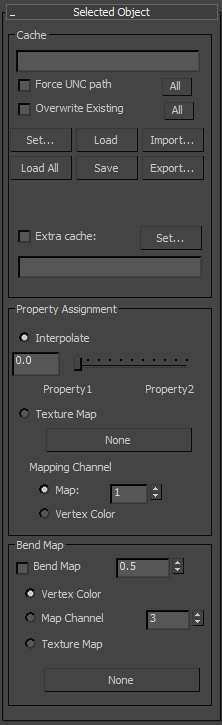
Önbellek grubu #
Ağ simülasyonu için bu ayarları kullanın. Sim On Render açıkken render aldığınızda , Cloth simülasyonu ağa bağlı bir makinede çalıştırabilir ve yerel makinenizi diğer işler için serbest bırakabilir. İşlem için, Ağa bağlı bir render çiftliğiyle Cloth simülasyonu çalıştırma bölümüne bakın .
- [metin alanı]
-
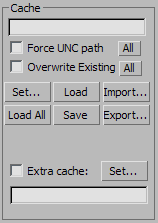
Önbellek dosyasının geçerli yolunu ve dosya adını gösterir. Bu alanı düzenleyebilirsiniz, ancak yolun mevcut olması gerekir; gerekirse dosya oluşturulacaktır.
Dosya adı belirtmediğiniz herhangi bir kumaş nesnesi için Cloth, nesne adına göre bir dosya oluşturur.
- UNC Yoluna Güç
-
Metin alanı yolu eşlenmiş bir sürücüye işaret ediyorsa, yolu UNC biçimine dönüştürür. Bu, yolun ağdaki herhangi bir bilgisayar tarafından kolayca erişilebilir olmasını sağlar. Geçerli simülasyondaki tüm kumaş nesnelerinin önbellek yollarını UNC biçimine dönüştürmek için “Tümünü” düğmesine tıklayın.
- Mevcut olanı üzerine yaz
-
Etkinleştirildiğinde, Cloth mevcut önbellek dosyalarının üzerine yazabilir. Geçerli simülasyondaki tüm Cloth nesneleri için üzerine yazmayı etkinleştirmek için Tümü düğmesine tıklayın.
- Ayarlamak
-
Seçilen nesne için önbellek dosyasının yolunu ve dosya adını belirtmenizi sağlar. Ayarla’ya tıklayın, dizine gidin, dosya adını girin ve ardından Kaydet’e tıklayın.
- Yük
-
Belirtilen dosyayı seçilen nesnenin önbelleğine yükler.
- İçe aktarmak
-
Belirtilen dosya dışında başka bir önbellek dosyasını yüklemek için bir dosya iletişim kutusu açar.
- Tümünü Yükle
-
Simülasyondaki her kumaş nesnesi için belirtilen önbellek dosyasını yükler.
- Kaydetmek
-
Varsa, mevcut önbelleği belirtilen dosya adı ve yolunu kullanarak kaydeder. Dosya belirtilmezse, Cloth nesne adına göre bir dosya oluşturur.
- İhracat
-
Önbelleği belirtilen dosya dışında başka bir dosyaya kaydetmek için bir dosya iletişim kutusu açar. Varsayılan CFX biçiminde veya PointCache2 biçiminde kaydedebilirsiniz.
- Ekstra Önbellek
-
PointCache2 formatında ikinci bir önbellek oluşturmak için, Ek Önbellek özelliğini açın ve bir yol ve dosya adı belirtmek üzere Ayarla’ya tıklayın. Bu dosya, Sim On Render açıkken render işlemi yaptığınızda da oluşturulur.
Mülk Atama Grubu #
- İnterpolasyon
-
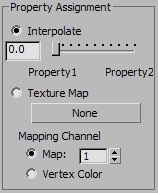
Nesne Özellikleri iletişim kutusundaki iki farklı özellik ayarı arasında (sağ üst köşedeki Özellik 1 ve Özellik 2 radyo düğmeleriyle belirlendiği gibi) geçiş yapar. Bu kaydırıcıyı kullanarak, giysinin kullandığı kumaş ayarlarının türünü ayarlamak için bu iki özellik arasında animasyon oluşturabilirsiniz.
- Doku Haritası
-
Doku haritası ayarlayın ve Özellik 1 ve Özellik 2 ayarlarını kumaş nesnesine uygulayın. Nesne Özellikleri iletişim kutusunda ayarlanan iki özellik arasında geçiş yapmak için bu yuvaya gri tonlamalı bir doku haritası ekleyebilirsiniz. Siyah, Özellik 1’i, beyaz ise Özellik 2’yi temsil edecektir. Herhangi bir gri tonlama değeri bu iki özellik arasında geçiş yapacaktır. Doku haritasını bu düğmeye sürükleyebilirsiniz.
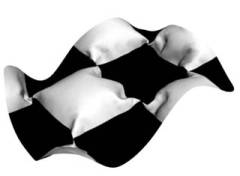
Özellik 1’de jüt kumaş, Özellik 2’de ipek kumaştan yapılmış ve Checker prosedürel haritası tarafından kontrol edilen kumaş nesne.
(Harita düğmesi varsayılan olarak “Yok” olarak etiketlenmiştir.) Malzeme/Harita Tarayıcısından bir bitmap veya harita atamak için bunu tıklayın . Bir bitmap veya harita seçtikten sonra, bu düğme haritanın adını görüntüler.
Malzeme Düzenleyici örnek yuvasından da bir haritayı sürükleyip bırakabilirsiniz . Slate Malzeme Düzenleyici açıksa, bir harita düğümünün çıkış soketinden sürükleyip bu düğmeye bırakabilirsiniz. Ayrıca Malzeme Düzenleyici’deki veya 3ds Max arayüzündeki herhangi bir yerdeki bir harita düğmesinden de sürükleyip bırakabilirsiniz. Bir haritayı yer değiştirme haritası düğmesine bıraktığınızda, haritanın kaynak haritanın bir kopyası (bağımsız) mı yoksa bir örneği mi olmasını istediğinizi soran bir iletişim kutusu görüntülenir.
Yer değiştirme haritasının parametrelerini ayarlamak için (örneğin, bir bitmap atamak veya koordinat ayarlarını değiştirmek için), Harita düğmesini Malzeme Düzenleyici’ye sürükleyin ve bir örnek olarak bırakmaya dikkat edin. Kompakt Malzeme Düzenleyici’de, haritayı kullanılmayan bir örnek yuvasının üzerine bırakın. Slate Malzeme Düzenleyici’de, etkin Görünümün üzerine bırakın .
- Haritalama Kanalı
-
Doku haritasının çalışacağı eşleme kanalını belirtmenize veya bunun yerine Köşe Rengi’ni kullanmanıza olanak tanır. Köşe rengi, 3ds Max’teki yeni boyama araçlarıyla birlikte özellikle faydalı olabilir . Köşe renklerini doğrudan nesnenizin üzerine boyayabilir ve boyanmış alanları malzeme ataması için kullanabilirsiniz.
Bend Map grubu #
Bükme Haritası seçeneği, hedef bükme açılarını modüle etmek için bir doku haritası, harita kanalı veya köşe renkleri kullanmanıza olanak tanır. Bunun avantajı, kumaşınıza deformasyonlar çizebilmeniz veya kumaşa düzensizlik eklemek için bir tür gürültü haritası kullanabilmenizdir.
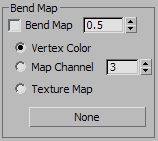
- Viraj Haritası
-
Viraj Haritası seçeneğinin kullanımını açıp kapatır.
Modülasyonun gücünü sayısal değerle ayarlayın. Çoğu durumda, değer 1,0’dan küçük olmalıdır. Aralık = 0,0 ile 100,0 arası. Varsayılan değer = 0,5.
- [harita türü]
-
Bend haritası için harita türünü seçin:
- Tepe Noktası Rengi, modülasyon için Tepe Noktası Rengi kanalını kullanır.
- Harita Kanalı Modülasyon için Tepe Noktası Rengi dışında bir harita kanalı kullanır. Kanalı döndürme düğmesiyle ayarlayın.
- Doku Haritası Modülasyon için doku haritası kullanır.
(Harita düğmesi varsayılan olarak “Yok” olarak etiketlenmiştir.) Malzeme/Harita Tarayıcısından bir bitmap veya harita atamak için bunu tıklayın . Bir bitmap veya harita seçtikten sonra, bu düğme haritanın adını görüntüler.
Malzeme Düzenleyici örnek yuvasından da bir haritayı sürükleyip bırakabilirsiniz . Slate Malzeme Düzenleyici açıksa, bir harita düğümünün çıkış soketinden sürükleyip bu düğmeye bırakabilirsiniz. Ayrıca Malzeme Düzenleyici’deki veya 3ds Max arayüzündeki herhangi bir yerdeki bir harita düğmesinden de sürükleyip bırakabilirsiniz. Bir haritayı yer değiştirme haritası düğmesine bıraktığınızda, haritanın kaynak haritanın bir kopyası (bağımsız) mı yoksa bir örneği mi olmasını istediğinizi soran bir iletişim kutusu görüntülenir.
Yer değiştirme haritasının parametrelerini ayarlamak için (örneğin, bir bitmap atamak veya koordinat ayarlarını değiştirmek için), Harita düğmesini Malzeme Düzenleyici’ye sürükleyin ve bir örnek olarak bırakmaya dikkat edin. Kompakt Malzeme Düzenleyici’de, haritayı kullanılmayan bir örnek yuvasının üzerine bırakın. Slate Malzeme Düzenleyici’de, etkin Görünümün üzerine bırakın .


