
Unwrap Options iletişim kutusundaki kontrolleri kullanarak Unwrap UVW değiştirici düzenleyicisinin tercihlerini ayarlayın.
Arayüz #
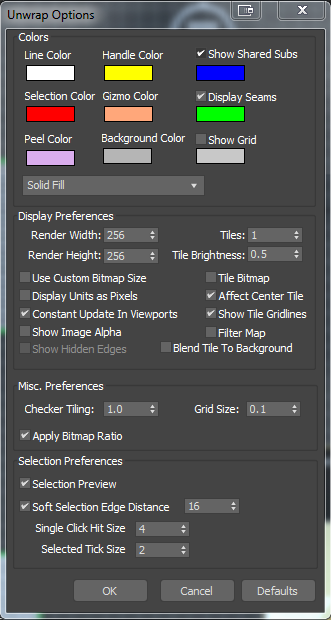
Renkler grubu #
UVW ızgarasının görünümünü özelleştirmek için renk örnekleri içerir. Bazı haritalarda varsayılan renklerin görünmesi zorlaşabilir. Bu örnekleri kullanarak, belirli haritanız için daha iyi sonuç veren renkleri seçebilirsiniz.
Bir rengi değiştirmek için, renk örneğine tıklayın ve Renk Seçici’yi kullanarak yeni bir renk seçin.
- Çizgi Rengi
-
UVW kafes çizgilerinin rengini belirtir. Varsayılan değer beyazdır.
- Sap Rengi
-
Yama tutamaçlarına atanan renk. Varsayılan değer=sarı.
- Paylaşılan Abonelikleri Göster
-
Etkinleştirildiğinde, mevcut seçimle paylaşılan seçili olmayan alt nesneler bu renkle vurgulanır. Çoğu durumda, paylaşılan alt nesneler kenarlardır. Tek bir köşe noktasıyla, paylaşılan alt nesneler köşe noktalarıdır. Varsayılan değer = açık, mavi.
- Renk Seçimi
-
Seçilen UVW alt nesnelerinin rengini belirtir. Varsayılan değer kırmızıdır.
- Gizmo Rengi
-
Freeform gizmosuna atanan renk. Varsayılan=turuncu.
- Ekran Dikişleri
-
Etkinleştirildiğinde, koordinat kümelerinin sınırlarına görünüm pencerelerinde görünen ayırt edici bir renk atamanıza olanak tanır. Varsayılan değer = açık, yeşil.
- Soyma Rengi
-
Soyma Modu aktifken soyulmuş kümelere atanan renk. Varsayılan=mor.
- Arka Plan Rengi
-
Doku haritasının görüntülenmediği arka plana atanan renk. Varsayılan = koyu gri.
- Izgarayı Göster
-
Etkinleştirildiğinde, kılavuz çizgileri görünür. Varsayılan değer=etkin, koyu mavi.
Izgara boyutunu da ayarlayabilirsiniz.
- [açılır liste]
-
Seçili yüzeylere dolgu deseni atamanızı sağlar. Varsayılan = Düz Dolgu.
Görüntü Tercihleri grubu #
Görüntüleme penceresindeki harita görüntüsünü etkileyen kontrolleri içerir.
- Görüntüleme Genişliği
-
Görüntüleme penceresinde görüntülenen resmin genişlik çözünürlüğünü belirtir. Bu, resmin boyutunu değiştirmez, yalnızca çözünürlüğünü değiştirir.
- Yüksekliği Oluşturma
-
Yükseklik çözünürlüğünü belirtir.
- Fayanslar
-
Doku görüntüsünün sekiz yönde (dört köşe ve dört kenar) dışa doğru sayılarak tekrarlanma sayısı.
Tiles=1 ile sonuç 3 x 3’lük bir ızgara olur. Tiles=2 ile sonuç 5 x 5’lik bir ızgara olur ve bu böyle devam eder.
Aşağıda açıklanan “Döşeme Bitmap’i” onay kutusu ile döşeme özelliğini açıp kapatabilirsiniz.
- Karo Parlaklığı
-
Döşemeli bitmap’in parlaklığını ayarlar. 1.0 değerinde parlaklık orijinal görüntünün parlaklığına eşittir; 0.5 değerinde parlaklığın yarısıdır; ve 0 değerinde ise siyahtır.
İpucu: “Orta Kutucuğu Etkile” seçeneğini kapatmak (aşağıya bakınız), parlaklık ayarının orta kutucuğu etkilemesini önler, böylece parlaklığı düşürdüğünüzü bulmak daha kolay olur. - Özel Bitmap Boyutu Kullan
-
Etkinleştirildiğinde, bitmap dokusunu Genişlik ve Yükseklik ile belirtilen değerlere göre ölçeklendirir. Bitmap dokusunu doku koordinatlarına göre ölçeklendirmek ve yeniden oranlamak için bu ayarları değiştirebilirsiniz. Bu ölçeklendirme, materyaldeki bitmap’i etkilemez, yalnızca düzenleyicide görüntülendiği şekliyle etkiler.
İpucu: Büyük dokularla çalışırken, daha hızlı geri bildirim almak için bitmap boyutunu küçültün. Orantısız dokularla çalışırken ise, düzenleyicide boyutları birbirine daha yakın ayarlamak çalışmayı kolaylaştırabilir. - Görüntü Birimleri Pikseller Olarak
- Etkinleştirildiğinde, aşağıdaki döndürme simgeleri genel birimler yerine piksel birimleri olarak görüntülenir:
- Dönüştürme/Görüntüleme araç çubuğundaki U ve V döndürme düğmeleri.
- Explode lansmanındaki eşik döndürücüsü
 Kaynak grubu.
 - Dolgu ayar düğmesi hem “Öğeleri Düzenle” açılır menüsünde hem de “UV’leri Paketle” iletişim kutusunda bulunur.
- Normal Haritalama ve Düzleştirme Haritalama iletişim kutularının her ikisinde de aralık ayar düğmesi.
- Görünüm Pencerelerinde Sürekli Güncelleme
-
Fareyi hareket ettirirken görünüm alanındaki UVW köşe noktalarının ayarlanmasını etkiler. Varsayılan değer = kapalı (UVW köşe noktalarının ayarlanmasının etkisi, fareyi bırakana kadar görünüm alanında görünmez).
- Görüntüyü Göster (Alfabetik)
-
Arka plan resminin alfa kanalını (varsa) düzenleyicide görüntüler.
- Gizli Kenarları Göster
-
Yüz kenarlarının görüntülenmesini açıp kapatır. Kapalıyken yalnızca yüzler görünür. Açıkken tüm ağ geometrisi görünür.
- Karo Bitmap
-
Etkinleştirildiğinde, düzenleyicide bitmap’i tekrarlayabilir ve malzemede ayarlanan döşemeyi görüntüleyebilirsiniz.
Doku koordinatlarını ayarlamak için döşenmiş görüntünün herhangi bir bölümünü kullanabilirsiniz. Bu, doku görüntüsünün bölümleri birbirine sıkıca paketlenmiş olduğunda ve ağ yapısı haritalanacak birçok farklı alan içerdiğinde faydalıdır.
- Etki Merkezi Karo
-
Açık olduğunda, Karo Parlaklığı ayarı (önceki bölüme bakın) tüm karoları eşit şekilde etkiler. Kapalı olduğunda, ortadaki veya “ana” karo her zaman tam parlaklıkta kalır, böylece ana karoyu kopyalarından kolayca ayırt edebilirsiniz.
- Karo Izgara Çizgilerini Göster
-
Etkinleştirildiğinde, karo kılavuz çizgilerini görüntüler.
- Filtre Haritası
-
Harita yumuşatma/filtreleme özelliğini açar.İpucu: Düşük çözünürlüklü haritalarla çalışırken, bu seçeneği kapatmak UV çizgilerini doğru bir şekilde yerleştirmenize yardımcı olabilir.
- Karoyu Arka Planla Birleştir
-
Parlaklığı 1.0’dan düşük olan karoların karışacağı rengi etkiler. Kapalıyken, karolar siyaha karışır. Açıkken, karolar arka plan rengine karışır .
Çeşitli Tercihler grubu #
- Damalı Döşeme
-
UV düzenleyici görünümündeki dama desenli arka planın boyutunu değiştirir.
- Izgara Boyutu
-
Yatay ve dikey ızgara çizgilerinin aralığını ayarlar. Varsayılan değer = 0,1.
Izgara Boyutunu 0 olarak ayarlamak, ızgarayı etkili bir şekilde kapatır. En yüksek değer olan 1.0’da ise ızgara, dokuyla aynı boyuttadır.
- Bitmap Oranını Uygula
-
Referans verilen bitmap’in boyut oranını uygular. Bitmap’i \\maps\uvwunwrap yolunda değiştirebilirsiniz .
Seçim Tercihleri grubu #
- Yumuşak Seçim Kenar Mesafesi
-
Yumuşak Seçim açık olduğunda, seçim ile etkilenen köşeler arasındaki kenar sayısı kadar düşüş bölgesini sınırlar. Etkilenen bölge, mutlak mesafe yerine “kenar mesafesi” uzayı cinsinden ölçülür. Varsayılan değer = 16.
- Tek Tıklama Vuruş Boyutu
-
Bir alt nesneyi seçmek için ne kadar uzaktan tıklayabileceğinizi ayarlar. Varsayılan değer=4. Aralık=1 ila 10.
- Seçilen Tik Boyutu
-
Düzenleyici penceresinin seçili köşeleri belirtmek için kullandığı kare simgenin boyutunu ayarlar. Varsayılan=2. Aralık=1 ila 10.
- Tamam/İptal/Varsayılanlar
-
İletişim kutusundaki değişiklikleri kabul etmek için Tamam’ı, iptal etmek için ise İptal’i tıklayın. Bu iletişim kutusundaki tüm ayarları varsayılan değerlere geri yüklemek için Varsayılanlar’ı tıklayın.


