

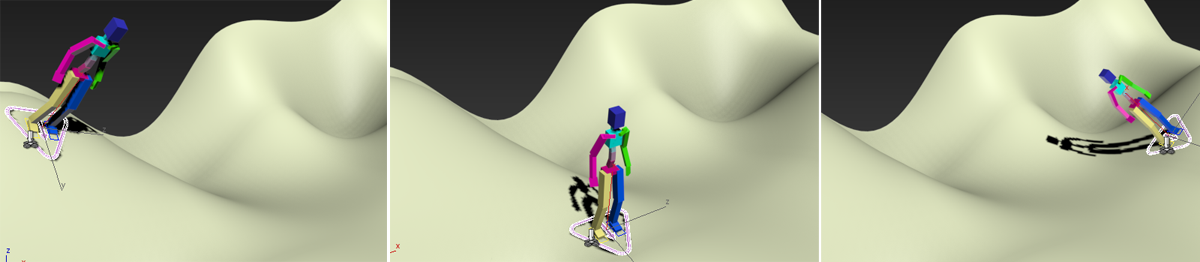
Bir karakteri inişli çıkışlı bir araziye yerleştirmek
Tek bir nesneyi yerleştirmek için önce onu seçmenize gerek yoktur. Bu araç etkin olduğunda, bir nesneye tıklamak onu seçer ve fareyi sürüklemek onu hareket ettirir. Alttaki yüzeyle temas noktası, varsayılan olarak nesnenin pivot noktasıdır . Bunun yerine nesnenin tabanını temas noktası olarak kullanmak için “Tabanı Pivot Olarak Kullan” seçeneğini açın (aşağıya bakınız).
Bir nesneyi sürüklediğinizde, alttaki yüzeyin normaline ve Nesne Yukarı Eksen ayarına bağlı olarak yönü değişebilir. Örneğin, varsayılan +Z ayarıyla, yazılım sürekli olarak nesnenin yerel Z eksenini alttaki yüzey normaliyle hizalar ve nesneyi yerel ekseni boyunca döndürür. Genel olarak, bu ayar, hareket ettirilen nesnenin alttaki yüzeye göre “doğru yönde” konumunu korur.
 Seç ve Döndür #
Seç ve Yerleştir açılır menüsünden ayrıca Seç ve Döndür seçeneği de mevcuttur; bu seçenek, Döndür seçeneği etkinleştirilmiş halde Seç ve Yerleştir ile aynı işlevi görür (aşağıya bakınız).
Arayüz #
Yerleştirme Ayarları iletişim kutusu, Seç ve Yerleştir özelliğini kullanırken nesne hareketini değiştirmek için kontroller sağlar. İletişim kutusunu açmak için Ana Araç Çubuğundaki Seç ve Yerleştir düğmesine sağ tıklayın.
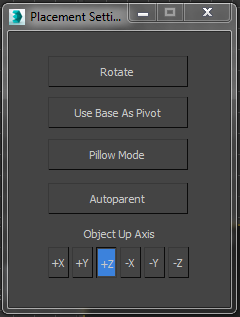
- Döndür
- Etkinleştirildiğinde, nesneyi sürüklemek, nesnenin ötelemesini engellerken, Nesne Yukarı Ekseni ayarıyla belirtilen yerel eksen etrafında dönmesini sağlar (aşağıya bakınız).
- Tabanı Pivot Olarak Kullanın
- Nesnenin tabanını diğer nesnelerle temas noktası olarak kullanır. Bu, pivot noktası zaten nesnenin tabanında bulunmayan nesneler için en kullanışlıdır.
Bu kontrolün amacı doğrultusunda, “taban”, belirtilen Nesne Yukarı Ekseninin “alt” ucunun nesne yüzeyiyle kesiştiği nokta olarak tanımlanır. Örneğin, bir kürenin pivot noktası varsayılan olarak merkezinde bulunur. Bu nedenle, bir küreyi başka bir nesne üzerine konumlandırmak için Seç ve Yerleştir’i kullanırsanız, kürenin alt yarısı nesnenin yüzeyinin altına düşer çünkü Seç ve Yerleştir merkezi taban olarak kullanır. Ancak, Tabanı Pivot Olarak Kullan seçeneğini açar ve Nesne Yukarı Eksenini +Z (varsayılan) olarak ayarlarsanız, Seç ve Yerleştir bunun yerine yerel –Z ekseni ile kürenin yüzeyinin kesişimini taban olarak kullanır.
- Yastık Modu
- Nesneleri birbirleriyle kesişmeden, birbirlerinin etrafında hareket ettirir. Bu seçenek, nesneleri düz olmayan bir yüzey üzerinde hareket ettirirken kullanışlıdır.
Not: Tabanı Pivot Olarak Kullanma ve Yastık Modu aynı anda kullanılamaz.
- Araba ebeveyni
- Nesneleri hiyerarşik bir ilişki içinde birbirine bağlar. Bu kontrol açık olduğunda, bir nesneyi başka bir nesneyle temas ettirirseniz, yerleştirilen nesne diğer nesnenin alt nesnesi olur.
- Nesne Yukarı Eksen
- Dönüştürülen nesnenin, hareket ettirilirken yönünü belirlemek için kullanılan yerel eksenini belirtir.
Tuş Kontrolleri #
Seç ve Yerleştir özelliğini kullanırken çeşitli önemli kontroller mevcuttur:
- Bir nesneyi kopyalamak için, tuşu basılı tutarken nesneyi sürükleyin Shift.
- Bir nesnenin konumunu yukarı eksen boyunca (yani dikey olarak) ayarlamak için, Ctrlsürüklerken tuşu basılı tutun.
- Yerleştirdiğiniz nesnenin dönmesini önlemek için Altsürüklerken tuşu basılı tutun.
Birden fazla nesneyi aynı anda yerleştirmek için, “Seç ve Yerleştir” özelliğini etkinleştirmeden önce nesneleri seçebilir veya CtrlYerleştirme modu etkinken basılı tutarak ek nesneler seçebilirsiniz. Nesneler birbirine bağlı olmadığı sürece, her nesne kendi pivot noktasına göre hareket eder.


