
Sahne Gezgini ile nesneleri seçin:
- Parlak mavi renk, bir nesnenin seçili olduğunu ve Sahne Gezgini’nin odaklandığını gösterir.
- Gri renk, bir nesnenin seçili olduğunu ve Sahne Gezgini’nin odaklanmadığını gösterir.
- Koyu mavi, seçilen nesnenin üst öğesini (nesne veya katman) gösterir.
- İsteğe bağlı olarak, yalnızca ilgilendiğiniz nesne türlerini göstermek için Görüntüleme araç çubuğundaki nesne türü filtrelerini ayarlayabilirsiniz; varsayılan olarak bu, iletişim kutusunun sol tarafındaki dikey araç çubuğudur. Aynı filtreler Görüntüleme menüsünden de kullanılabilir .
 Nesne Türleri alt menüsü.
 - Ardından aşağıdakilerden herhangi birini yapın:
-
- Gezgin penceresinin üst kısmındaki metin alanına tıklayın, ardından seçmek istediğiniz nesneyi veya nesneleri diğerlerinden ayırt etmek için klavyeden yeterli karakter girin. Örneğin, sahnede birkaç küre ve birkaç kutu varsa, kürelerin varsayılan adlarını koruduklarını varsayarak, tüm küreleri yalnızca “s ” yazarak listeleyebilirsiniz.
İpucu: Daha esnek eşleştirme için joker karakterler kullanın. Örneğin, ?y yazmak yalnızca adlarının ikinci harfi “y” olan nesneleri gösterir ve *d yazmak , adlarının ilk karakterinden sonra “d” harfi içeren nesneleri gösterir. Bu örnekte, her iki joker karakter girişi de adları “cylinder” ile başlayan tüm nesnelerle ve muhtemelen diğerleriyle de eşleşecektir.
Siz yazarken, listede yalnızca eşleşen öğelerin adları gösterilir ve geri kalanlar gizlenir. Bu filtreyi kaldırmak için metni silin veya simgesine tıklayın
 .
. - EnterYalnızca eşleşen nesneleri vurgulamak/seçmek ve tam listeyi geri yüklemek için basın .
- Gezgin penceresinin üst kısmındaki metin alanına tıklayın, ardından seçmek istediğiniz nesneyi veya nesneleri diğerlerinden ayırt etmek için klavyeden yeterli karakter girin. Örneğin, sahnede birkaç küre ve birkaç kutu varsa, kürelerin varsayılan adlarını koruduklarını varsayarak, tüm küreleri yalnızca “s ” yazarak listeleyebilirsiniz.
- Fareyi kullanın:
- Tek bir öğeyi seçmek için adına tıklayın. Bir nesneyi ve alt öğelerini seçmek için, ilgili öğeye çift tıklayın.
- Birbirine bitişik birden fazla liste öğesini seçmek için, önce ilk öğeye tıklayın, ardından Shiftson öğeye + işaretiyle tıklayın.
- Birbirine bitişik olmayan öğeleri seçmek için, Ctrltıklarken basılı tutun.
Bir öğenin seçimini kaldırmak için, Ctrlüzerine + işaretiyle tıklayın. Tüm öğelerin seçimini kaldırmak için, Sahne Gezgini listesinin boş bir alanına, örneğin öğelerin altına tıklayın.
- Seçim araç çubuğunda, Tümünü Seç, Hiçbirini Seçme veya bir seçim yaptıktan sonra Tersine Çevir seçeneklerinden birini tıklayın.
- Adlandırılmış seçim kümeleri mevcutsa, Seçim araç çubuğundaki Seçim Kümesi açılır listesinden birini seçin.
- Gelişmiş Arama İletişim Kutusunu Kullanın: Sahne Gezgini’ndenMenüyü seçin , Arama’yı seçin , istediğiniz sayıda Boolean arama terimi belirleyin ve ardından Seç’e tıklayın .
-
Sahneden nesneleri silin:
- Sahne Gezgini’nde bir veya daha fazla nesne seçin, ardından Deletetuşuna basın veya listeye sağ tıklayın ve Sil’i seçin.
Nesneler Sahne Gezgini’nden ve sahneden silinir.
Nesneleri ve katmanları gizle veya göster:
-
- Görünürlüğünü değiştirmek istediğiniz nesnenin veya katmanın göz simgesine tıklayın:
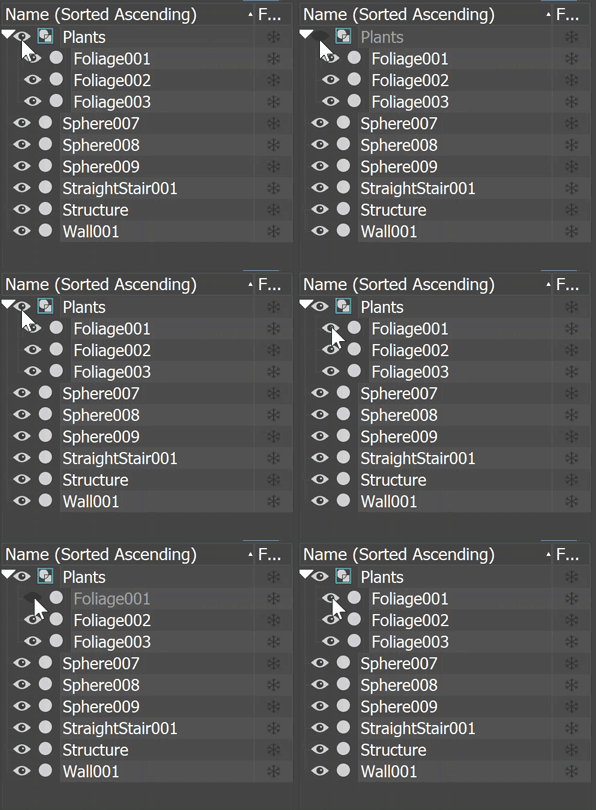
Bir katmanın veya nesnenin görünürlüğünü açıkça kapattığınızda, göz simgesi griye döner. Görünürlüğü kapalı olan bir katmana ait nesnelerin simgesi, görünürlüklerinin ait oldukları katman tarafından belirlendiğini gösteren bir katman simgesidir.
- Görünürlüğünü değiştirmek istediğiniz nesnenin veya katmanın göz simgesine tıklayın:
Ortak Parametrelerin kullanıma sunulması .Sahne Gezgini’ni kullanarak hiyerarşileri “Hiyerarşiye Göre Sırala” modunda düzenleyin :
-
- Bir nesneyi başka bir nesneye bağlamak (alt nesneyi üst nesneye bağlamak) için, bir nesnenin simgesini veya adını başka bir nesnenin üzerine sürükleyin. Fare imleci üst üste binen iki dikdörtgene benzediğinde, fare düğmesini bırakın. Sürüklenen nesne, üzerine sürüklendiği nesnenin alt nesnesi olur.

- Birden fazla nesneyi bir üst nesneye bağlamak için önce onları seçin ve ardından başka bir nesneye sürükleyin.
- Alt nesneleri üst öğeden kaldırmak ve en üst seviyeye geri getirmek için, önce onları seçin, ardından listenin altındaki veya solundaki boş bir alana sürükleyin. Bu noktada, imleç görüntüsü üst üste binen iki dikdörtgenden tek bir dikdörtgene dönüşür ve fare düğmesini bırakarak bağlantıyı kesme işlemini tamamlayabilirsiniz.
Alternatif olarak, nesneleri seçtikten sonra sağ tıklayın ve bağlam menüsünün sağ alt köşesinden Bağlantıyı Kaldır seçeneğini seçin.
- Bir nesneyi başka bir nesneye bağlamak (alt nesneyi üst nesneye bağlamak) için, bir nesnenin simgesini veya adını başka bir nesnenin üzerine sürükleyin. Fare imleci üst üste binen iki dikdörtgene benzediğinde, fare düğmesini bırakın. Sürüklenen nesne, üzerine sürüklendiği nesnenin alt nesnesi olur.
Katman içeriklerini düzenlemek için benzer teknikler kullanabilirsiniz.
Sahne Gezgini iletişim kutusunu yerleştirin ve serbestçe hareket ettirin:
- Kayan Sahne Gezgini iletişim kutusunu sabitlemek için, iletişim kutusunu 3ds Max arayüzünün sol veya sağ tarafına sürükleyin veya üst kenarına sağ tıklayıp Sabitle seçeneğini belirleyin.Sol veya İskeleSağ .
İpucu: Yerleştirilmiş bir Sahne Gezgini’ni kapatmak için önce onu serbest bırakın, ardından sağ üst köşedeki Kapat (X) kutusuna tıklayın.
- Yerleştirilmiş Sahne Gezgini’ni serbest bırakmak için, üst kenarını mevcut konumundan uzağa sürükleyin veya üst kenarına sağ tıklayıp sağ tıklama menüsünden Serbest Bırak seçeneğini seçin.
Birden fazla nesneyi düzenleme:
-
- Değiştirmek istediğiniz değerin veya değerlerin Sahne Gezgini arayüzünde görünür olduğundan emin olun. Görünmüyorlarsa, Sütunları Yapılandır seçeneğiyle ekleyin .
- Birden fazla nesne seçin.
- Nesnelerden birinin değerini değiştirin.
Scene Explorer, seçili tüm nesneler için aynı değeri ayarlar.
Bir hiyerarşiyi, katmanı, kapsayıcıyı veya grubu genişletin veya daraltın:
Hiyerarşi, kapsayıcı ve grup yapısını görüntüleme yalnızca Hiyerarşiye Göre Sırala modunda mümkündür. Katman yapısını görüntüleme yalnızca Katmana Göre Sırala modunda mümkündür .
- Hiyerarşi düzeyinin, katmanın, kapsayıcının veya grup adının solundaki oka tıklayın:
- Ok sağa doğru işaret ediyorsa, bu çökmüş bir yapıyı gösterir; oka tıklamak yapıyı genişleterek içeriğini girintili olarak gösterir.
- Ok aşağı doğru işaret ediyorsa, bu genişletilmiş bir yapıyı gösterir; oka tıklamak yapıyı daraltır ve yalnızca en üst seviyeyi gösterir.
- Bir hiyerarşinin veya katmanın tüm seviyelerini genişletmek veya daraltmak için, Ctrlen üst düzey varlığın okuna + tıklayın.
Seçili bir nesne için Nesne Özellikleri iletişim kutusunu açmak için:
- Sahne Gezgini veya Katman Gezgini’ni açın .
- İletişim listesinden, özelliklerini incelemek veya değiştirmek istediğiniz nesneleri veya katmanları seçin.
- Sağ tıklayın ve dörtlü menüden Özellikler’i seçin .
Bir veya daha fazla nesneyi yeniden adlandırmak:
- Listedeki nesneyi adına tıklayarak seçin. Alternatif olarak, birden fazla nesne seçebilirsiniz. Düzenleme, seçilen tüm nesnelere uygulanır.
- Seçili nesnenin adına yavaşça çift tıklayın veya sağ tıklayıp Yeniden Adlandır’ı seçin .
Not: Birden fazla nesneyi yeniden adlandırmak yalnızca sağ tıklama menüsünü ve “Nesneleri Yeniden Adlandır” iletişim kutusunu kullanarak mümkündür.


