
Helix’i kullanarak açık, düz veya 3 boyutlu sarmallar veya spiraller oluşturabilirsiniz.
 Panel oluştur >
  (Şekiller) > Eğriler > Nesne Türü açılır menüsü > Sarmal
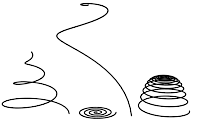
Sarmal yapı örnekleri
Prosedürler #
Sarmal oluşturmak için:
- Oluştur paneline gidin , (Şekiller) seçeneğine tıklayın, ardından Helix düğmesine tıklayın.
Not: Oluşturma Yöntemi açılır menüsünde varsayılan oluşturma yöntemi Merkez’dir. Bu, sarmalı oluşturmaya başladığınız noktanın onun merkez noktası olacağı anlamına gelir. Alternatif olarak, kenardan da başlayabilirsiniz.
- Herhangi bir görünüm penceresinde, sarmalın başlangıç noktasını ve başlangıç yarıçapını (Merkez yöntemi) veya çapını (Kenar yöntemi) ayarlamak için sürükleyip bırakın.
- Fareyi dikey olarak hareket ettirin ve ardından yüksekliği belirlemek için tıklayın.
Eğer sarmalı Üst veya Ön gibi ortografik bir görünüm penceresinde oluşturursanız, yükseklik değişimini Perspektif gibi başka bir görünüm penceresinde görüntülemeniz gerekecektir.
- Fareyi hareket ettirin ve ardından tıklayarak uç yarıçapını belirleyin.
Arayüz #
Oluşturma işleminin başlatılması #
Spline tabanlı şekillerin çoğu bu parametreleri paylaşır. Ayrıntılar için, İşleme (Rendering) bölümüne bakın .
Oluşturma Yöntemi dağıtımı #
Helix şekli, standart oluşturma yöntemi seçeneği sunar: Merkez veya Kenar. Açıklama için Oluşturma Yöntemi açılır menüsüne bakın .
Klavye Girişi özelliğinin kullanıma sunulması #
Klavyeden bir Helix eğrisi oluşturur. Merkez noktasını belirtmek için X/Y/Z ayarlarını, yarıçapları ve yüksekliği belirtmek için ise kalan parametreleri kullanın, ardından Oluştur’a tıklayın. Eğriyi oluşturduktan sonra, ayarlarını düzenlemek için Parametreler açılır menüsündeki kontrolleri kullanabilirsiniz (aşağıya bakınız).
Parametrelerin kullanıma sunulması #
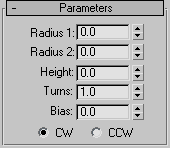
Bir sarmal oluşturduktan sonra, aşağıdaki parametreleri kullanarak değişiklikler yapabilirsiniz:
- Yarıçap 1
-
Helix başlangıcının yarıçapını belirtir.
- Yarıçap 2
-
Helis ucunun yarıçapını belirtir.
- Yükseklik
-
Helisin yüksekliğini belirtir.
- Dönüşler
-
Helix’in başlangıç ve bitiş noktaları arasında yaptığı dönüş sayısını belirtir.
- Ön yargı
-
Sarmalların bir ucunda toplanmasına neden olur. Yükseklik 0,0 olduğunda sapmanın gözle görülür bir etkisi yoktur.
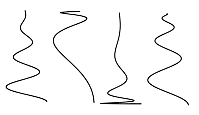
Helisel spline yalnızca sapma ayarlarıyla farklılık gösterir.
- -1.0’lık bir sapma, dönüşleri helisin başlangıcına doğru yönlendirir.
- 0,0’lık bir sapma, dönüşleri uçlar arasında eşit olarak dağıtır.
- 1,0’lık bir sapma, dönüşleri sarmalın sonuna doğru yönlendirir.
- CW/CCW
-
Yön düğmeleri, Helix’in saat yönünde (CW) veya saat yönünün tersine (CCW) dönmesini ayarlar.
Helisleri Ağlara Dönüştürme #
Bir şeklin ağ yapısına dönüştürülmesi, kapalı şekillerde kaplama mekanizmasını kullanarak katı bir ağ yapısı oluşturur. Sarmal gibi açık bir şekilde ise kaplama işlemi gerçekleştirilemez; bu da köşeleri olan ancak yüzeyleri olmayan kullanılabilir bir ağ yapısıyla sonuçlanır.
Bir helisi düzgün bir şekilde ağa dönüştürmek için öncelikle şeklin Oluşturma (Rendering) açılır menüsünü açın ve Görünüm Alanında Etkinleştir (Enable in Viewport) seçeneğini işaretleyin. Ardından, şeklin kalınlığı için istediğiniz parametreleri ayarlayın. Şekil dönüştürüldüğünde, kullanılabilir bir ağ elde edilecektir.


