
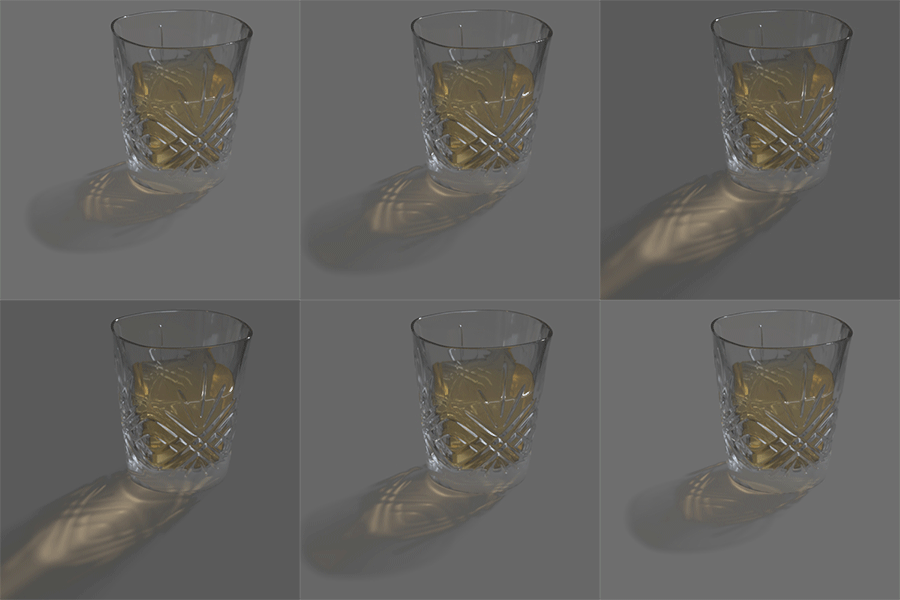
Zemin düzleminde cam iletimi sahte kostik (Gölge Mat)
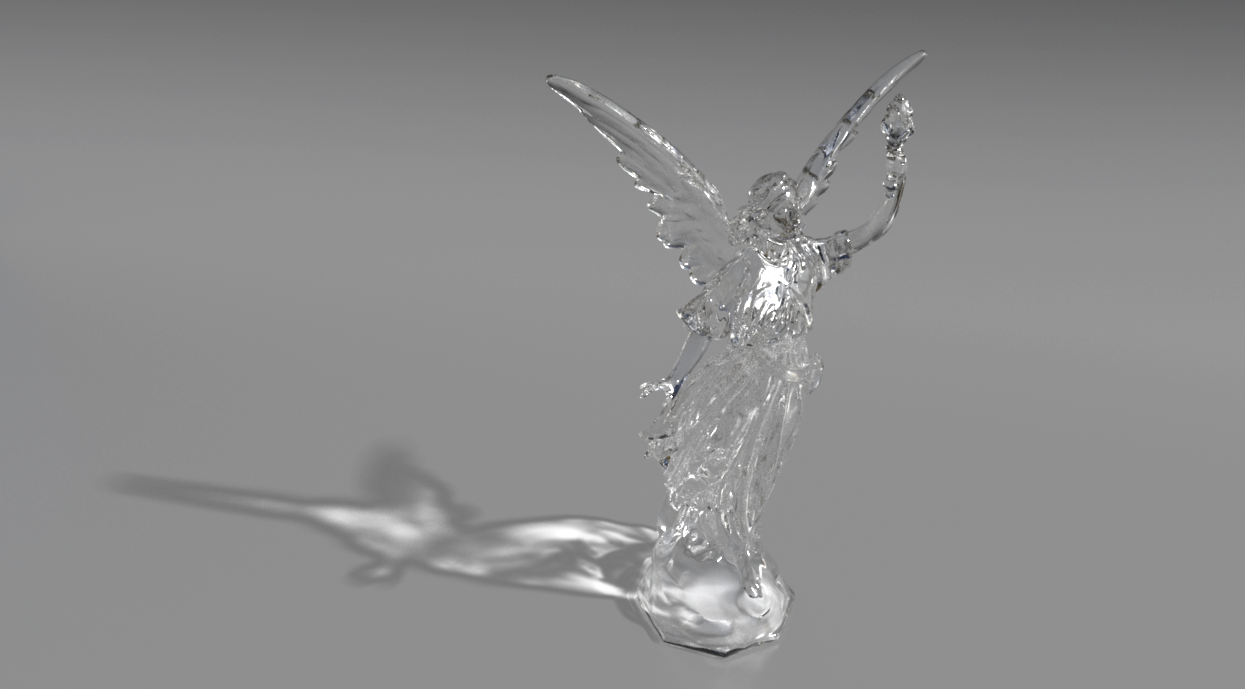
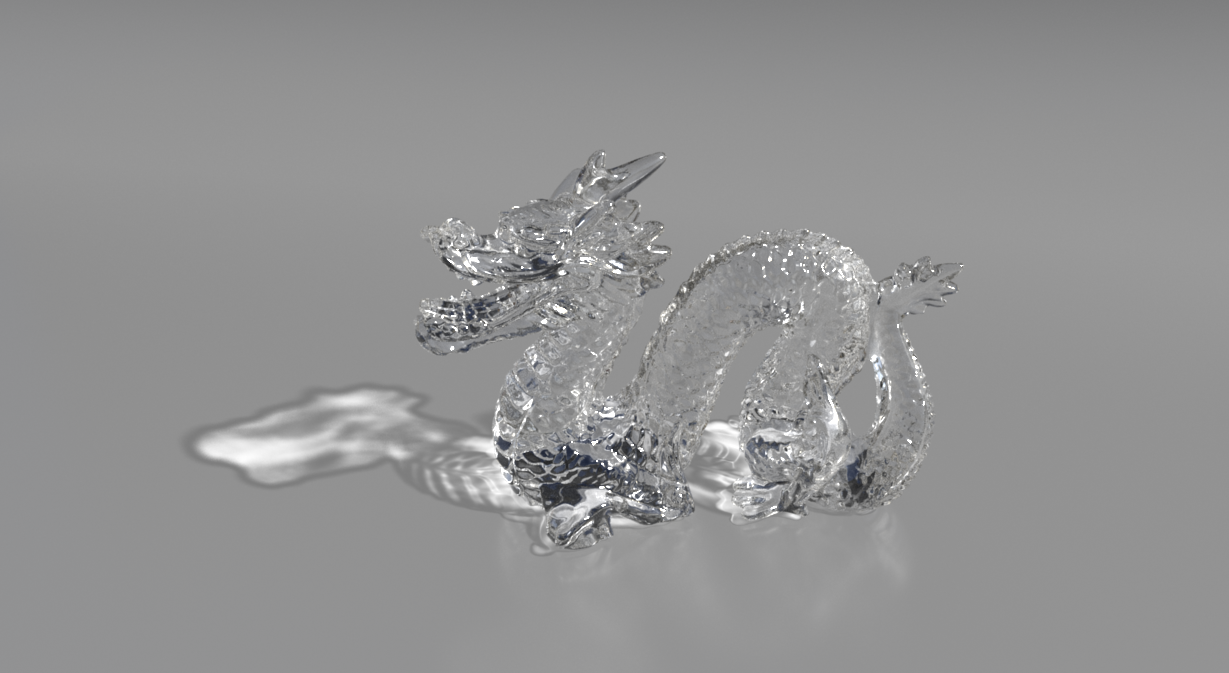
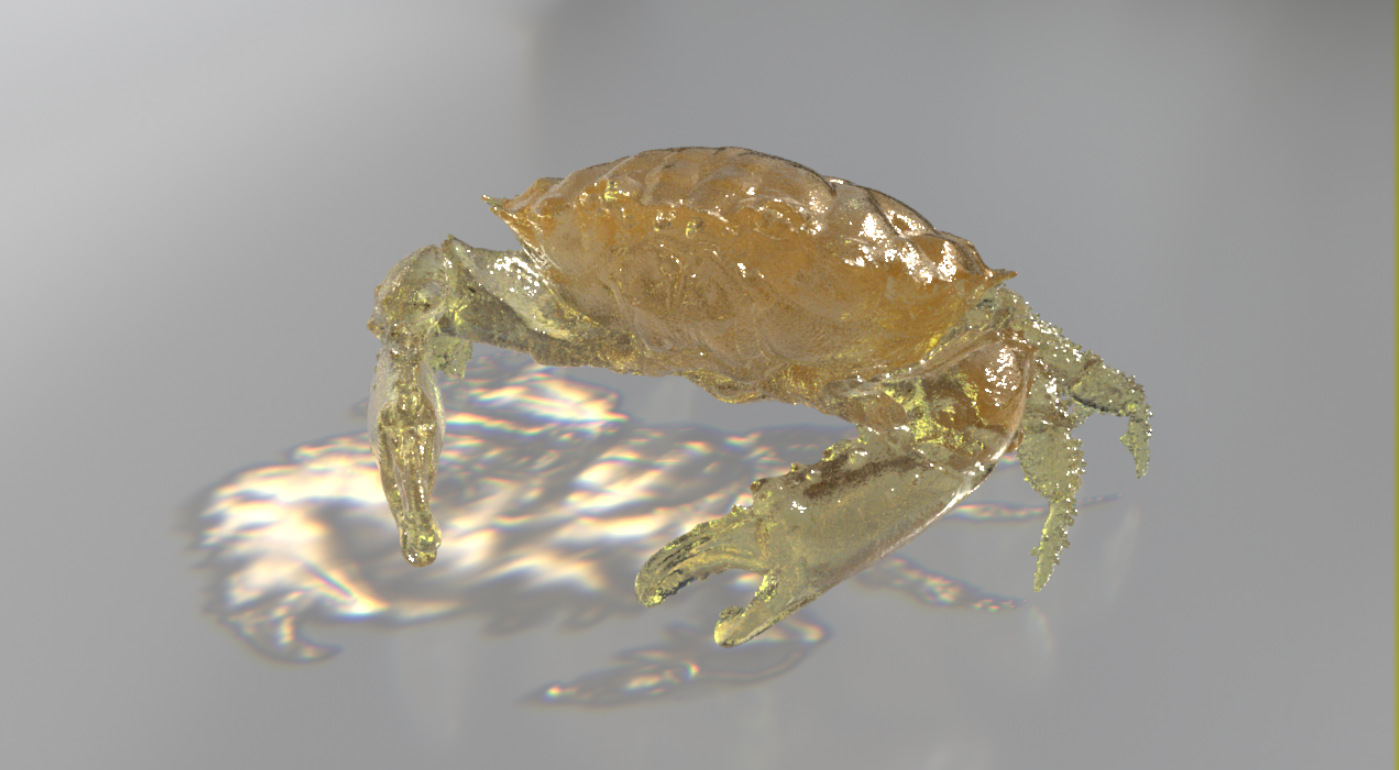
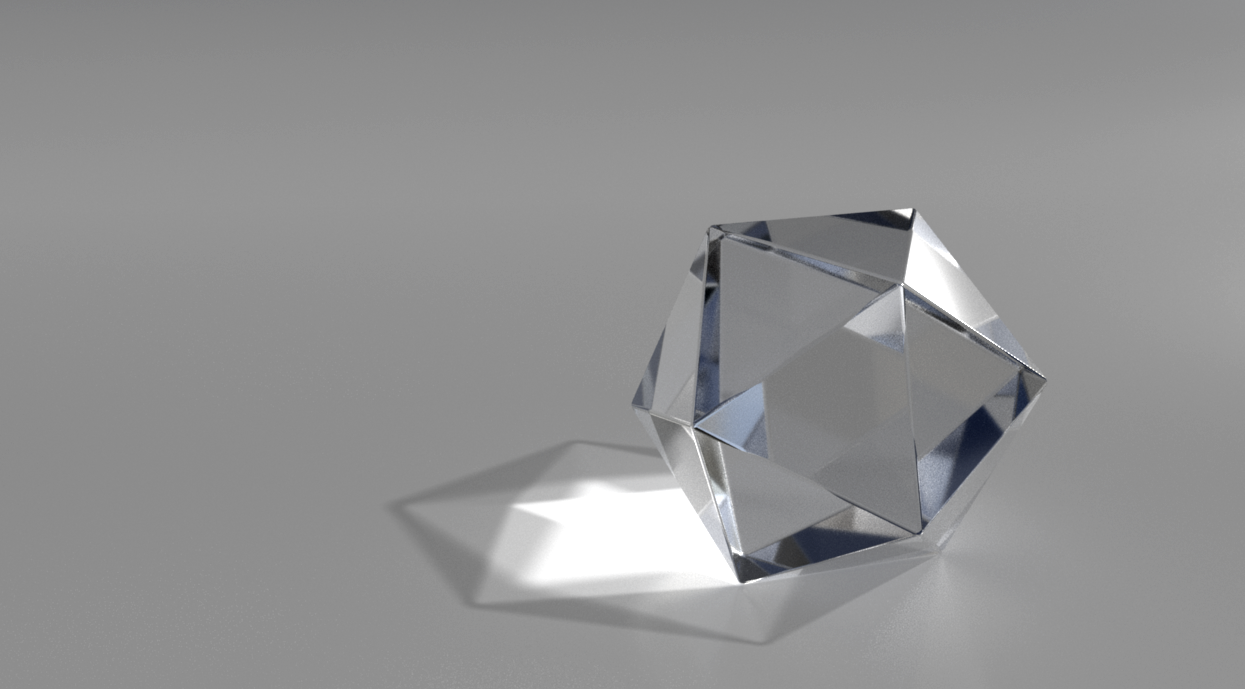
Arnold tek yönlü bir yol izleyici olduğundan, gerçekçi yansıma efektlerinin oluşturulması maliyetli olabilir. Bunun nedeni, yansıma efektlerinin çok fazla gürültü oluşturması ve çok yüksek örnekleme değerleri gerektirmesidir; bu da uzun render sürelerine yol açabilir. Bu eğitim, render süresi çok daha düşük ancak yine de inandırıcı görünen sahte bir yansıma efekti oluşturmayı göstermektedir. Işın Değiştirme , Standart Yüzey ve Yüzey Oranı gölgelendiricilerinin bir kombinasyonunu kullanır ve bunları yansıma yayan nesneye atar. Daha sonra , yansıma efektini veren zeminlerin Standart Yüzey Emisyonu özniteliğine bir Gölge Matı gölgelendiricisi atanır.
Bu eğitimde kullanılan tekniğin fiziksel olarak doğru olmadığını ve fiziksel olarak doğru bir kostik etki sonucunu göstermediğini belirtmek gerekir. Bununla birlikte, çoğu durumda, elde edilen sonuçlar gözü yanıltmak için yeterli olmalıdır. Bu eğitimdeki yardımları için Slava Sych’e teşekkür ederiz.
 |
 |
 |
 |
Bu shader dosyasını buradan indirebilirsiniz .
Gerçek yansıma efektlerinin nasıl oluşturulacağına dair bilgiler burada bulunabilir (bkz. Dolaylı Yansıma Bulanıklığı ).
Sahne Kurulumu ve Aydınlatma #
- Yansıma efekti oluşturmak istediğiniz nesneyi sahneye yerleştirin. Bir kamera oluşturun ve istediğiniz konumu ayarlayın. Nesnenin altına oturacak bir zemin düzlemi oluşturun.
- Uzak bir ışık (yönlü) oluşturun . Pozlama değerini 3’e, açıyı 3’e ve örnek sayısını 3’e yükseltin.
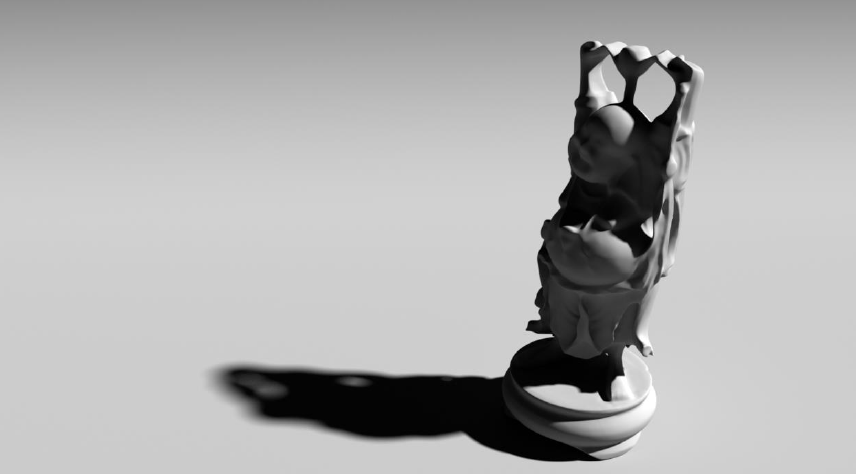
Uzaktaki Işık (yönlü)
Kamera Cam Gölgeleyici #
- Ardından, Standart Yüzey gölgelendiricisi oluşturun . Adını CamGlass gibi bir şeyle değiştirin ve nesneye atayın. Bu, kamera ışınlarına görünür olacak gölgelendirici olacaktır. Aşağıdaki parametreleri değiştirin:
Yansıma Pürüzlülüğü : 0,070
Yansıma IOR : 1,550
İletim Ağırlığı : 1,0
Kaplama Ağırlığı : 1,0
Kaplama Pürüzlülüğü : 0,1
Kaplama IOR : 1,550
Ayrı ayrı kostik AOV’ler oluşturabilmek için İletim AOV’sini etkinleştirin .
Gölge Cam Gölgelendirici #
- Ardından, yeni bir Standart Yüzey gölgelendirici oluşturun ve adını ShadowGlass olarak değiştirin. Aşağıdaki parametreleri değiştirin:
Yansıma Pürüzlülüğü : 0,1
İletim Ağırlığı : 1,0
AOV İletimini Etkinleştir .
Yüzey Oranı #
Bir Yüzey Oranı gölgelendiricisi oluşturun ve çıktısını GölgeCam gölgelendiricisinin İletim Ağırlığına bağlayın .
Kullanılacak yüzey oranı parametreleri, kullandığınız nesneye bağlı olacaktır ve bu nedenle ayarlanması gerekebilir.
Sapma : 0.136
Kazanç : 0.619 Doğrusal
Etkinleştir Ters Çevir Etkinleştir
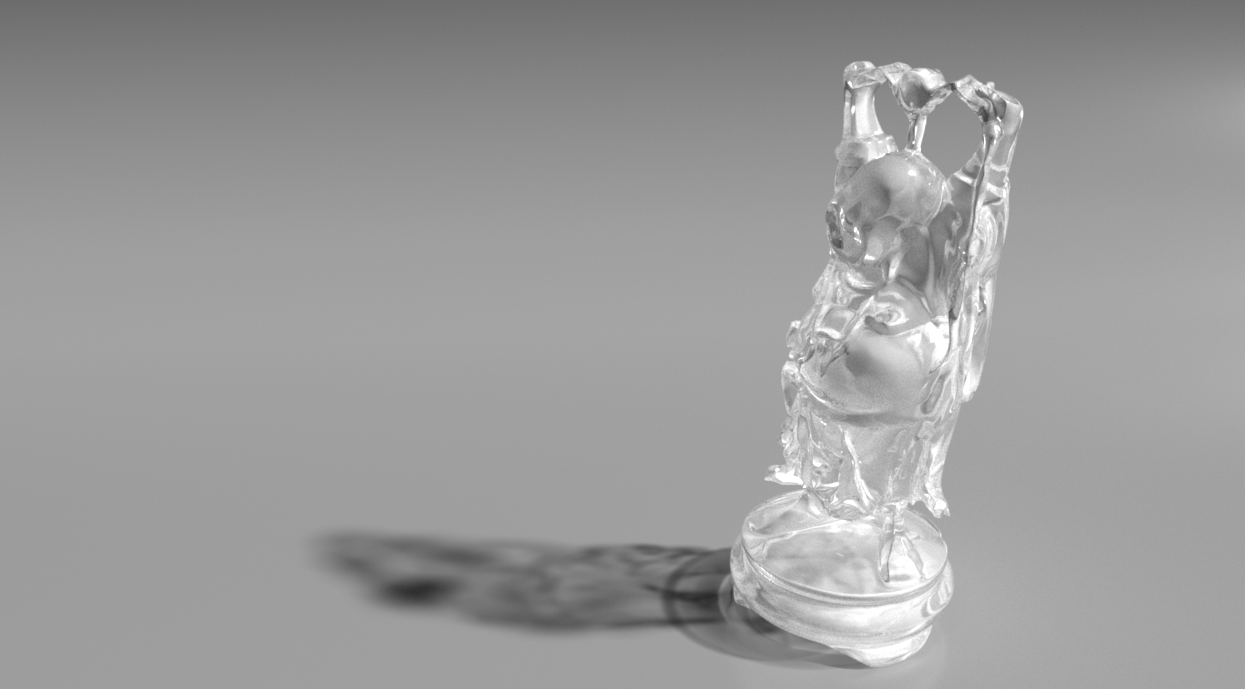
Yüzey Oranı -> Standart Yüzey (Gölge Camı)
Işın Değiştirme Gölgelendiricisi #
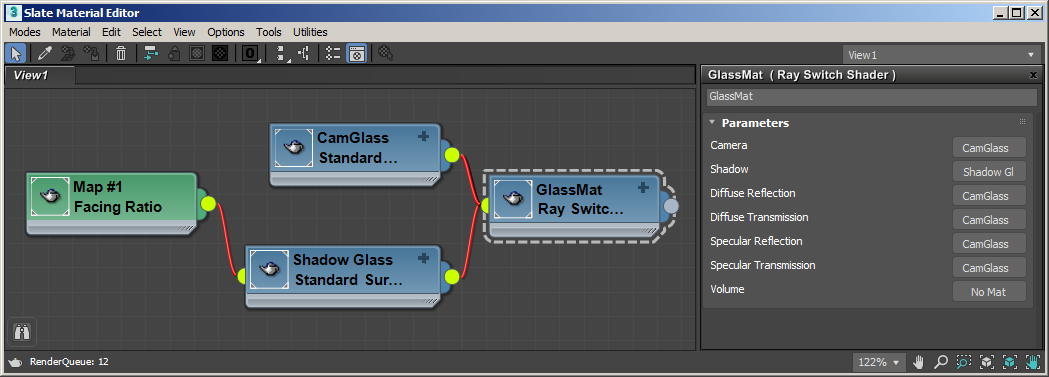
Ardından, bir Ray Switch gölgelendirici oluşturun ve nesneye atayın. Adını GlassMat olarak değiştirin. Bu, Arnold’a cam nesneyi işlerken hangi ışınları kullanacağını söylemek için kullanılacaktır.
- CamGlass gölgelendiricisinin çıktısını Kamera , Dağınık Yansıma , Dağınık İletim’e bağlayın .
- GlassMat’ın ( Rayswitch gölgelendirici ) yansıma ve iletim parametreleri.
- ShadowGlass gölgelendiricisinin çıktısını GlassMat gölgelendiricisinin gölge parametresine bağlayın .
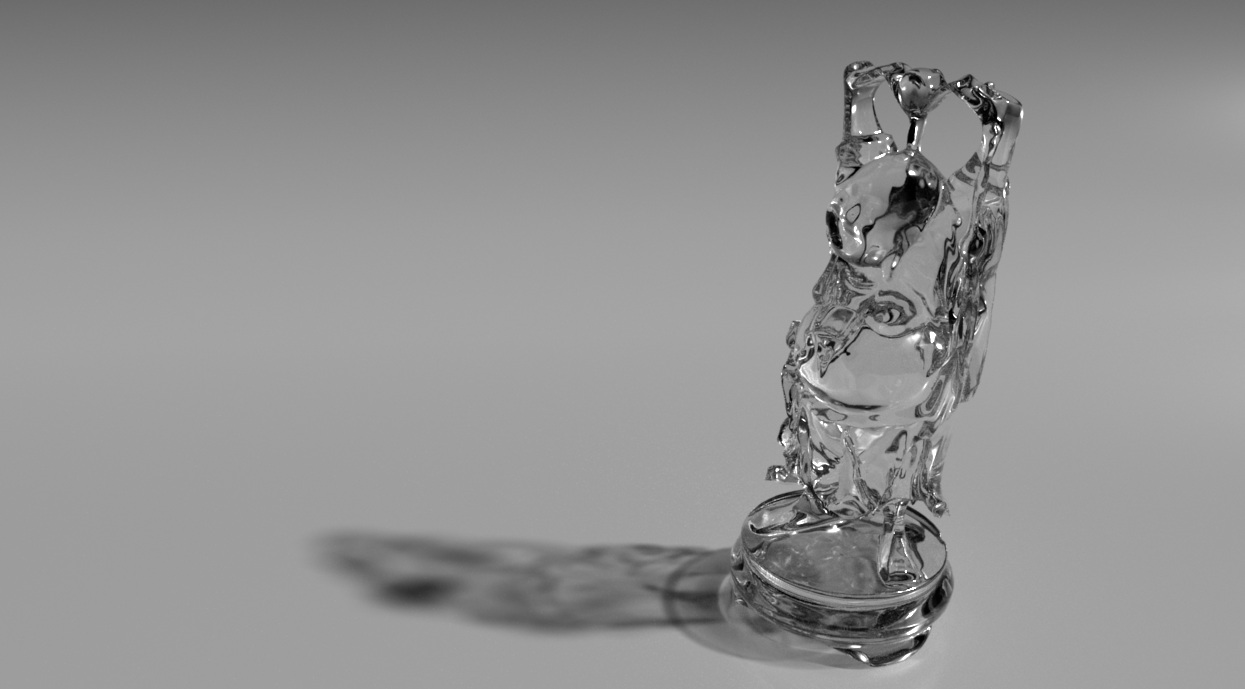
Işın Değiştirme gölgelendiricisi
Zemin Düzlemi Gölgelendiricisi #
- İkinci bir Standart Yüzey gölgelendirici oluşturun ve adını FloorMat olarak değiştirin. Bunu zemin düzlemi geometrisine atayın. Aşağıdaki parametreleri değiştirin:
Taban Ağırlığı : 0,3
Yansıma Pürüzlülüğü : 0,2 Emisyon : 1
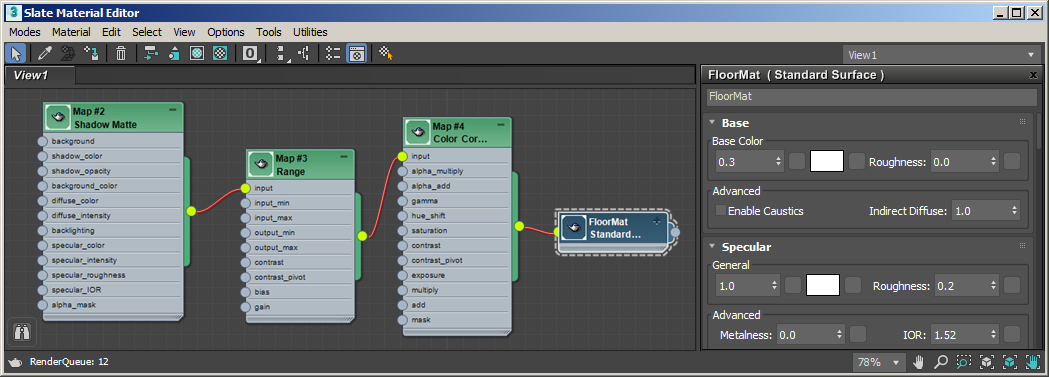
GölgeMat > Aralık > Renk Düzeltme > Standart Yüzey #
- Gölge maskesi , aralık ve renk düzeltme gölgelendiricileri oluşturun .
- Gölge Matı çıkışını Aralık girişine bağlayın .
- Range çıkışını Color Correct’in girişine ve Color Correct çıkışını FloorMat shader’ının Emission Color’ına bağlayın .
Gölge Matı:
Arka Planı Arka Plan Rengine Ayarla . Arka Plan Rengi : 0.0 0.0 0.0
Gölge Rengi : 1.0 1.0 1.0
Gölge Opaklığı : 1.0
Arka Aydınlatma : 0.0
Etkinleştir: Alfa Maskesi
Dağılım Yoğunluğu : 0.0
Menzil:
Smoothstep’i etkinleştirin
ColorCorrect:
Gama: 0.6
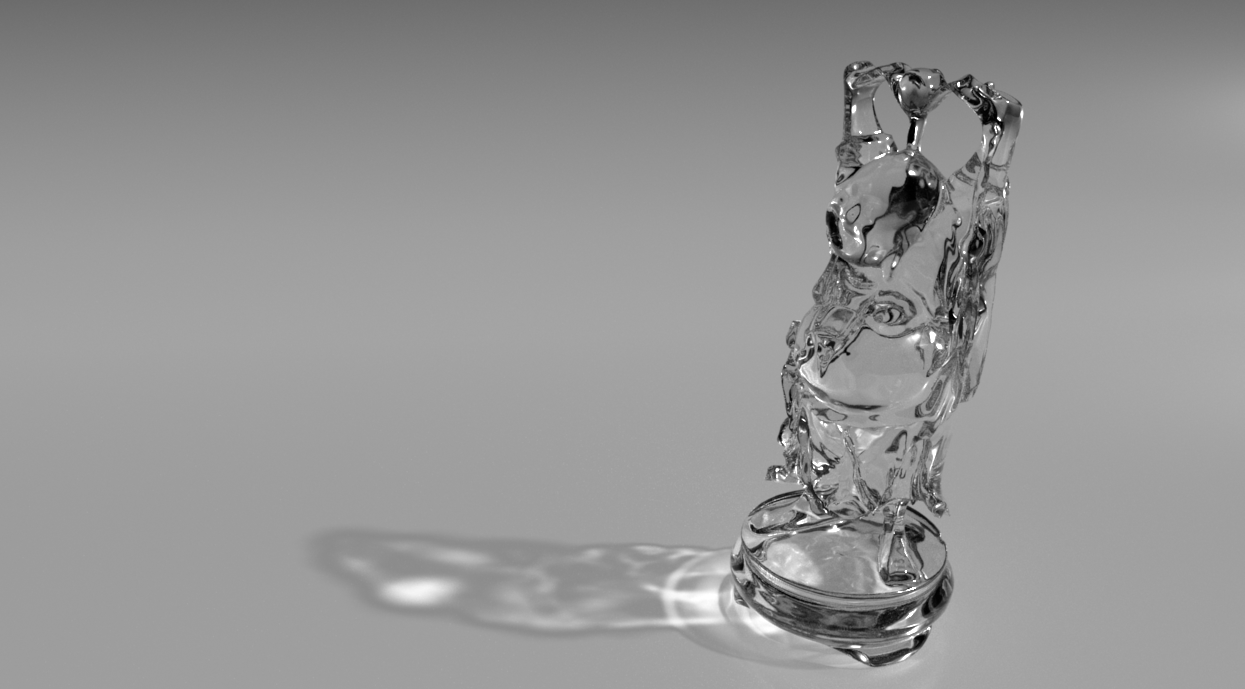
Gölge Matı -> Aralık -> Renk Düzeltme -> Paspas (Standart Yüzey)
Gökyüzü Kubbesi Işığı #
Skydome ışığı kullanırken , kostik etkinin bozulmaması için bazı adımlar izlenmelidir.
- Bir Gökyüzü Kubbesi Işığı oluşturun , HDR haritasını Renk parametresine bağlayın ve aşağıdaki parametreleri ayarlayın:
Örnekler : 3
Görünürlük ayarlarındaki İletim ve Yansıma dışındaki tüm parametreleri devre dışı bırakın .
Bu ışık, cam malzemenin kendisini aydınlatmak için kullanılacaktır ve kostik efekt için gerekli değildir . Gökyüzü Kubbesi Işığı ile zemin düzlemi arasındaki ışık bağlantısını kesmeniz gerekebilir ; aksi takdirde, kostik efekt düzgün görünmeyebilir. HDRI içeren bir arka plandan aydınlatmaya ihtiyacınız varsa, ikinci bir Gökyüzü Kubbesi Işığı oluşturmayı ve cam nesneyle olan ışık bağlantısını kesmeyi deneyin.
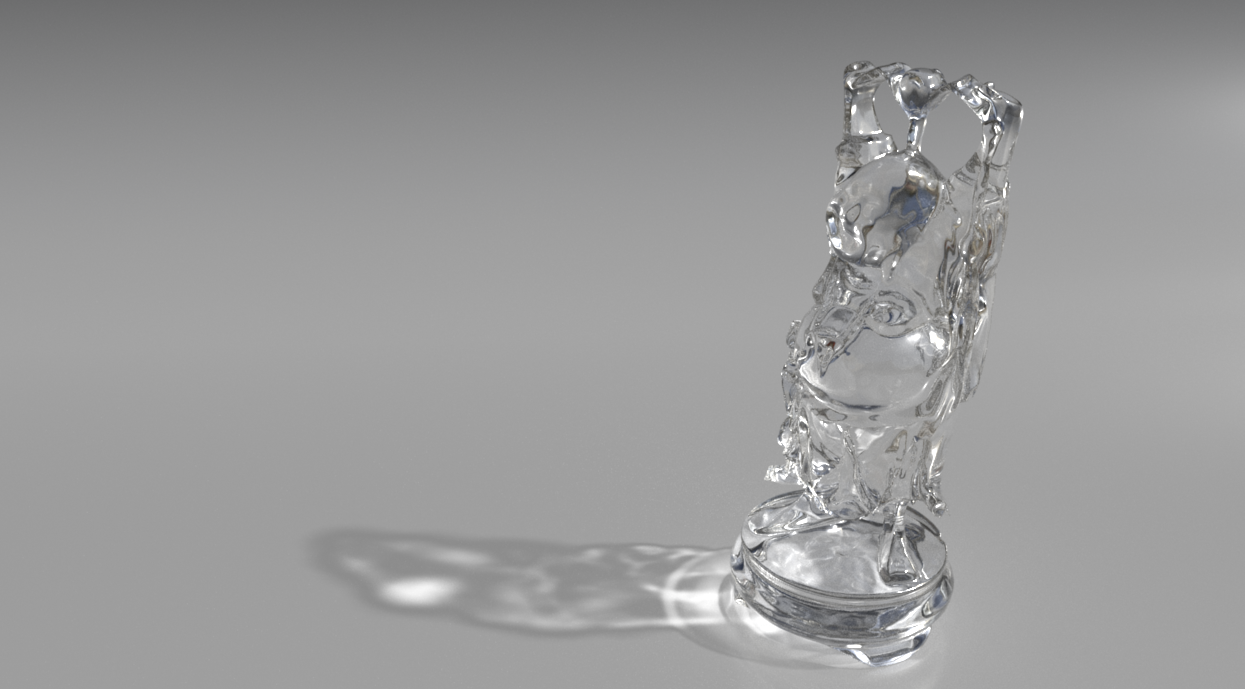
Gökyüzü kubbe ışığı ile sahne kurulumu . Cam obje daha iyi aydınlatılmış.
Kompozisyon için Oluşturma Katmanları #
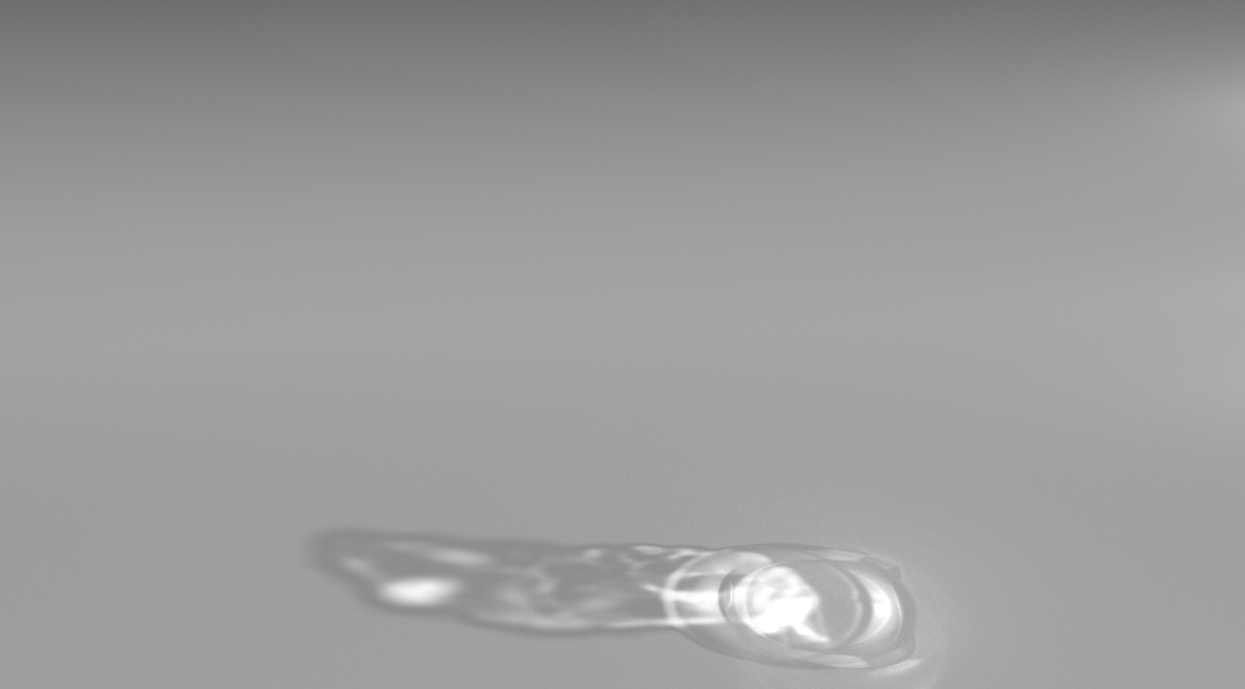
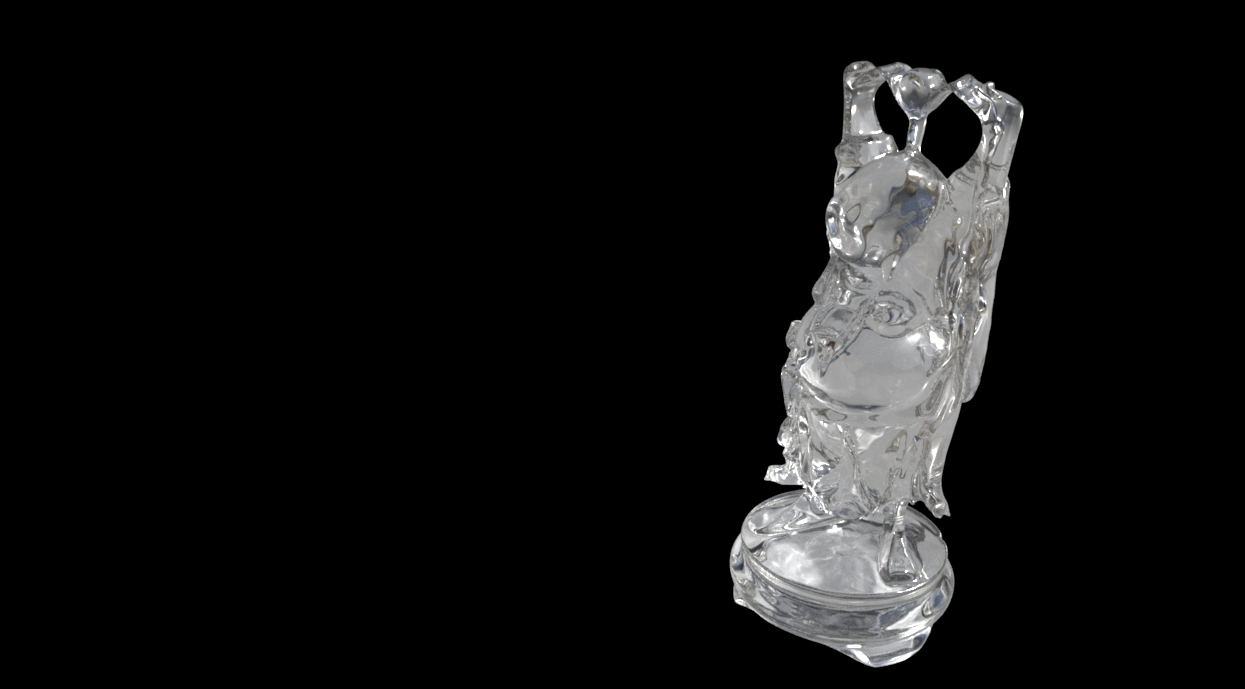
Artık sahne, AOV kompozisyonu için render katmanlarını ayarlamaya hazır. Bunlar, yansıma efektlerini ince ayarlamak, dağılım efektleri eklemek vb. için kullanılabilir.
 |
 |
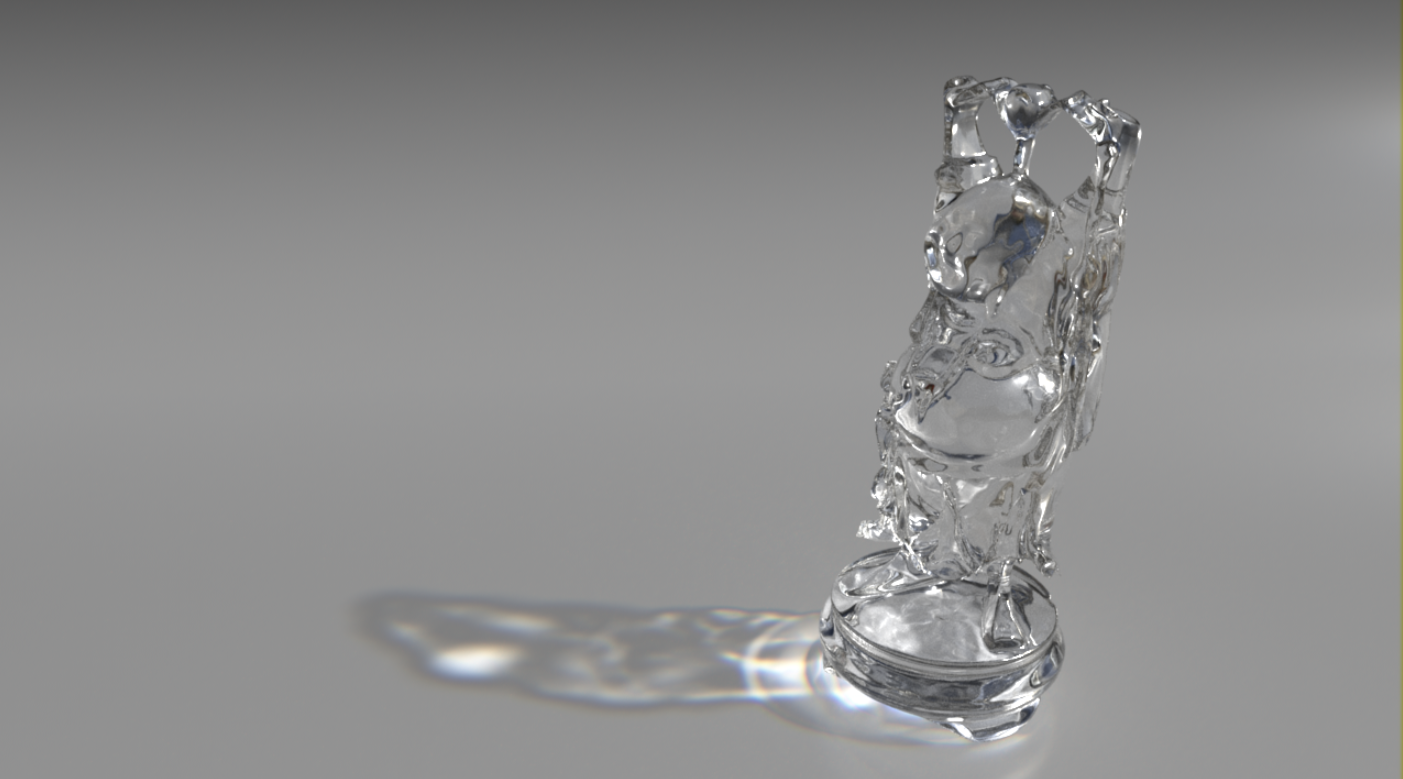 |
| Kostik tabaka | Cam tabaka | Ön derleme sürümü |
Yansıma Işını Derinliğini artırmak , cam nesnede daha fazla yansıtıcı sıçrama oluşturacak ve daha gerçekçi bir sonuç verecektir. Bu değeri artırmanın render sürelerini artıracağını unutmayın.
 |
 |
|---|---|
| Cam gölgeleyici | Zemin gölgeleyici |


