
Bu derste, sahne nesnelerini canlandırarak savaş alanı sahnesini hayata geçireceksiniz.
Bunu keyframe animasyonu ile yapacaksınız. 3ds Max’teki Otomatik Key aracı , bir nesnenin fiziksel özelliklerini herhangi bir anda kaydetmenizi sağlar. Bu zamansal duruma keyframe denir . 3ds Max daha sonra nesnenin sorunsuz bir geçişi için bir keyframe’den diğerine kadar olan tüm ara durumları hesaplar.
Aşağıdaki işlem iki animasyondan oluşmaktadır. 0 ile 120. kareler arasında, topu kayanın yanındaki ateşleme pozisyonuna ilerleteceksiniz. 120 ile 160. kareler arasında ise, ilk atışa hazırlık olarak top namlusunu kaldıracaksınız.
3ds Max, anahtar kareler oluşturmak için üç farklı yol sunar. Bunlardan biri, Otomatik Anahtar düğmesini açmak, herhangi bir zaman noktasına gitmek ve nesneyi dönüştürmektir (taşımak, döndürmek veya ölçeklendirmek). İkinci yöntem, zaman kaydırıcısına sağ tıklayıp ardından Anahtar Oluştur iletişim kutusunu kullanarak anahtar kareler ayarlamaktır. Ayrıca, profesyonel karakter animatörleri için tasarlanmış bir Anahtar Ayarla animasyon modu da mevcuttur.
Bu alıştırmada Otomatik Tuş düğmesini kullanacaksınız.
Ortamı hazırlayın:
- Kendi sahnenizle devam edin veya battlefield_scene.max dosyasını açın.
Topun konumunu canlandırın:
- Üst görünüm penceresine sağ tıklayarak etkinleştirin, ardından
 yakınlaştırın ve
  sahneyi kaydırarak top ve kayanın net bir şekilde görünmesini sağlayın.
 - Ana araç çubuğunda
 (Seç ve Taşı) seçeneğine tıklayın, ardından fare imlecini topun arka kısmının üzerine getirin.
Bir süre sonra, seçim aracınızın çerçeve nesnesinin üzerinde olduğunu gösteren “çerçeve” yazan bir ipucu belirir . Bu sahnede, çerçeve topun ana nesnesidir; yani çerçeve hareket ederse, top düzeneğinin geri kalanı da onunla birlikte hareket eder.
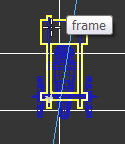
- Çerçeve nesnesini seçmek için üzerine tıklayın .
- Zaman kaydırıcısı, görüntüleme alanlarının altında, zaman ölçeği ekranının hemen üstünde bulunan geniş düğmedir. Zaman kaydırıcısını 120. kareye sürükleyin.
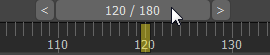 Not: Varsayılan oynatma hızı saniyede 30 karedir, bu nedenle 120 kare dört saniyelik animasyona karşılık gelir.
  Açmak için (Otomatik Tuş) düğmesine tıklayın .
Düğme kırmızıya döner. Artık otomatik animasyon modundasınız.
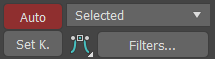 İpucu: Otomatik Anahtar Modunda olduğunuzu hatırlatmak için zaman kaydırıcısı da kırmızıya döner ve aktif görüntü alanı kırmızı bir çerçeveyle çevrelenir.
- Üst görünümde, Seç ve Taşı’ya tıklayın, ardından top kayanın yanına hizalanana kadar çerçeve nesnesini Y ekseni üzerinde sürükleyin.
Otomatik Anahtar, topun konumunu, 0. karedeki başlangıç konumundan 120. karedeki nihai konumuna kadar her karede enterpolasyon yaparak veya ortalamasını alarak belirler.
- Kapamak
 .
İpucu: İstenmeyen animasyonların yanlışlıkla oluşturulmasını önlemek için, her hareketi canlandırdıktan sonra Otomatik Anahtar özelliğini kapatma alışkanlığı edinin.
.
İpucu: İstenmeyen animasyonların yanlışlıkla oluşturulmasını önlemek için, her hareketi canlandırdıktan sonra Otomatik Anahtar özelliğini kapatma alışkanlığı edinin. - Zaman kaydırıcısını 0. kareden 120. kareye kadar ileri geri hareket ettirin ve topun ileri doğru hareketini izleyin.
Arka plandaki yel değirmenine animasyonun zaten uygulanmış olduğuna dikkat edin.
İkinci bir animasyonlu hareket ekleyin:
- Açın ve 160. kareye ilerleyin.
- Eğer Scene Explorer penceresi masaüstünüzde açık değilse, ana menüden tıklayın .
- Görünüm pencerelerinin solunda yer alan Sahne Gezgini’nde, gerekirse çerçeve girişini genişletin ve ardından namlu nesnesini seçmek için namlu girişine tıklayın.
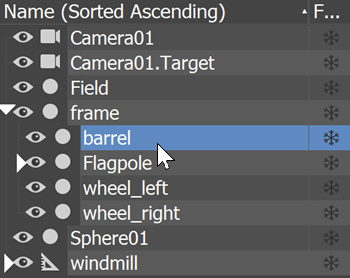 İpucu: Varsayılan olarak, Sahne Gezgini paneli görüntüleme alanlarının solunda görünür, ancak gizlenmişse, HGezginin yüzen bir sürümünü görüntülemek için tuşuna basabilirsiniz.
 - Ana araç çubuğunda, etkinleştirmek için
 (Seç ve Döndür) seçeneğine tıklayın.
 - Kamera görüntü alanında, namluyu X ekseni etrafında -10 derece döndürün.
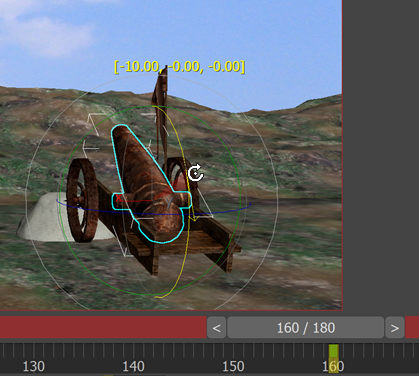
Namlu dönüşünü değiştirdikçe, eksen değerleri sarı renkte güncellenir.
- Başlangıç anahtar karesini 0. kareden 130. kareye sürükleyin.
- Kapamak .
- Animasyon oynatma kontrollerinde,
 (Başlangıç’a Git) seçeneğine tıklayın, ardından
  (Animasyonu Oynat) seçeneğine tıklayın.
Hareketli topun yel değirmenine yapacağı ölümcül saldırıya hazırlanışını izleyin.
 Animasyonu izlemeyi bitirdiğinizde (Oynat düğmesinin bulunduğu yerdeki Durdur düğmesine) tıklayın .
- Oyun sahnenizi yerel klasörünüze, bu sefer my_battlefield_attack.max olarak kaydedin .


