

- Ana Araç Çubuğu > (İsme Göre Seç)
Sahneden Seç, Sahne Gezgini’nin modal , salt okunur bir sürümüdür ; ad ve renk gibi nesne özelliklerini değiştirmek için kullanamazsınız. Sahneden Seç ve Sahne Gezgini arasındaki diğer farklar şunlardır:
-
Tek bir nesneyi seçmek ve iletişim kutusunu kapatmak için, nesnenin listedeki girişine çift tıklamanız yeterlidir.
-
Diyalog kutusu modlu olduğundan, listedeki vurgulanan öğeler ile sahnedeki ilgili nesnelerin seçimi arasında otomatik bir senkronizasyon yoktur. Seçim yapmak için öncelikle diyalog kutusunu kullanarak seçilecek nesneleri vurgulayın, ardından diyalog kutusunu kapatmak ve nesneleri seçmek için Tamam’ı tıklayın.
-
“Sahneden Seç” özelliği listelenen öğeleri sürüklemeyi sağlamadığından, hiyerarşileri veya katman içeriklerini düzenlemek için kullanamazsınız. Ancak, seçilen nesnelerin atanacağı yeni katmanlar oluşturabilirsiniz.
-
Varsayılan olarak, dondurulmuş ve gizli nesneleri gösterme seçenekleri kapalıdır. Bu türleri göstermek için, Görüntü araç çubuğundaki (
 ve
ve  ) veya Görüntü menüsündeki Nesne Türleri altındaki ilgili düğmelere tıklayın.
 - Ekran düğmeleri gibi bazı geçiş ayarları kalıcıdır. Bu, sıfırlama işlemlerinden ve hatta 3ds Max’i kapatıp yeniden başlatmaktan sonra bile geçerli oldukları anlamına gelir . Bu durum, iletişim kutusunun konumu ve boyutu için de geçerlidir. Tüm iletişim kutusu ayarlarını varsayılan değerlerine döndürmek için şu dosyayı bulun ve silin: DefaultModalSceneExplorer.ini . Birden fazla sürüm bulursanız, muhtemelen en son sürümdür.
 “Ekle” özelliği etkin durumda, iletişim kutusunun adı “Gruba Ekle” ve tekil nesneleri değil, grupları listeliyor.
Prosedürler #
Nesneleri isme göre seçmek için:
- Eğer Sahne Gezgini 3ds Max penceresinin sol tarafına sabitlenmemişse, aşağıdakilerden birini yapın:
- Ana araç çubuğunda (İsimle Seç) seçeneğine tıklayın.
- Varsayılan menüyü kullanarak, Menüyü Düzenle’yi seçin.Seçİsim. Alt menüsünü kullanarak Düzenle menüsünü seçin.Seçmeİsimle Seç.
- Basmak H.
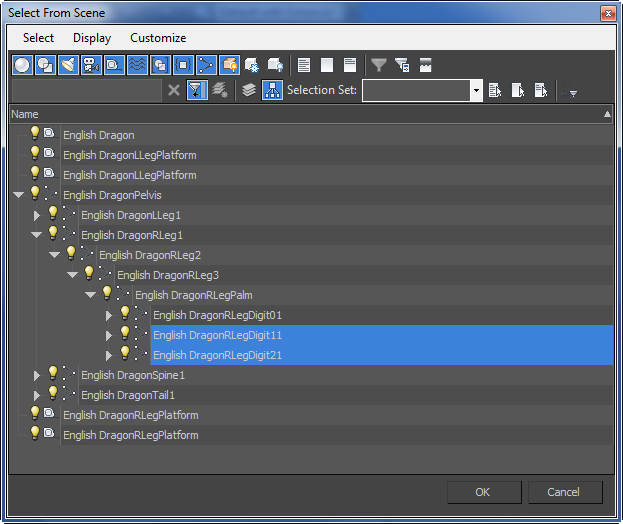
“Sahneden Seç” iletişim kutusu açılır. Varsayılan olarak, sahnedeki tüm nesneleri listeler ve hiyerarşileri daraltılabilir dallar olarak görüntüler. Şu anda seçili olan nesneler listede vurgulanır.
- Ana araç çubuğunda
- Aşağıdakilerden birini yaparak listeden bir veya daha fazla nesne seçin:
- Tek bir nesne seçmek ve iletişim kutusunu kapatmak için nesne adına çift tıklayın.
- ShiftNesnelerin bitişik bir aralığını seçmek için sürükleyin veya tıklayın ve ardından +tıklayın; Ctrlbitişik olmayan nesneleri seçmek için ise +tıklayın.
- Listenin üstündeki alana bir arama ifadesi yazın. Yazdıkça, geçerli ifadeyle eşleşen tüm sonuçlar listede vurgulanır. Yalnızca büyük/küçük harf duyarlılığı arama ifadesiyle tam olarak eşleşen nesneleri vurgulamak için, Büyük/Küçük Harf Duyarlı Bul seçeneğini (Seç menüsünden) açın.
Not: Bazı durumlarda, örneğin nesneleri birbirine bağlarken, yalnızca bir nesne seçebilirsiniz. - Seç’e tıklayın.
Seçim, iletişim kutusu kapanırken yapılır.


