
Katmanlar, farklı türdeki sahne bilgilerini düzenleyip gruplandırdığınız şeffaf kaplamalar gibidir. Oluşturduğunuz nesnelerin renk, görüntülenebilirlik ve görüntüleme gibi ortak özellikleri vardır. Katmanlar da bu özelliklere sahiptir ve içerdikleri nesneler, katmanlarından bu özellikleri miras alabilir.
Sahne katmanlarını yönetmek için, herhangi bir Sahne Gezgini’ni Katmana Göre Sırala modunda kullanın veya  ana araç çubuğundaki (Katman Gezgini’ni Aç/Kapat) düğmesiyle Katman Gezgini’ni açın. Her iki sürüm de aynı şekilde çalışır; fark, etkin bir Sahne Gezgini’ni Katmana Göre Sırala moduna geçirmenin önceki düzeni (sütunlar ve araç çubukları) koruması, Katman Gezgini’nin ise katmanlarla çalışmak için tasarlanmış önceden ayarlanmış bir düzen sunmasıdır.
Katmanları kullanmak, sahnelerinizdeki bilgileri yönetmeyi kolaylaştırır. Genellikle katmanları, sahnenizdeki nesnelerin görünürlüğünü kontrol etmek için kullanırsınız; ayrıca üye nesnelerin dondurulmuş durumunu kontrol ederler ve tel kafes rengi, işleme, görüntüleme ve hareket bulanıklığı özelliklerini kontrol edebilirler.
Örneğin, bir ofis binasının bir katını gösteren bir sahne üzerinde çalıştığınızı varsayalım. Kattaki her oda için farklı bir katman oluşturabilir ve odadaki tüm nesneleri ilgili odanın katmanına atayabilirsiniz; veya bunun yerine katmanları, mobilya, armatür, insanlar vb. gibi kat boyunca farklı nesne kategorilerini içerecek şekilde düzenleyebilirsiniz. Her iki durumda da, yalnızca ilgilendiğiniz sahne unsurları üzerinde çalışmak için her katmanın görünürlüğünü değiştirebilir ve geri kalanını işinize müdahale etmemeleri için hızlıca gizleyebilirsiniz. Veya, belirli bir katmandaki nesnelerin konumlarını görmek istiyorsanız ancak nasıl göründükleri umurunuzda değilse, nesnelerin görüntüleme özelliklerini “Katmana Göre” olarak ayarlayabilirsiniz. Ardından, katmanın “Kutu Olarak Görüntüle” ayarını değiştirerek tüm nesnelerinin görüntülenmesini sınırlayıcı kutular ve geometri arasında değiştirebilirsiniz. Ayrıca, içeriğini kolayca tanımlamak için her katmana farklı bir renk atayabilirsiniz.
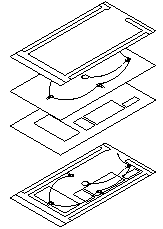
Katmanlar, bir sahnenin içeriğini düzenlemeye yardımcı olabilir.
Katman-Nesne İlişkileri #
Katman Gezgini, sahnedeki katmanları ve bunlarla ilişkili nesneleri görüntüleyen bir Sahne Gezgini modudur. Bu, bir sahnedeki nesneleri düzenlemeyi ve bunlarda değişiklik yapmayı kolaylaştırır. Bu iletişim kutusu, özellik ayarlarını hem katman düzeyinde hem de her nesne için ayrı ayrı ayarlamanıza olanak tanır. Listedeki seçili bir nesneye sağ tıklayıp dörtlü menüden Katmana Göre seçeneğini seçerek, nesnenin ilişkili olduğu katmanın tüm ayarlarını devralmasını sağlayabilirsiniz. Veya Nesne Özellikleri ve Nesne Rengi iletişim kutularındaki Nesneye Göre / Katmana Göre geçiş düğmeleriyle hangi ayar kategorilerini devralacağını belirtebilirsiniz .
Özel Katman 0 #
Yeni bir sahneye başladığınızda, 3ds Max 0 (varsayılan) adında özel bir katman oluşturur . Varsayılan olarak, 0 katmanındaki nesneler görünür ve işlenebilir durumdadır. 0 katmanını silemez veya yeniden adlandıramazsınız.
Eğer henüz hiçbir katman oluşturmadıysanız, 3ds Max oluşturduğunuz nesneleri varsayılan olarak 0. katmana yerleştirir. Başka katmanlar varsa, yeni nesneler aktif katmana eklenir. Nesneleri oluşturduktan sonra, bunları farklı katmanlara yeniden atayabilirsiniz.
Görüntüleme Özellikleri #
Katman Özellikleri iletişim kutusunu kullanarak her bir görünüm penceresi için katman görünürlüğünü ayrı ayrı belirtebilirsiniz. Belirli bir katmanı görüntülemek istemiyorsanız, o katmanı gizleyebilirsiniz. 3ds Max, katmanı hem görünüm penceresinde hem de varsayılan olarak sahneden oluşturulan çıktıda gizler.
 Ortak Parametrelerin kullanıma sunulması .
Bir katmanın üye nesnelerini gölgeli, tel kafes, sınırlayıcı kutular olarak veya Gölgelendirme Görünümü etiket menüsündeki etkin seçeneği kullanarak görüntülemesini belirtebilirsiniz . Bu şekilde, aynı sahnede farklı nesneleri farklı şekilde görüntüleyebilirsiniz.
Katmanları Şeffaf Modda görüntüleyebilirsiniz . Şeffaf Mod, seçili nesneleri geçici olarak yarı saydam bir biçimde görüntüler, böylece özel malzemeler uygulamadan içlerinden görebilirsiniz. Her katmandaki tüm nesneler için Şeffaf Modu açıp kapatabilirsiniz.
Dörtlü menünün Görüntü bölümündeki ilgili komutları kullanarak katmanları dondurabilir ve gizleyebilirsiniz.
İç içe geçen katmanlar #
Bir katman, nesnelerin ve diğer katmanların herhangi bir kombinasyonunu içerebilir. Katmanlar, sisteminizin sınırları dahilinde iç içe yerleştirilebilir; bu da sahneniz için anlamlı katman hiyerarşileri oluşturmayı kolaylaştırır. Örneğin, bir envanter sisteminde, en üst katman bir odayı veya depoyu temsil edebilir, ardından bir sonraki katman seviyesi raf üniteleri, ardından raflardaki kutular, ardından kutuların içeriği ve benzeri olabilir. Bununla birlikte, her nesnenin görüntüleme özelliklerini, işleme kontrol özelliklerini vb. yalnızca ait olduğu katmandan miras aldığını, herhangi bir üst katmandan miras almadığını unutmayın.
Katman Adları #
Her kavramsal gruplama (örneğin duvarlar veya arazi) için bir katman oluşturabilir ve adlandırabilir, bu katmanlara ortak özellikler atayabilirsiniz. Nesneleri katmanlar halinde gruplandırarak, görüntülenmelerini kontrol edebilir ve değişiklikleri hızlı ve verimli bir şekilde yapabilirsiniz. Katman adları 255 karaktere kadar herhangi bir uzunlukta olabilir ve harfler, rakamlar, boşluklar ve özel karakterler olan dolar işareti ($), tire (-) ve alt çizgi (_) içerebilir.


