
Sahne Durumlarını Yönet iletişim kutusu , sahne durumlarını seçebileceğiniz, kaydedebileceğiniz, yeniden adlandırabileceğiniz ve silebileceğiniz, model içermeyen bir iletişim kutusudur .
Prosedürler #
Sahne durumunu kaydetmek için:
- Görüntü alanında sahneyi kurun.
İpucu: Kaydetmeden önce sahnenin istediğiniz gibi ayarlanıp ayarlanmadığını görmek için önce render almanız en iyisidir. Eğer ayarlanmadıysa, istediğiniz değişiklikleri yapın ve bir sonraki adıma geçmeden önce tekrar render alın.
- Varsayılan menüyü seçin .
- Sahne Durumlarını Yönet iletişim kutusunda, Kaydet… düğmesine tıklayın.
- Sahne Durumunu Kaydet iletişim kutusunda, sahne durumuna kaydetmek istediğiniz bölümleri vurgulayın ve ardından açıklayıcı bir ad girin. Bu bölümlerin açıklamaları için Sahne Durumlarını Yönetme bölümüne bakın .
- Kaydet düğmesine tıklayın. Bu işlem, sahne durumunu MAX dosyasına kaydeder.
Bir sahnenin durumunu geri yüklemek için:
- Varsayılan menüyü seçin .
- Geri yüklemek istediğiniz sahne durumunu listeden seçin.
- Sahne durumuyla birlikte geri yüklemek istediğiniz kısımları vurgulayın. Yalnızca orijinal olarak sahne durumuyla kaydedilen kısımlar listelenir.
- Geri Yükle’ye tıklayın.
Görüntü penceresinde sahne durumu geri yüklenir.
Bir sahne durumunu yeniden adlandırmak için:
- Varsayılan menüyü seçin .
- Sahne durumu listesinde, yeniden adlandırmak istediğiniz sahne durumunu seçin.
- Yeniden Adlandır düğmesine tıklayın.
- Sahne Durumunu Yeniden Adlandır iletişim kutusunda, sahne durumu için yeni bir ad girin.
- Tamam’a tıklayın. Yeni ad, sahne durumu listesinde görüntülenir.
Bir sahne durumunu silmek için:
- Varsayılan menüyü seçin .
- Sahne durumu listesinde, silmek istediğiniz sahne durumunu seçin ve işaretleyin.
- Sil düğmesine tıklayın. Sahne durumu MAX dosyasından silinecektir.
Not: Silinen sahne durumunu geri yüklemek için işlemi geri alabilirsiniz.
Mevcut sahne durumundaki değişiklikleri kaydetmek için:
- Sahne Durumlarını Yönet iletişim kutusunda, üzerine yazmak istediğiniz sahne durumunu vurgulayın.
- Kaydet düğmesine tıklayın.
Sahne Durumu Yöneticisi, sahne durumunun üzerine yazmak isteyip istemediğinizi onaylayan bir mesaj görüntüler.
- Tamam’a tıklayın.
Arayüz #
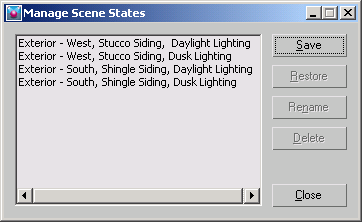
Bu iletişim kutusu, MAX dosyasında kaydedilen tüm sahne durumlarını listeler.
- Kaydetmek
-
Geçerli sahne durumuna bir ad girebileceğiniz “Sahne Durumunu Kaydet” iletişim kutusunu açar . Birbirine bitişik giriş aralığını seçmek için sürükleyin veya Shift+tıklayın. Birbirine bitişik olmayan girişleri seçmek için Ctrl+tıklayın.
- Eski haline getirmek
-
Seçilen sahne durumu için Sahne Durumunu Geri Yükle iletişim kutusunu açar .
- Yeniden isimlendirmek
-
Seçili sahne için Sahne Durumunu Yeniden Adlandır iletişim kutusunu açar .
- Silmek
-
Sahneyi silmek istediğinizden eminseniz, önceden uyarı vermeden vurgulanan sahne durumlarını siler. Bitişik bir giriş aralığı seçmek için sürükleyin veya Shift+tıklayın. Bitişik olmayan girişleri seçmek için Ctrl+tıklayın.
- Kapalı
-
Sahne Durumlarını Yönet iletişim kutusunu kapatır.
Sahne Durumunu Kaydet #
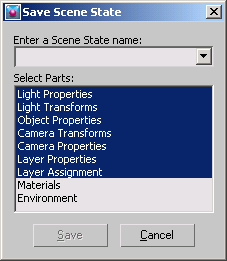
- Bir Sahne Durumu adı girin.
-
Sahne durumuna ilişkin açıklayıcı bir ad gireceğiniz metin alanı.
- Parçaları Seçin
-
Sahne durumunda kaydedebileceğiniz parçaları listeler. Varsayılan olarak, Malzemeler ve Ortam hariç tüm parçalar vurgulanır. Farklı bir seçim kümesi oluşturduğunuzda, bu seçim “kalıcı” olur; yani iletişim kutusu bir sonraki görüntülendiğinde, daha önce vurguladığınız parçalar vurgulanır.
- Kaydetmek
-
Sahne durumunu, belirttiğiniz isim ve seçtiğiniz parçalarla kaydeder. Sahne durumu MAX dosyasına kaydedilir.
- İptal etmek
-
Sahne durumunu kaydetmeden iletişim kutusunu kapatır.
Sahne Durumunu Geri Yükle #
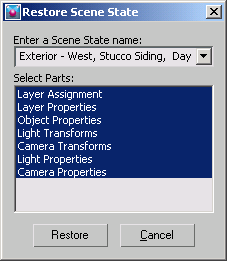
- Bir Sahne Durumu adı girin.
-
Sahne Durumlarını Yönet iletişim kutusunda seçilen sahne adını görüntüler. Geri yüklemek istediğiniz farklı bir sahne durumunu seçmek için açılır listeyi kullanın.
- Parçaları Seçin
-
Sahne durumunu geri yükleyebileceğiniz sahne parçalarının bir listesini görüntüler. Bitişik bir giriş aralığını vurgulamak için sürükleyin veya Shift+tıklayın. Bitişik olmayan girişleri vurgulamak için Ctrl+tıklayın.
- Eski haline getirmek
-
Etkin görüntüleme alanında sahne durumunu geri yüklemek için tıklayın.
- İptal etmek
-
Seçilen sahne durumunu geri yüklemeden iletişim kutusunu kapatır.
Sahne Durumunu Yeniden Adlandır #
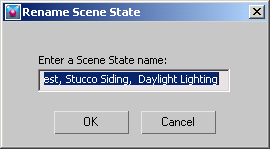
- Bir Sahne Durumu Adı Girin
-
Vurgulanan sahne durumu için Ad alanına yeni bir ad girin. Değişikliği kabul etmek için Tamam’ı, sahne durumunu yeniden adlandırmadan iletişim kutusunu kapatmak için İptal’i tıklayın.


