
Sahne Dönüştürücü iletişim kutusu, ışıkları, malzemeleri ve nesneleri farklı render motorları arasında dönüştürmek için çeşitli ön ayarlar içerir.
Arayüz #
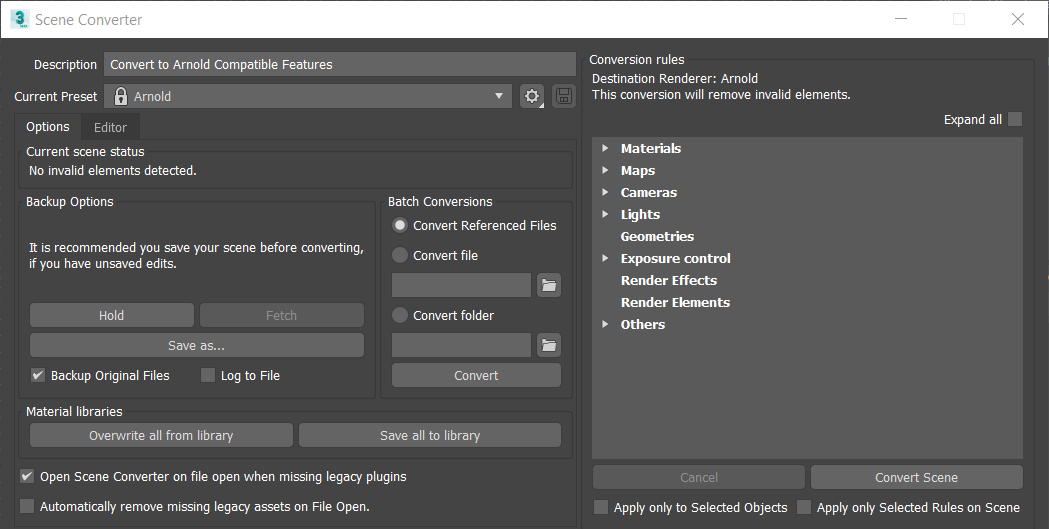
- Tanım
- Seçili olan ön ayarın kısa bir açıklamasını gösterir.
- Geçerli Ön Ayar
- Şu anda seçili olan ön ayarın adını gösterir. Ön ayarda kaydedilmemiş değişiklikler varsa bir uyarı gösterilir. Başka bir ön ayar seçerseniz veya Sahne Dönüştürücüyü kapatırsanız kaydetmeniz istenir.
Simgeyi gösteren ön ayarlar
 kilitlidir ve üzerine yazılamaz. Yapılan tüm değişiklikler şu dizinde bir kopyaya kaydedilecektir: C:\Users\<USER>\Autodesk\3ds Max 2021\User Tools\Scene Converter\ConversionPresets.
Özel dönüştürme komut dosyaları şu dizinde saklanmalıdır: C:\Users\<USER>\Autodesk\3ds Max 2021\User Tools\Scene Converter\ConversionScripts .
Önceden Ayarlanmış Komutlar  #
#
- Kaydetmek
- Mevcut ön ayarı, en son kaydedilen sürümü güncelleyerek kaydedin.
- Farklı Kaydet…
- Mevcut ön ayarı farklı bir dosya adıyla yeni bir dosya olarak kaydedin.
- Yeni
- Yüklenmiş ön ayar dosyasını siler ve yeni bir tane oluşturur.
- Sıfırla
- Seçili ön ayarda yapılan tüm değişiklikleri sıfırlar.
- Hızlı Kaydet düğmesi

- Seçili ön ayarda yapılan tüm değişiklikleri kaydeder. Ön ayar kilitliyse, bir kopyası kaydedilir.
Seçenekler paneli #
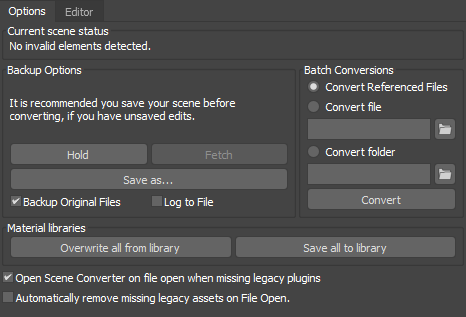
- Mevcut sahne durumu
- Sorun gidermeye yardımcı olmak için eksik DLL dosyalarını listeler.
Yedekleme Seçenekleri grubu #
- Tutmak
- Sahneyi ve ayarlarını disk tabanlı bir arabelleğe kaydeder. Saklanan bilgiler arasında geometri, ışıklar, kameralar, görüntü alanı yapılandırması ve seçim kümeleri bulunur.
Not: Bekleme arabelleği, Kullanıcı Yollarını Yapılandır iletişim kutusunda Otomatik Yedekleme yoluyla belirtilen dizinde bulunan geçici bir dosyadır (maxhold.mx).
- Gidip getirmek
- Önceki Hold komutu tarafından saklanan arabellek içeriğini geri yükler.
Not: Fetch işlemi, Geri Al ve Yinele Geçmişi listelerinde kaydedilen tüm işlemleri de siler.
- Farklı Kaydet…
- Sahneyi ve ayarlarını MAX formatında, farklı bir dosya adı altında kaydeder.
- Orijinal Dosyaların Yedeklerini Alın
- Dönüştürülecek dosyayı otomatik olarak “_backup” sonekiyle yeni bir dosyaya kopyalar. Birden fazla dosyayı toplu olarak dönüştürüyorsanız, dönüştürülen her dosya için bir yedek dosya oluşturulacaktır.
- Dosyaya Kaydet
- Gerçekleştirilen işlevleri listeleyen günlük dosyaları oluşturur.
Toplu Dönüştürmeler grubu #
Bu ayarlar, birden fazla dosyayı otomatik olarak dönüştürmenizi sağlar.
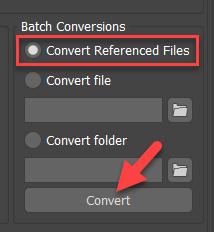
- Referans Verilen Dosyaları Dönüştür
- XRef Sahne olarak tanımlanan dosyaları açar ve mevcut ön ayarı kullanarak dönüştürür. 3ds Max XRef sahnelerini dönüştürmek için, “Referanslı Dosyaları Dönüştür” seçeneği açıkken Toplu Dönüştürmeler bölümündeki Dönüştür düğmesine tıklayın.
- Dosyayı dönüştür
- Dönüştürmek istediğiniz dosyayı bulun ve seçin.
Not: Boş bir sahne içindeyken dosya dönüştürme işlemi mevcut sahneyi kaydetmez ve dönüştürülen son dosya işlem tamamlandıktan sonra açık kalır.
- Klasörü dönüştür
- Dönüştürmek istediğiniz klasöre gidin ve seçin.
Not: Boş bir sahne içindeyken bir klasörü dönüştürmek mevcut sahneyi kaydetmez ve dönüştürülen son dosya işlem tamamlandıktan sonra açık kalır.
- Dönüştürmek
- Belirtilen tüm dosyaları geçerli ön ayar kullanarak dönüştürür. “Dosyayı Dönüştür” seçeneği kullanılırsa, geçerli dosya kaydedilir (gerekirse), açılır ve dönüştürülür. “Klasörü Dönüştür” seçeneği kullanılırsa, geçerli dosya kaydedilir ve ardından seçilen klasördeki her 3ds Max dosyası açılır, bir yedek dosya oluşturulur ve dosya dönüştürülür. Tüm dönüştürmeler tamamlandıktan sonra orijinal sahne geri yüklenir.
Materyal Kütüphaneleri grubu #
Materyal Kütüphaneleri grubu, tüm materyallerinizi bir MATLIB dosyasına yedeklemenizi sağlar.
- Kütüphanedeki her şeyi üzerine yaz.
- Sahnenizdeki, kütüphanedekiyle aynı ada sahip herhangi bir materyali değiştirir. Örneğin, hem sahnenizde hem de kütüphanede “Chrome” adlı bir materyal varsa, sahnenizdeki materyal kütüphanedekiyle değiştirilir.
Not: Üzerine Yazma özelliği, dönüştürme sırasında malzemelerinizin sürümlerini kaydetmenize ve geri yüklemenize yardımcı olur ve sahneniz için tasarım seçeneklerini hızlı bir şekilde geri yükleme olanağı sağlar. Ayrıca, Autodesk Revit veya Inventor’dan içe aktarılan varsayılan malzemelerin genel olarak değiştirilmesi için de kullanışlıdır. Örneğin, V-Ray kullanıyorsanız ve tipik bir Revit modelindeki malzemeleri değiştirmek için V-Ray malzemeleri tanımlayıp bunları bir malzeme kütüphanesine yerleştirirseniz, Üzerine Yazma özelliği ile malzemeleri anında tercih ettiğiniz V-Ray malzemeleriyle değiştirebilirsiniz.
- Tümünü kütüphaneye kaydet
- Sahnedeki tüm materyalleri bir MATLIB dosyasına kaydeder.
- Dosya açıldığında eksik eklentiler nedeniyle Open Scene Converter’ı açın.
- Seçildiğinde, eksik DLL’ler içeren bir sahnenin yüklenmesi otomatik olarak Sahne Dönüştürücüyü açacaktır. Varsayılan değer=kapalı.
- Dosya açıldığında eksik eski varlıkları otomatik olarak kaldır.
- Dosya açılırken uyumluluğu artırmak için eski varlıkları kaldırır.
Editör paneli #
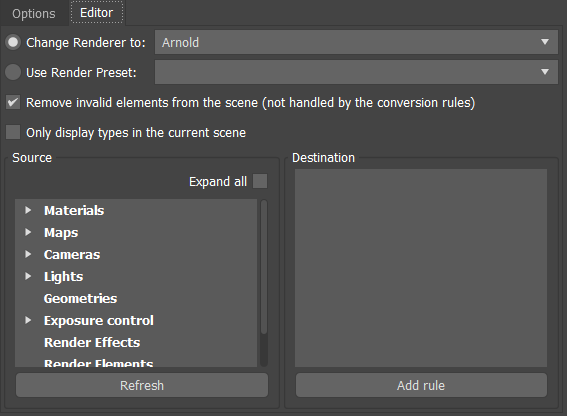
Düzenleyici panelini kullanarak, Kaynak grubunda bulunan öğeleri ve Hedef grubundaki dönüştürme işlemlerini kullanarak kurallar oluşturun.
- Oluşturucuyu Değiştir
- Kullanılabilir render motorlarının listesi. Varsayılan olarak Arnold kullanılır.
Not: Herhangi bir render motorunu seçmek, sahnenizdeki render motorunu değiştirmeyecektir.
- Oluşturucu Ön Ayarını Kullan
- Önceden yapılandırılmış mevcut ayarların listesi. “Ayarları Yükle…” seçeneği, geçerli projeniz için RenderPresets klasörünü açar. Ayarın yüklenmesi için ayar dosyasının doğru yolda bulunması gerekir.
Not: Render ayarları, Render Kurulumu iletişim kutusunda oluşturulabilir.
- Sahneden geçersiz öğeleri kaldırın.
- Dönüştürme kuralları tarafından yönetilmeyen öğeleri sahneden kaldırır.
- Yalnızca geçerli sahnedeki türleri görüntüle
- Liste, sahnenizde bulunan kaynak türleriyle sınırlıdır.
Not: Büyük sahneler için bu seçeneği seçmeyin, çünkü Kaynak sütunundaki tüm nesnelerin ve ayarların değerlendirilmesi uzun zaman alabilir.
Kaynak grubu #
- Tümünü genişlet
- Listelenen kategorilerdeki tüm iç içe geçmiş öğeleri en üst düzeye çıkarır.
- Yenile
- Autodesk veya kullanıcı topluluğu tarafından sağlanan yeni komut dosyalarını içerecek şekilde ConversionPresets ve ConversionScripts klasörlerini günceller.
Hedef grubu #
Hedef grubu, kaynak öğelerin dönüştürme sırasında nasıl yönetileceğini listeler. Örneğin, Kaynak grubundan belirli bir ışık öğesi seçerseniz, Hedef grubundaki seçenekleriniz arasında Dönüştürme, Fiziksel Gökyüzü veya Sahneden Kaldır yer alabilir.
Yeni bir kaynak ve hedef seçildiğinde ve ilişkili bir kural olmadığında, “Kural Oluştur” düğmesi görüntülenecektir.
Farklı bir hedef seçildiğinde, “Kuralı Değiştir” düğmesi görüntülenecektir.
Bir dosya seçildiğinde, ilgili kaynak ve hedef dosyalar vurgulanır ve “Kuralı Sil” düğmesi görüntülenir. Aynı anda birden fazla dosya seçip silebilirsiniz.
- Kural ekle
- Kaynak ve Hedef grupları kullanılarak oluşturulan kuralı komut dosyasına ekler. Eklendikten sonra, kural Dönüştürme Kuralları’nda görünür.
- Kural Oluştur
- Seçilen kaynak ve hedef için bir kural oluşturur.
- Kuralı Değiştir
- Yeni bir hedef seçildiğinde mevcut kuralı değiştirir.
- Kuralı sil
- Seçilen dosya için kuralı siler.
Dönüştürme Kuralları grubu #
- Tümünü genişlet
- Yüklenen ön ayarda kullanılan tüm dönüştürme kurallarını görüntüler.
- Seçilenleri Kaldır
- Seçilen kuralları önceden belirlenmiş kurallar listesinden kaldırır.
İpucu: Değişikliğin kalıcı olması için ön ayar dosyanızı kaydedin.
- Yalnızca Seçilenlere Başvur
- Dosya dönüştürme sırasında yalnızca seçilen kurallar kullanılır; başka hiçbir kural işlenmez. Sahnenin bir bölümünde dönüştürmeyi optimize etmenizi sağlar. Örneğin, daha büyük bir mimari modele entegre edilmiş tek bir nesnenin malzemesini dönüştürürken, tüm nesneleri incelemek zaman alacaktır, ancak yalnızca yeni entegre edilmiş nesneyi dönüştürmek oldukça hızlı olacaktır.
- İptal etmek
- Devam eden bir dönüşümü durdurma girişimleri.
- Sahneyi Dönüştür
- Belirlenen dönüştürme kurallarına göre dönüştürme işlemini başlatır.


