
Yalnızca mevcut görselleştirme sahnesiyle ilgili Civil View ayarlarına doğrudan erişim sağlar.
Bu ayarlar , genel parametreleri etkileyen ve her sahnede aktif olan Civil View Tercihleri panelindeki ayarlardan bağımsızdır .
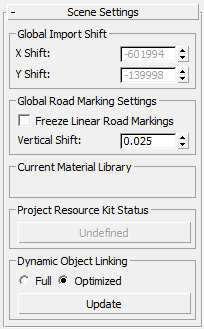
Küresel İthalat Değişimi Grubu #
Gelen içe aktarılan veriler için X ve Y kaydırma değerlerini ayarlar. Bu, kaynak verilerin gerçek dünya koordinat sisteminde oluşturulduğu durumlarda faydalı olabilir. Bu tür koordinat sistemleri 3ds Max’te kullanıma uygun değildir ve sistem doğruluğunu ve performansını ciddi şekilde etkileyebilir .
Burada gerekli olan değerler, içe aktarılan model verilerini negatif koordinat alanına girmeden 3ds Max koordinat orijinine (0,0) mümkün olduğunca yaklaştıran X ve Y koordinat kaydırmalarıdır. Örneğin, içe aktarmak istediğiniz bir model MX koordinat sisteminde 131531.567,452581.649 ile 138746.235,456231.612 arasında bir bölgeyi kaplıyorsa, buraya girilecek en uygun değerler X=–131500 ve Y=–452500 olacaktır. Bu negatif kaydırma değerleri, içe aktarılan modelin sol alt koordinatını 3ds Max koordinat orijinine 100 metre mesafeye getirerek görselleştirme modelinde en yüksek doğruluğun korunmasını sağlar.
Başlangıç noktası sıfır olmayan model verilerini içe aktardığınızda, Civil View X ve Y Kaydırma değerlerini hesaplar ve bunları ayarlamanızı ister:
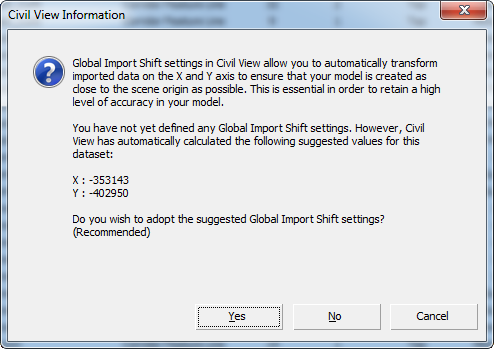
Bu değerler bir kez ayarlandıktan sonra, mevcut görselleştirme sahnesinde kalıcı olarak kaydedilir ve değiştirilemezler.
Daha fazla bilgi için bkz. Civil View Geometri İçe Aktarma Panelleri .
Küresel Yol İşaretleme Ayarları grubu #
Hem doğrusal hem de sembol tabanlı yol işaretleme nesnelerinin oluşturulma ve görüntülenme biçimini etkiler .
- Dondurulmuş Doğrusal Yol İşaretleri
-
Doğrusal yol işaretleme nesnelerinin ana şekilleriyle aynı konumda yerleştirilmesi, görünüm alanında orijinal şeklin daha sonra seçilmesini oldukça zorlaştırır. Bu kontrol etkinleştirildiğinde, tüm yol işaretleme nesneleri dondurulur. Bu, görünüm alanında yol işaretleme nesnelerini seçmenizi engeller. Bu nedenle, bir şekil nesnesi üzerine yapılan herhangi bir fare tıklaması her zaman orijinal şekil nesnesinin seçilmesiyle sonuçlanır. Varsayılan=kapalı.
- Dikey Kayma
- Oluşturulan görselleştirmede yol işaretlerinin her zaman görünür olmasını sağlamak için, alttaki zemin yüzeyinin seviyesinin biraz üzerinde yükseltilmeleri gerekir. Bu nedenle, bu panelde ayarlanan Dikey Kaydırma değeri, tüm yol işaretleme nesnelerine oluşturulduktan sonra otomatik olarak uygulanır ve yol işaretlerinin ana şekillerinin veya yüzeylerinin ne kadar “yükseltilmesi” gerektiğini tanımlar. Bu değeri istediğiniz zaman değiştirebilirsiniz. Yeni değerler, mevcut tüm yol işaretleme nesnelerine ve daha sonra oluşturulan yol işaretlemelerine anında uygulanır.
Not: Civil View’da, tüm yol işaretleme nesneleri için gölge oluşturma otomatik olarak devre dışı bırakılmıştır. Bu, yol işaretlemelerinin her zaman alttaki zemin yüzeyinden küçük bir mesafede bulunmasına rağmen, asla gölge oluşturmadığı anlamına gelir.
Mevcut Malzeme Kütüphanesi grubu #
Şu anda yüklü olan 3ds Max malzeme kütüphanesinin adını görüntüler.
Proje Kaynak Kiti Durum grubu #
Bu kontrol , aktif 3ds Max sahne dosyasıyla ilgili olan mevcut Proje Kaynak Kitinin durumunu gösterir . Durum üç seçenekten birinde gösterilir:
- Bu seçenek şu anda devre dışı bırakılmıştır.
Proje Kaynak Kiti işlevi şu anda etkinleştirilmemiştir. Proje Kaynak Kitini Civil View Tercihleri panelinden etkinleştirebilirsiniz .
- Tanımlanmamış
Proje Kaynak Kiti işlevi etkinleştirilmiş ancak mevcut 3ds Max sahne dosyası için henüz bir Proje Kaynak Kiti tanımlanmamış. Bir Proje Kaynak Kiti tanımlanabilmesi için mevcut sahne dosyasının en az bir kez kaydedilmesi gerekmektedir.
- <Yol>
Proje Kaynak Kiti işlevi etkinleştirildi ve mevcut Proje Kaynak Kitinin kısaltılmış yolu düğmede gösteriliyor. Yolun tam adını görmek için düğmeye tıklayın. Yol mevcut değilse, düğmeye tıkladığınızda bir uyarı görüntülenir.
Dinamik Nesne Bağlantı Grubu #
Civil View’da iki seviyede dinamik nesne bağlantısı bulunur. Bu, araçlar ve sokak mobilyaları gibi nesnelerin ana şekillerindeki değişikliklere nasıl tepki verdiğini etkiler.
- Tam dolu
Tüm nesneler, ana şeklin herhangi bir değişikliğine anında tepki verir. Bu seçenek sistem kaynaklarını çok fazla tüketir . Sahnede çok sayıda yerleştirilmiş nesne varsa bu seçeneği tercih etmeyin.
- Optimize Edilmiş
(Varsayılan.) Optimize edilmiş nesne bağlantısı ile, animasyonsuz nesneler üst şeklin güncellemelerine anında tepki vermez. Bu seçenekle, nesneyi bir sonraki seçtiğinizde konum güncellenir.
“Optimize Edildi” seçeneği etkinken, tüm nesne konumlarını güncellemek için bu düğmeye tıklayın.
Not: Hareketli nesneler her zaman tam dinamik nesne bağlantısı kullanır.


