
Bu seçenekler, hiyerarşideki bir eyalet girdisine sağ tıkladığınızda görünür.
Bu seçeneklerin çoğu tek bir eyalet için geçerlidir. İstisna olarak, “Seçili Eyaletleri Görüntüle” seçeneği birden fazla eyalet için geçerli olabilir.
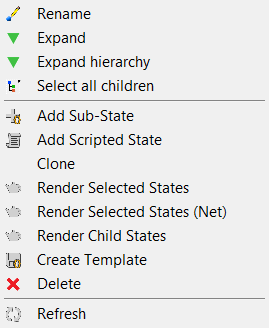
- Yeniden isimlendirmek
- Eyaletin adını değiştirmenize olanak tanır.
- Daralt/Genişlet
- Sağ tıkladığınız öğeyi kapatır veya açar, alt hiyerarşileri olduğu gibi bırakır (genişletilmiş veya daraltılmış). Yalnızca hiyerarşi listesindeki üst öğeler için görünür.
- Hiyerarşiyi Daralt/Genişlet
- Sağ tıkladığınız öğenin tüm alt öğelerini, hiyerarşinin sınırlarına kadar yineleyerek kapatır veya açar. Yalnızca hiyerarşi listesindeki üst öğeler için görünür.
- Tüm çocukları seçin
- Sağ tıkladığınız eyaletin tüm alt öğelerini seçer.
- Alt Eyalet Ekle
- Vurgulanan durumun alt öğesi olarak yeni bir alt durum ekler. Alt durumlar, farklı işleme aşamalarını veya nesne ayarlarını katmanlamak için kullanışlıdır. Durumlar istenilen sayıda seviye derinliğinde iç içe yerleştirilebilir.
Bir alt durum, kendi koşullarına ek olarak üst durum veya durumlar tarafından belirlenen koşulları yansıtır . Örneğin, bir üst durumda yalnızca A ışığı açıkken, bir alt durumda yalnızca B ışığı açıksa, üst durumdan elde edilen çıktı yalnızca A ışığından gelen aydınlatmayı gösterirken, alt durumdan elde edilen çıktı her iki ışıktan gelen aydınlatmayı da gösterecektir.
Not: Bir durum ve alt durumu için aynı özelliklere ilişkin farklı değişiklikler kaydederseniz, alt durum etkin veya görüntülendiğinde alt durumun özelliği üst durumun özelliğini geçersiz kılar.Not: Mevcut bir durumu, içine yerleştirilecek durumu üstleneceği üst durumun üzerine sürükleyip bırakarak başka bir durumun içine de yerleştirebilirsiniz. - Komut Dosyası İçeren Durum Ekle
- Bir durumun parçası olarak bir veya iki MAXScript komut dosyasını çalıştıran bir alt durum uygular. Bir duruma istediğiniz kadar komut dosyası içeren durum ekleyebilirsiniz.
Bir eyaleti seçin, ardından Eyaletler menüsünden Komut Dosyalı Eyalet Ekle’yi seçin. Alternatif olarak, eyalete sağ tıklayın ve bağlam menüsünden Komut Dosyalı Eyalet Ekle’yi seçin.
Bu, iki metin penceresi içeren Komut Dosyalı Durum Özellikleri iletişim kutusunu açar:- Bir durum etkinleştirildiğinde, yani ilgili girişin sonundaki oka tıklanarak durum aktif hale getirildiğinde yürütülen bir “Durumu Uygula” komut dosyası.
- Komut dosyası devre dışı bırakıldığında çalıştırılan bir Durum Geri Yükleme komut dosyası.
Örneğin, etkinleştirildiğinde sahneye bir nesne ekleyen ve devre dışı bırakıldığında nesneyi silen bir komut dosyasıyla çalışan bir durum oluşturabilirsiniz.
MAXScript’te geçerli olan tüm komutları kullanabilirsiniz ve her komut dosyası istediğiniz kadar uzun olabilir. Ancak, bir komut dosyası penceresinin sınırlarını aşarsa, klavye ile (ok tuşları, vb.) kaydırmanız gerekir Page Up; kaydırma çubuğu mevcut değildir. Kopyala ( ) ve Yapıştır ( ) Page Downgibi diğer standart metin düzenleme işlevleri de geçerlidir .Ctrl+CCtrl+V
Komut dosyasıyla yönetilen durumu düzenlemek için, hiyerarşik durumlar listesindeki ilgili girişe çift tıklayın.
- Klon
- Sağ tıkladığınız durumla aynı özelliklere sahip yeni bir durum oluşturur.
- Seçilen Eyaletleri Oluştur
- Yalnızca vurgulanan eyaletler için işlenmiş çıktı üretir. Bu seçeneği seçmeden önce birden fazla eyaleti vurgulayabilirsiniz.
- Alt Durumları Oluştur
- Sağ tıkladığınız durumun alt durumları için işlenmiş çıktı üretir. Ana Durumlar menüsündeki Tüm Durumları İşle seçeneğine bakın. Yalnızca listedeki bir durum öğesine sağ tıkladığınızda kullanılabilir.
- Şablon Oluştur
- Vurgulanan duruma bağlı olarak, Durum Şablonu Ekle alt menüsüne bir şablon (ön ayar) ekler. Daha sonra, bu şablona dayalı olarak yeni bir durum eklemek için istediğiniz zaman Durum Şablonu Ekle’yi kullanabilirsiniz. Şablonlar oturumlar arasında kalıcıdır.
Örneğin, belirli bir kamera ve aydınlatma kurulumuna sahip bir şablon oluşturabilir ve daha sonra bunu istediğiniz zaman yeni bir durum olarak dağıtabilirsiniz. Ancak bunu yapabilmek için, durum tarafından izlenen kamera ve ışıkların sahnede mevcut olması gerekir.
Not: Şablonlar, eyaletlerin kaydettiği tüm ayarları kaydetmez. - Silmek
- Vurgulanan durumu veya durumları siler. Klavye karşılığı:Delete
- Yenile
- Hiyerarşi listesini yapılan değişiklikleri yansıtacak şekilde günceller. Örneğin, etkin görünüm alanında bir değişiklik kaydederseniz, kaydedilen durumda değişikliği göstermek için Yenile işlevini kullanın.


