CAT ile , tek tek vücut parçalarından tüm iskelet sistemlerine kadar pozları ve animasyonları kaydedebilir ve yükleyebilirsiniz. Herhangi bir vücut parçasından klip dosyaları kaydedebilirsiniz; bir parmak veya yüz kemiği gibi bir iskelet parçasını seçin ve ardından sağ tıklayarak animasyonu kaydedin. Yükleme sırasında pozları ve animasyonları aynalayabilir, dönüştürebilir ve değiştirebilirsiniz.
CATRig’ler veya Bileşenler #
Tüm CATRig’ler, göbekler, kollar ve bacaklar, eller ve ayaklar, parmaklar, ayak parmakları, kuyruklar ve hatta alt kemik hiyerarşileri için pozları kaydedebilirsiniz. Ayrıca herhangi bir vücut parçasından pozları veya animasyonları yeniden kullanabilirsiniz.
Etkileşimli Yükleme #
Bir poz veya animasyon dosyası yüklenirken, tüm yükleme parametreleri “canlı”dır. Yüklenen dosyayı, yükleme zamanını veya pozun nasıl yüklendiğiyle ilgili herhangi bir parametreyi değiştirebilirsiniz. Sanatçı olarak, zaman kaydırıcısını hareket ettirerek yüklenen pozu doğrulayabilir ve Tamam’ı tıklayarak sonucu onaylamadan önce yüklenen poz veya animasyon verilerinin sonuçlarını görüntüleyebilirsiniz.
Dönüşümler #
Yükleme sırasında, sanatçı pozun veya animasyonun dönüşümü ve aynalanması üzerinde tam etkileşimli kontrole sahiptir.
Hayalet gibi davranmak #
Yüklenen pozun doğruluğunu teyit etmek için CATRig, şu anda yüklenmiş olan pozun bir hayalet görüntüsünü gösterir. Bu sayede zaman çizelgesinde gezinirken yüklenen dosyanın sonucunu görebilirsiniz.
Prosedürler #
Tam teçhizatlı bir poz kaydetmek için:
Bir merkez seçtikten sonra, tüm bir donanım için bir poz kaydedebilirsiniz.
- Animasyon modu aktifken,
 iskelet sisteminizdeki bir merkez nesneyi seçin; örneğin pelvis, göğüs kafesi veya kafa nesnesi.
 - Seçili merkez nesnesine veya ona ait eklentiye sağ tıklayın ve sol alt köşedeki “Pozu Kaydet” seçeneğini seçin.
Bu, Hub Pozunu Kaydet iletişim kutusunu açar.
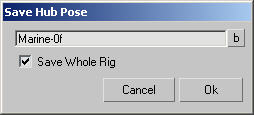
- “Kayıt Merkezi Pozu” iletişim kutusunda “Tüm Rig’i Kaydet” seçeneğini açın. İsterseniz adını değiştirin ve ardından Tamam’a tıklayın.
Tam bir poz yüklemek için:
Bir merkez seçtikten sonra, tüm bir donanım için bir poz yükleyebilirsiniz.
- Animasyon modu aktifken, iskelet sisteminizdeki bir merkez nesneyi seçin; örneğin pelvis, göğüs kafesi veya kafa nesnesi.
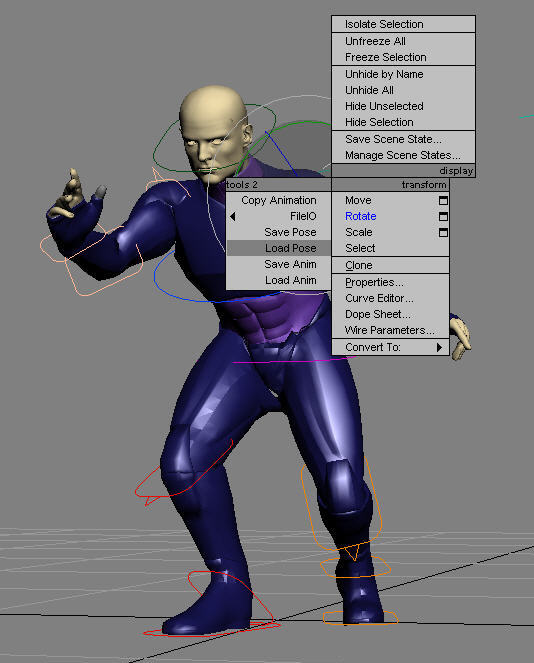
- Seçili merkez nesnesine veya ona ait eklentiye sağ tıklayın ve sol alt köşedeki “Pozu Yükle” seçeneğini seçin.
Bu, Yükleme Merkezi Pozisyonu iletişim kutusunu açar.
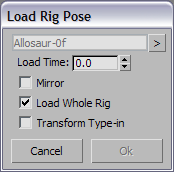
Varsayılan poz dosyası adı, en son kaydettiğiniz iskelet sisteminin adıdır.
- Gerekirse “Tüm Teçhizatı Yükle” seçeneğini açın.
- Yükleme pozisyonunu değiştirmek için tıklayın.
 Poz adının sağındaki düğmeye tıklayın ve ardından listeden farklı bir poz seçin.
 - “Kayıt Merkezi Pozu” iletişim kutusunda “Tüm Rig’i Kaydet” seçeneğini açın. İsterseniz adını değiştirin ve ardından Tamam’a tıklayın.
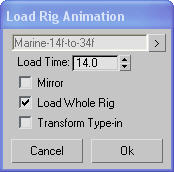
- Yükleme sırasında hayalet için bir hayalet simgesi görüntülenir. Seçenekler arasında pozun aynalanması yer alır ve pozun yükleneceği zamanı belirtmek için Yükleme Zamanı ayarını kullanabilirsiniz. Ayrıca, Dönüşüm Türü Girişi’ni açarsanız, yüklenen dosya için herhangi bir dönüşüm seçeneğini değiştirebilirsiniz.
- Pozu yüklemek için Tamam’a tıklayın.
Arayüz #
Pozu Kaydet iletişim kutusu #
Pozu Kaydet iletişim kutusu bir dosya adı ve yolu tanımlar. Kopyala ve yapıştır poz sistemini kullanırken, CAT poz dosyalarını kaydeder. Dosya adı ve konumu otomatik olarak oluşturulur, ancak bunları değiştirebilirsiniz.
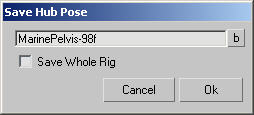
- [isim alanı]
-
Kaydedilecek poz dosyasının adı. Pozun adı, kaydettiğiniz vücut parçasının adından ve dosyayı kaydettiğiniz kareden oluşturulur.
Adı değiştirmek, alanı düzenlemek veya adı ve/veya konumu değiştirmek için “b” düğmesine tıklayın.
- B
-
Farklı bir kayıt yolu seçmek ve isteğe bağlı olarak dosya adını değiştirmek için tıklayın.
- Tüm ekipmanı kurtarın
-
Yalnızca bir merkezden poz kaydedilirken kullanılabilir . Etkinleştirildiğinde, poz yalnızca merkez için değil, tüm iskelet sistemi için kaydedilir.
Pozu Yükle iletişim kutusu #
Bu özellikteki tüm diyalog kutuları gibi, “Poz Yükle” de kalıcıdır. Bu, yüklenen pozun parametrelerini düzenlerken görünüm alanını döndürebileceğiniz, zaman kaydırıcısını hareket ettirebileceğiniz ve sonuçlarınızı doğrulayabileceğiniz anlamına gelir. Tek istisna, seçili kemiğin seçiminin kaldırılması yükleme işlemini iptal etmesidir.
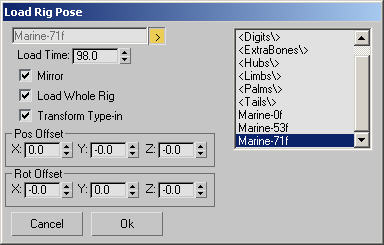
- [isim alanı]
-
Yüklenecek poz dosyasının adı.
Varsayılan olarak, bu en son kaydedilen dosyadır, ancak üzerine tıklayarak farklı bir dosya seçebilirsiniz.
düğme. - >
-
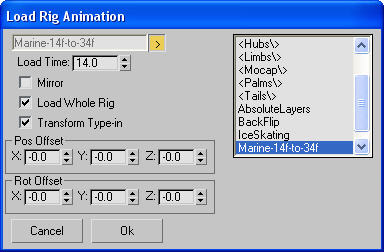
Diyalog kutusunu genişletir ve varsayılan konumda kaydedilmiş tüm pozları gösteren bir liste açar. Listedeki farklı bir pozu seçin veya listenin en üstündeki <..> öğesine çift tıklayarak başka bir konuma gidin.
- Yükleme Süresi
-
Pozun yükleneceği zaman. Animasyonun yüklenme zamanını değiştirmek için bu değeri etkileşimli olarak düzenleyebilirsiniz.
- Ayna
-
Yükleme sırasında pozun aynalanıp aynalanmayacağını belirler.
Uzuv, avuç içi veya parmak pozisyonları yüklenirken aynalama özelliği kullanılamaz.
- Tüm teçhizatı yükle
-
Bir iskelet mi yoksa bir vücut parçası pozu mu yükleyeceğinizi değiştirir. Yalnızca bir merkez pozu yüklerken kullanılabilir.
- Dönüştürme Türü
-
Yüklenen pozisyona bir dönüşüm uygulamanıza olanak tanır. Kaydedilen sürümden pozisyon verilerinin dönüşümü için değerler girmek üzere Pozisyon ve Dönme Ofseti alanlarını kullanın. Örneğin, döngülü hareketler oluşturmak için pozisyonun tam orijinal konumunda veya belirli bir öteleme ve döndürme ofsetiyle yüklenmesini sağlayabilirsiniz.
- İptal etmek
-
Yükleme işlemini iptal eder ve pencereyi kapatır.
Seçili CATBone’u seçimi kaldırırsanız, yükleme otomatik olarak iptal edilir.
- TAMAM
-
Mevcut ayarları kullanarak pozu yükler.
Animasyon #
Animasyon kaydetme ve yükleme işlemi, poz kaydetme ve yükleme işlemine benzer.
Animasyonu Kaydet iletişim kutusu #
Pozu Kaydet iletişim kutusu bir dosya adı ve yolu tanımlar. Kopyala ve yapıştır animasyon sistemini kullanırken, CAT klip dosyalarını kaydeder.
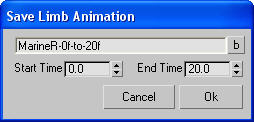
- [isim alanı]
-
Kaydedilecek animasyon dosyasının adı. Dosya adı, kaydettiğiniz vücut parçasının adından ve dosyayı kaydettiğiniz kareden oluşturulur.
Adı değiştirmek, alanı düzenlemek veya adı ve/veya konumu değiştirmek için “b” düğmesine tıklayın.
- B
-
Farklı bir kayıt yolu seçmek ve isteğe bağlı olarak dosya adını değiştirmek için tıklayın.
- Tüm ekipmanı kurtarın
-
Yalnızca bir merkezden animasyon kaydedilirken kullanılabilir . Etkinleştirildiğinde, animasyon yalnızca merkez için değil, tüm donanım için kaydedilir.
- Başlangıç Saati
-
Kaydedilecek ilk kare.
- Bitiş Zamanı
-
Kaydedilecek son kare.