
Saç ve Kürk değiştiricisinin Kılavuzlar alt nesne düzeyi, görünüm pencerelerinde saçları etkileşimli olarak şekillendirmenizi sağlar. Etkileşimli şekillendirme kontrolleri, Şekillendirme açılır menüsünde bulunur ve bu menüde, şekillendirmeye başlamak için tıklayabileceğiniz bir Saçı Şekillendir düğmesi de vardır.
- Saç ve Kürk değiştiricisi uygulanmış bir nesne seçin. >
 Değiştirme paneli > Stil açılır menüsü
Saç Şekillendirme Kılavuzları #
Saç şekillendirme araçları, “Saç Şekillendir” seçeneğine tıklayıp etkinleştirene kadar veya Seçim açılır menüsünden ya da değiştirici yığınından Kılavuzlar alt nesne düzeyini seçene kadar kullanılamaz.
Her bir kılavuz saç teli 15 segmente ve 14 köşeye sahiptir (kökte seçilemeyen ek bir köşe bulunur); bir aracın bir kılavuzu etkilemesi için, köşelerinden en az birinin seçilmesi gerekir. Köşeleri seçmek için, Seç’i (Stil grubunda) tıklayarak etkinleştirin, ardından kılavuzların bir bölümünü seçmek için standart 3ds Max seçim araçlarını kullanın. Örneğin, bitişik saç kılavuzlarındaki köşeleri seçmek için bir seçim dikdörtgeni sürükleyebilirsiniz. Varsayılan olarak, seçili kılavuzlar turuncu, seçili olmayan kılavuzlar ise sarı renkte görüntülenir.
Bu şekilde yaptığınız seçimler, Seçim grubunun üst kısmındaki düğmelerle sınırlandırılır: Uçlardan Saç Seç, Tüm Kılavuzu Seç (varsayılan), Kılavuz Köşelerini Seç veya Kökten Kılavuz Seç. Bu isimlerin de ima ettiği gibi, kısıtlamalar Saç Fırçasının saç kılavuzlarını nasıl değiştirdiğini etkiler. Seçim kısıtlamaları arasındaki farkı anlamanın en iyi yolu, Çeviri gibi araçlarla çeşitli seçim kısıtlamalarını kullanarak pratik yapmaktır. Saç Fırçası, kılavuz geometrisini değiştirmek için bu kısıtlamaların ve IK’nın bir kombinasyonunu kullanır.
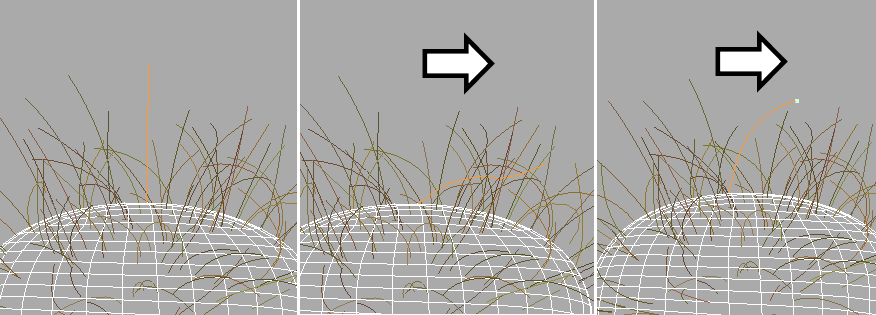
Solda: Şekillendirmeden önce saç kılavuzu
Merkez: Tüm Kılavuzu Seç seçeneği etkinken çeviri yapılıyor.
Sağ: Saç Uçlarından Seçme özelliği aktifken çeviri yapılıyor.
Seçiminizi yaptıktan sonra, genellikle Saç Fırçası’na (yine Stil grubunda, Seç’in solunda) tıklarsınız ve ardından fırçayı Stil grubunun altındaki araçlardan biriyle birlikte kullanırsınız: Taşı, Dikleştir, Kökleri Kabart, Topaklandır, Döndür veya Ölçeklendir.
Ctrl+ShiftStil uygularken yalnızca seçili kılavuzlar etkilenir ve ayrıca, herhangi bir anda yalnızca fırça alanı içinde kalan kılavuzlar etkilenir. Fırça boyutunu Stil grubundaki kaydırıcıyı kullanarak veya fareyi basılı tutarak ve sürükleyerek değiştirebilirsiniz .
Şekillendirme menüsündeki Saç Kesme aracı (Saç Fırçası ve Seç arasında), fırçanın konumuna göre ölçeklendirerek saç kılavuzlarını keser.
Arayüz #
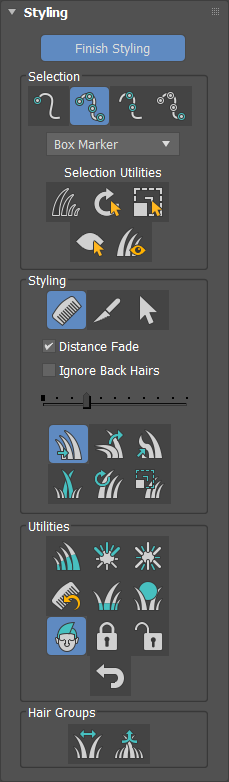
- Saç Şekillendirme / Saç Şekillendirmeyi Tamamlama
-
Saç şekillendirmeye başlamak için “Saç Şekillendir”e tıklayın. Şekillendirme modunu kapatmak için “Şekillendirmeyi Bitir”e tıklayın. Bu düğmeyi açtığınızda, hemen bir fırça kullanılabilir hale gelir ve varsayılan olarak etkin araç “Çevir”dir. Saç Şekillendir’i açmak, Seçim açılır menüsündeki Kılavuzlar alt nesne düzeyine erişir ve tüm kılavuzları seçer.
Seçim grubu #
 Saç uçlarından saç seçin.
-
Her bir kılavuz telin ucundaki tepe noktasını seçebilirsiniz.
 Kılavuzun tamamını seçin
-
(Varsayılan ayar.) Kılavuz saç telindeki herhangi bir köşeyi seçmek, kılavuz saç telindeki tüm köşeleri seçer. Saç Stili özelliğini ilk açtığınızda, Saç bu modu etkinleştirir ve tüm kılavuz saç tellerinin tüm köşelerini seçer.
 Kılavuz Köşelerini Seçin
-
Kılavuz kıl üzerindeki herhangi bir köşeyi seçebilirsiniz.
 Kökten Seçim Kılavuzu
-
Her bir kılavuz telin kökündeki tepe noktasını seçebilirsiniz ve bunu yaptığınızda kılavuz tel üzerindeki tüm tepe noktaları seçilmiş olur.
- Vertex görüntüleme açılır listesi
-
Seçilen köşe noktalarının görüntüleme alanlarında nasıl görüntüleneceğini belirler.
- Kutu İşaretleyici (Varsayılan.) Seçilen köşeler küçük kareler olarak görüntülenir.
- Seçilen köşeler küçük artı işaretleri olarak görüntülenir.
- X İşaretleyici: Seçilen köşeler küçük X’ler olarak görüntülenir.
- Nokta İşaretleyici: Seçilen köşeler nokta olarak görüntülenir.
- Seçim Yardımcı Programları
-
“Seçim Yardımcı Programları” etiketli düğmeler, seçim işlemlerini yönetmek içindir.
 Seçimi Tersine Çevir
-
Köşe seçimini tersine çevirir.
Klavye kısayolu: Ctrl+I
 Seçimi Döndür
-
Seçimi uzayda döndürür.
 Seçimi Genişlet
-
Alanını kademeli olarak genişleterek seçim yelpazesini genişletir.
 Seçilenleri Gizle
-
Seçilen kılavuz kıllarını gizler.
İpucu: Görünüm alanlarında etkileşimli stil oluşturma yavaş görünüyorsa, üzerinde çalışmadığınız kılavuzları gizlemeyi deneyin.  Gizli olanları göster
-
Gizlenmiş kılavuz kılları görünür hale getirir.
Stil grubu #
 Saç Fırçası
-
(Varsayılan ayar.) Bu stil modunda, fareyi sürüklemek yalnızca fırça alanı içindeki seçili noktaları etkiler.
Saç Fırçası açıkken, görünüm pencerelerinde bir fırça simgesi görüntülenir. Etkin görünüm penceresinde fırça bir daire olarak görünür, ancak diğer görünüm pencerelerinde de görebileceğiniz gibi, fırça aslında üç boyutlu silindirik bir bölgedir.
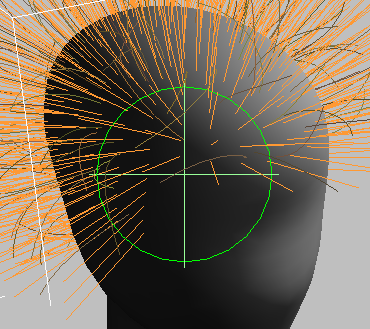
Etkin görüntüleme alanında, fırça bir daire şeklinde görünür.
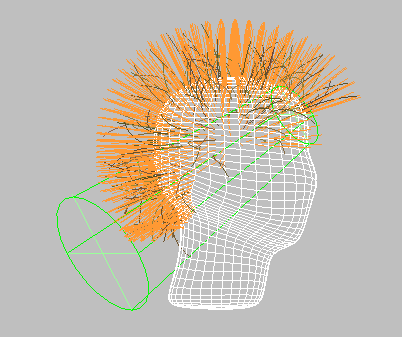
Etkin olmayan görüntüleme pencerelerinde fırça silindirik bir bölge olarak görünür.
 Saç Kesimi
-
Kılavuz kılları kısaltmanıza olanak tanır. Kılları kesmek için aşağıdaki önerilen prosedürü izleyin:
- Seçim modunda, herhangi bir seçim yöntemini seçin.
- Fareyi sürükleyerek kırpmak istediğiniz kılavuz kılları seçin.
- Saç Kesimi özelliğini açın.
- Fırçanın boyutunu kaydırıcıyı kullanarak değiştirin.
- Fırça dairesini kesmek istediğiniz kılların üzerine konumlandırın ve ardından kılları kesmek için tıklayın. Fırça dairesinin içinde kalan köşeleri olan kıllar, uç noktaları fırça dairesine değecek şekilde kısaltılır.
Not: Saç kesmek aslında köşe noktalarını kaldırmaz; sadece kılavuz saç tellerini ölçeklendirir. Kılavuz saç tellerini orijinal uzunluklarına Ölçeklendirme veya Pop komutlarından biriyle geri yükleyebilirsiniz .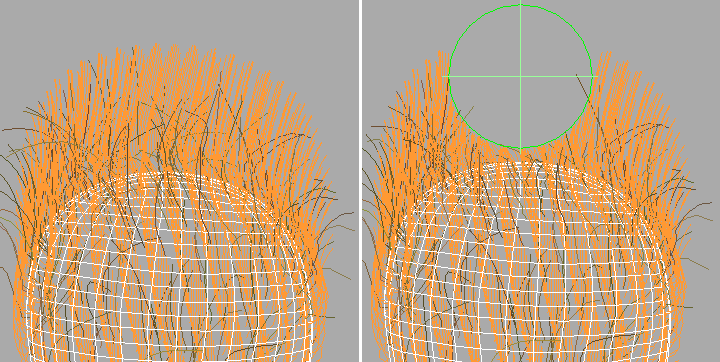
Solda: Saç kesiminden önce saç kılavuzları
Sağda: Saç kesiminden sonraki saç kılavuzları
 Seçme
Seçme-
3ds Max seçim araçlarını kullanarak, Seçim grubunda seçilen kısıtlamalara (Tüm Kılavuz, Uçlar vb.) göre kılavuz noktalarını seçebileceğiniz bir modu etkinleştirir .
- Mesafe Solması
-
Sadece Saç Fırçası için geçerlidir. Açık olduğunda, fırçalama etkisi fırçanın kenarlarına doğru azalır ve daha yumuşak bir etki sağlar. Kapalı olduğunda, fırçalama seçili tüm noktaları eşit şekilde etkiler ve sert kenarlı bir etki yaratır. Varsayılan değer = açık.
- Sırt kıllarını görmezden gelin
-
Sadece Saç Fırçası ve Saç Kesimi için geçerlidir. Açık olduğunda, arka yüzdeki saçlar fırçadan etkilenmez. Varsayılan değer = kapalı.
- Fırça boyutu kaydırıcısı
-
Fırça boyutunu değiştirmek için bu kaydırıcıyı sürükleyin.
Klavye kısayolu: Ctrl+Shift+sürükle
Fırça Boyutu Kaydırıcısının altındaki stil ayarlama düğmeleri yalnızca Saç Fırçası açıkken kullanılabilir.
 Çevir
Çevir-
Seçili noktaları fareyi sürüklediğiniz yönde hareket ettirir.
 Durmak
-
Seçilen kılavuzları yüzeye dik bir yöne doğru iter.
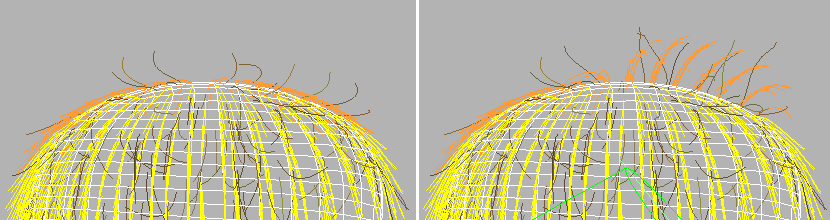
Sol: Stand ile şekillendirmeden önce saçları yönlendirin.
Sağda: Şekillendirme işleminden sonra saçları Stand (sağda) ile yönlendirin.
 Puf Kökleri
-
Seçilen kılavuz kılları yüzeye dik bir yöne doğru iter. Bu aletin eğilimi, kılın uç noktasından ziyade köküne daha yakındır.

Solda: Saç diplerini kabartmadan önce kullanılan saç kılavuzları.
Sağda: Saç diplerini kabarttıktan sonra saç kılavuzları
 Küme
Küme-
Seçilen kılavuzların birbirine doğru hareket etmesini (fareyi sağa sürükleyin) veya birbirinden uzaklaşmasını (fareyi sola sürükleyin) sağlar.
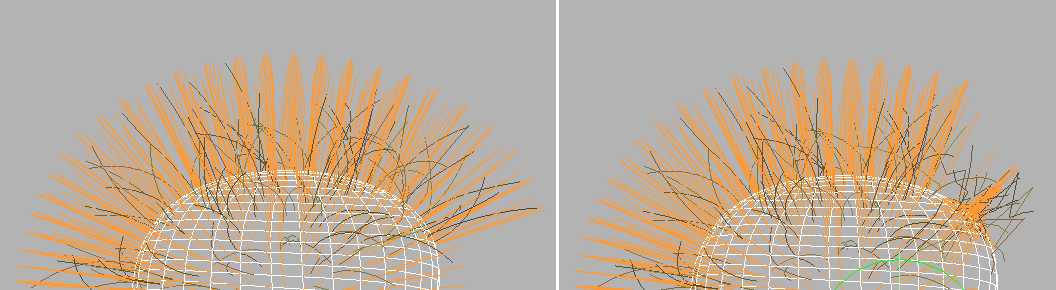
Sol: Saç tutamlamadan önceki saç kılavuzları
Sağda: Saç tutamları oluşturulduktan sonraki kılavuzlar (sağda)
 Döndür
-
Döndürme veya kıvrım hareketleri, kıl uçlarını imleç konumunun (fırçanın merkezinde) etrafında yönlendirir.
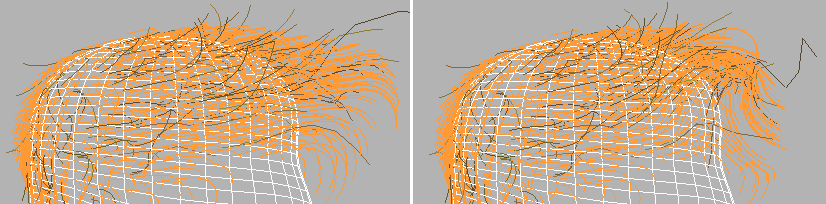
Sol: Döndürmeden önceki saç kılavuzları
Sağda: Döndürme işleminden sonra saç kılavuzları (ön saçta)
 Ölçek
Ölçek-
Seçilen ölçekler, fareyi sağa sürükleyerek büyütülebilir veya sola sürükleyerek küçültülebilir.
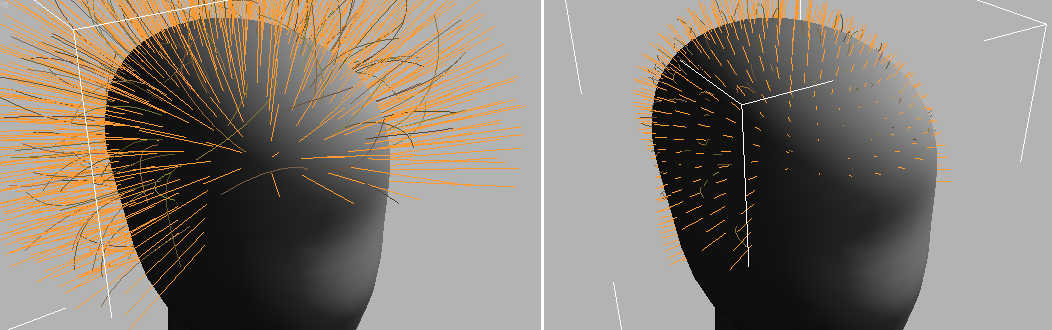
Solda: Saç kılavuzları orijinal uzunluklarında.
Sağda: Saçlar kısaltıldıktan sonraki saç kılavuzları
Kamu hizmetleri grubu #
 Zayıflatma Uzunluğu
-
Seçilen ölçekler, altta yatan çokgenlerin yüzey alanına göre belirlenir. Bu, örneğin, genellikle daha kısa tüylere sahip bölgelerde daha küçük çokgenlere sahip olan bir hayvan modeline kürk uygularken kullanışlıdır. Örneğin, bir hayvanın patilerindeki çokgenler genellikle göğsündekilerden daha küçüktür ve göğüs kürkü daha uzun olma eğilimindedir.
 Pop Seçildi
-
Seçilen tüyleri yüzey normali boyunca dışarı çıkarır.
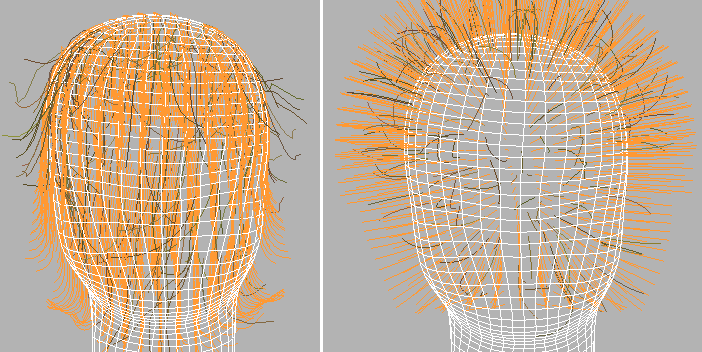
Sol: Pop Selected kullanılmadan önceki saç kılavuzları
Sağda: Pop Selected kullanıldıktan sonraki saç kılavuzları
 Pop Sıfır Boyutlu
-
Pop Selected gibi çalışır, ancak yalnızca sıfır uzunluktaki saç tellerinde etkilidir.
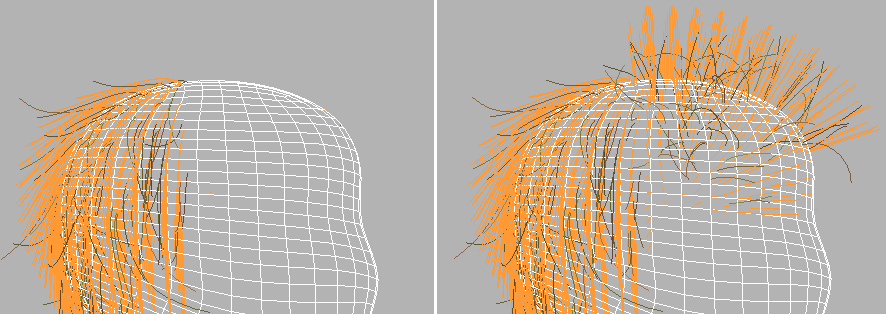
Solda: Başın üst kısmındaki saç kılavuzları sıfır uzunluğa ölçeklendirildi.
Sağda: Pop Zero kullanımı yalnızca sıfır uzunluktaki saç kılavuzlarını etkiler.
 Yeniden birleştirmek
-
Kılavuzun mevcut yönünü ipucu olarak kullanarak yüzeye paralel bir kılavuz oluşturur.
İşte önerilen bir işlem: Saç Fırçasını açın, Tüm Kılavuzu Seç seçeneğini kullanarak kılavuzları seçin ve ardından cilt penetrasyonu veya saç şekli konusunda endişelenmeden kılavuzları hareket ettirin. Sadece saçın akış yönünü belirtmeye çalışıyorsunuz. Sık sık Yeniden Tara’ya tıklayın ve kısa süre sonra saçın istediğiniz yere düzgün bir şekilde aktığını görmeye başlayacaksınız. Bu akışı elde ettikten sonra, diğer şekillendirme işlemlerinizi yapabilirsiniz. Yeniden Tara aracıyla, muhtemelen Tarakla Uzaklaştırma özelliğini kullanmanıza gerek kalmayacak. Akışı istediğiniz gibi ayarladıktan sonra, ölçekli şekillendirmeye başlayabilir, kılavuzları kesebilir ve bazı uçları hareket ettirerek saçı “şekillendirebilir” veya “biçimlendirebilirsiniz”.
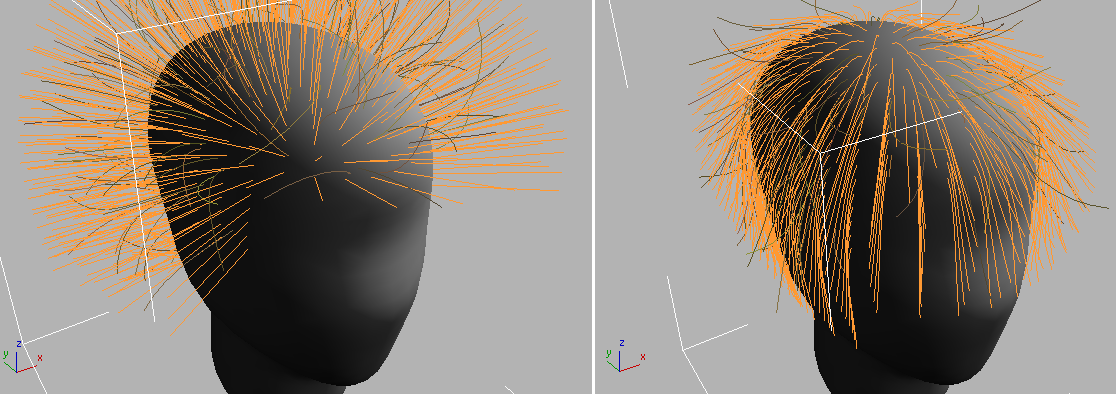
Sol: Saç kılavuzları varsayılan konumlarında
Sağda: Saç tarama düğmesine tıkladıktan sonraki saç kılavuzları.
 Sıfırla
-
Büyüme ağının bağlantısını kullanarak saç kılavuzlarının ortalamasını alır.
Bu fonksiyon, Recomb kullanıldıktan sonra özellikle faydalıdır.
 Çarpışmaları Aç/Kapat
-
Açık olduğunda, stil oluşturma işlemi saçların birbirine çarpmasını dikkate alır. Kapalı olduğunda, stil oluşturma işlemi çarpmaları göz ardı eder. Varsayılan değer=kapalı.
Stillendirme sırasında çarpışmaların kullanılabilmesi için, Dinamikler açılır menüsünü kullanarak en az bir çarpışma nesnesi eklemiş olmanız gerekir . Herhangi bir çarpışma belirtilmezse, bu düğmenin hiçbir etkisi olmaz.
İpucu: Çarpışmalar etkinleştirilmişse ve stil etkileşimi yavaş görünüyorsa, Çarpışmaları Aç/Kapat özelliğini kapatmayı deneyin.  (açık) /
  (kapalı) Saçı Aç/Kapat
-
Oluşturulan (enterpolasyonlu) saçın görünüm penceresindeki görüntüsünü açıp kapatır. Bu, saç kılavuzlarının görüntüsünü etkilemez. Varsayılan=açık (saç görüntülenir).
 Kilit
Kilit-
Seçilen köşeleri, en yakın yüzeye olan yönelim ve mesafeye göre kilitler. Kilitli köşeler seçilebilir, ancak hareket ettirilemez.
Bu, farklı saç şekilleri oluşturmak için kullanışlıdır. Örneğin, bir örgü yapmak için, saçı düz tüpler boyunca tarayıp, ardından köşe noktalarını tüplere kilitlersiniz. Daha sonra, 3ds Max’te tüpleri çevirdiğinizde, saçlar da onları takip edecektir. Kilitli köşe noktaları artık dinamik değildir, ancak yüzeyin hareketini takip ederler; ancak aynı kılavuzlar üzerindeki diğer köşe noktaları kilitlenmemişse, her zamanki gibi serbestçe hareket edebilirler.
 Kilidi aç
-
Kilitli olan tüm kılavuz kılların kilidini açar.
 Geri al
-
En son yapılan işlemi geri alır.
Klavye kısayolu: Ctrl+Z
Saç Grupları grubu #
 Seçilen Saç Gruplarını Ayır
-
Seçilen kılavuz çizgilerini bir gruba ayırır. Bu, örneğin bir bölüm veya bir saç kıvrımı oluşturmak için faydalı olabilir.
 Seçilen Saç Gruplarını Birleştir
-
Seçilen kılavuzları yeniden birleştirir.
Seçili Saç Gruplarını Böl seçeneğini kullanmazsanız, saçı oluşturduğunuzda, oluşturulan saçlar şekillendirilmiş bir kısım boyunca enterpolasyon edilir. Seçili Saç Gruplarını Böl seçeneği açık olduğunda, bölünmüş grup ile diğer saçlar arasında enterpolasyon olmaz. Bu efekti kaldırmak ve kısmı daha az “temiz” hale getirmek için Seçili Saç Gruplarını Birleştir seçeneğine tıklayın.


