
Mevcut şablonları incelemenize ve düzenlemenize veya yenilerini eklemenize olanak tanır.
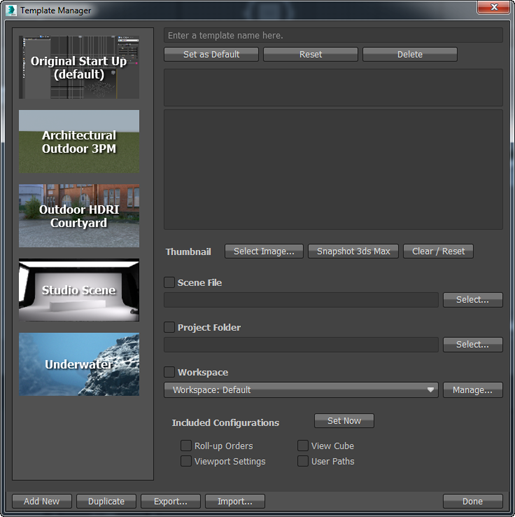
- Şablon listesi
- Diyalog kutusunun sol tarafında, mevcut şablonların küçük resimleri gösterilmektedir. Sağ taraftaki alanlar, vurguladığınız şablonu açıklamaktadır: Bu açıklamaları düzenleyebilirsiniz.
Kısa açıklama yalnızca düz metin içerebilir.
Uzun açıklama, HTML etiketlerini kullanan zengin metin içerebilir. Kullanılabilir HTML, tam HTML’nin bir alt kümesidir. Uzun açıklamayı girdikten ve şablonu kaydettikten sonra, şablonu tekrar düzenlediğinizde biçimlendirme görüntülenir, ancak HTML etiketleri artık görünmez.
- Varsayılan olarak ayarla
- Etkin şablonu, gelecekteki 3ds Max oturumları için varsayılan şablon olarak ayarlar.
- Sıfırla
- Önceden yüklenmiş şablonlardan herhangi birini fabrika ayarlarına geri yüklemek için tıklayın.
Sıfırlama işlemi, kendi oluşturduğunuz şablonlar için hiçbir etki yaratmaz ve etkinleştirilmemiştir.
- Silmek
- Etkin şablonu siler.
3ds Max ile birlikte gelen varsayılan şablonlar, \3ds Max 2017\en-US\StartupTemplates klasörüne kaydedilir . Bunları silemezsiniz.
- Küçük resim kontrolleri
-
- Resim Seç’e tıklayarak dosya iletişim kutusunu açın ve küçük resim için bir PNG grafik dosyası seçin.
- 3ds Max Anlık Görüntüsü Mevcut 3ds Max penceresini gösteren bir küçük resim oluşturmak için tıklayın .
- Şablon listesinden küçük resim görüntüsünü kaldırmak için tıklayın / Sıfırla
- Sahne Dosyası kontrolleri
- Şablon isteğe bağlı olarak bir 3ds Max sahne (MAX) dosyası içerebilir. Bu durumda, geometri ve sahneye özgü ayarlar (örneğin Birimler veya Oluşturucu) şablon tarafından oluşturulan ilk sahnede kullanılacaktır. Dosyayı seçmek için bu kontrolleri kullanın.
- Proje Klasörü kontrolleri
- “Seç”e tıklayarak “Klasör Seç / Proje Klasörü Seç” iletişim kutusunu açın ve şablon için bir proje seçin.
Onay kutusu işaretlendiğinde, proje klasörü şablonla birlikte kaydedilir.
- Çalışma alanı kontrolleri
- Şablon için bir çalışma alanı seçmek üzere bu kontrolleri kullanın. Yönet’e tıklamak, Çalışma Alanlarını Yönet iletişim kutusunu açar.
- Dahil Edilen Konfigürasyonlar
- Bu onay kutularını kullanarak belirtilen bilgilerin şablona dahil edilip edilmeyeceğini seçin. Şablonu mevcut 3ds Max ayarlarını kullanacak şekilde güncellemek için Şimdi Ayarla’ya tıklayın.
- Yeni Ekle
- Listeye yeni bir şablon eklemek için tıklayın.
- Kopyalamak
- Etkin şablonun bir kopyasını oluşturan yeni bir şablon eklemek için tıklayın.
- İhracat
- Etkin şablonu kaydetmek için tıklayın. Varsayılan olarak, yeni oluşturulan şablonlar 3ds Max kurulum kök klasörüne kaydedilir .
- İçe aktarmak
- Klasör Seçme iletişim kutusunu açmak için tıklayın; bu kutu, yüklemek istediğiniz şablonu seçmenize olanak tanır.


