
Düzeltme paneli, Analiz paneli tarafından bulunan hataları otomatik olarak düzeltmek için kullanılabilecek araçlara erişim sağlar .
- İki ayaklı bir vücut parçası seçin. >
 Hareket paneli > İki Ayaklı Uygulamaları açılır menüsü > Çalışma tezgahı düğmesi > Düzeltme paneli
Eğrilerde bulunan hataları otomatik olarak düzeltmek için çeşitli yöntemler mevcuttur. Yumuşatma, bulanıklaştırma ve anahtar kareleri kaldırma seçenekler arasındadır. Veya, tercih ederseniz, standart 3ds Max yöntemlerini kullanarak her anahtar kare için enterpolasyonu ayarlayarak hatayı manuel olarak düzeltebilirsiniz. Anahtar kareyi eğri üzerinde hareket ettirebilir veya enterpolasyon kontrollerine erişmek için anahtar kareye sağ tıklayabilirsiniz.
Bir düzeltme, belirli bir zamanda, belirli bir iki ayaklı vücut parçası veya parça grubu üzerinde gerçekleştirilen özel bir işlemdir. Genel olarak, düzeltmeler ya bir anahtarın değerini değiştirir ya da düzeltilmiş hareketi üretmek için anahtarları kaldırır.
Son analiz sonuçları Analiz Sonuçları listesinde görüntülenir. Listedeki bir hataya bir kez tıklamak, hatayı eğri üzerinde sarı bir çizgi olarak gösterir; hataya iki kez tıklamak ise görünüm alanını güncelleyerek hatayı geçerli kare haline getirir. Hatalar Parça veya Zamana göre sıralanabilir.
Düzeltmeler, tek tek hatalara, seçili hatalara veya tüm hatalara aynı anda uygulanabilir.
Prosedürler #
Tek bir hatayı düzeltmek için:
- Analiz Sonuçları listesindeki hatayı vurgulamak için tıklayın.
- Sorunu otomatik olarak düzeltmek için kullanmak istediğiniz Düzeltme türünü seçin.
- Seçili Olanı Düzelt’e tıklayın.
- Eğri görünümündeki değişimi gözlemleyin.
 Hatanın düzeltilip düzeltilmediğini görmek için animasyonu oynatın.
- Hata hala görünüyorsa, düzeltici için parametreleri değiştirmeyi veya farklı bir düzeltici seçmeyi deneyin. Rot ve Pos düzelticileri, anahtarların değerlerini değiştirerek sorunu çözmeye çalışır; iyi sonuç vermezlerse, Anahtarları Kaldır düzelticisini kullanmak daha faydalı olabilir.
Birden fazla hatayı düzeltmek için:
- Analiz Sonuçları listesindeki tüm hataları vurgulayın.
Seçiminize eklemek için Ctrlve tuşlarını kullanabilirsiniz .Shift
- Sorunu otomatik olarak düzeltmek için kullanmak istediğiniz Düzeltme türünü seçin.
- “Tümünü Düzelt”e tıklayın.
- Tek bir hatayı düzeltiyormuş gibi sonuçlarınızı kontrol edin (önceki prosedüre bakın).
Eğrilerden anahtar kareleri otomatik olarak kaldırmak için:
- Seçim panelinde, listeden iki ayaklı (biped) parçayı vurgulayın.
İpucu: Parçanın adını bilmiyorsanız, görünüm penceresinde üzerine tıklayabilirsiniz.
- Analiz panelinde, uygun Analiz türünü ve özelliklerini seçin.
- Analiz Et’e tıklayın.
Hatalar, panelin altındaki hata sonuç listesinde belirtilmiştir.
- Düzeltme panelinde, düzeltmek istediğiniz hataları seçin.
- Fixers açılır listesinden “Anahtarları Kaldır” seçeneğini seçin.
- Seçili Olanı Düzelt’e tıklayın.
Kaldırılan anahtarlar listeden ve eğrilerden kaybolacaktır.
İpucu: Anahtarları Sil seçeneğini ve Aralık Genişliği’ni kullanarak silme işlemi için bir eşik oluşturabilirsiniz. Anahtarları Sil seçeneğini açarsanız, Aralık Genişliği bu değere bağlı olarak anahtarların silinmesini engelleyecektir. Anahtarları Kaldır seçeneğini kullandığınızda çok fazla anahtar siliniyorsa bunu kullanın.
Arayüz #
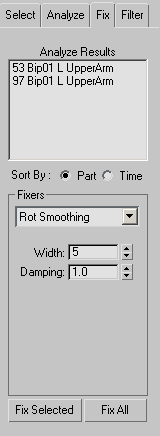
- Sonuçları analiz et hata listesi
- Seçilen vücut parçaları için analizörün bulduğu tüm hataları görüntüler. Biped nesnesinin adından önce hatanın kare numarası gelir. Hataya bir kez tıklamak, Eğri Görünümünde o karede sarı bir çizgi görüntüler. İki kez tıklamak, geçerli kareyi hata kare numarasıyla eşleşecek şekilde hareket ettirir: görünüm pencereleri de o kareyi görüntüler.
- Göre sırala:
- Hata analizi sonuçlarının görüntülenme şeklini değiştirmenizi sağlar.
- Bölüm: Listelenen her bölüm için tüm hataları birlikte görüntüler.
- Zaman, tüm hataları kare kare, sırayla görüntüler.
Tamirciler grubu #
- [Düzeltici seçenekleri açılır listesi]
- Analiz cihazı tarafından bulunan hataları düzeltmek için kullanılan yöntemi belirler. Genel olarak, düzelticiyi analiz cihazının özelliğiyle eşleştirmeye çalışın. Örneğin, Dönme Hızı özelliğine sahip bir Gürültü dedektörü seçtiyseniz, adında “Dönme” geçen bir Düzeltici seçin. Bunun istisnası, anahtarları değiştirmek yerine kaldırmayı tercih edeceğiniz açık olduğunda geçerlidir. Bu durumda, Anahtarları Kaldır düzelticisini seçin.
Tamir seçenekleri şunlardır:
- Dönme Düzeltme, eğriyi yumuşatarak dönme hatalarını düzeltir. Daha etkili olması için aynı iz üzerinde tekrarlanabilir. Bulanıklaştırmadan daha yavaştır, ancak eğrinin daha fazla detayını korur.
- Dönme Bulanıklaştırma, eğriyi bulanıklaştırarak dönme hatalarını düzeltir. Animasyonun genel şeklini korumak, ancak ayrıntıları korumak istemiyorsanız iyidir. Animasyondaki çok fazla ayrıntıyı da kaldırabilir.
- Gelişmiş Döndürme Yumuşatma, yalnızca büyük değişiklikleri düzenlemek söz konusu olduğunda normal yumuşatma filtresinden bile daha iyi sonuç verir. Daha büyük etki için aynı parçada tekrarlanabilir. En yavaş filtredir ve özellikle hareket yakalama verilerinde nüansları korumak istediğinizde çok önemli olabilen ince ayrıntıları korumada mükemmeldir.
- Pos Yumuşatma, eğriyi yumuşatarak hareket dönüşümü sorunlarını düzeltir. Daha büyük etki için aynı iz üzerinde tekrarlanabilir. Bulanıklaştırmadan daha yavaştır, ancak eğrinin daha fazla ayrıntısını korur.
- Konum Bulanıklaştırma, eğriyi bulanıklaştırarak konum sorunlarını düzeltir. Animasyonun genel şeklini korumak, ancak ayrıntıları korumak istemiyorsanız iyidir. Animasyondaki çok fazla ayrıntıyı da kaldırabilir.
- Tuşları Kaldır özelliği, belirli bir aralık ayarına göre tuşları silerek hataları düzeltir.
- Diz Sallanması Düzeltmesi: Ayak yere basıldığında dizlerin sallanmasını veya titremesini düzeltir. Hata durumu için ölçüt olarak Diz Açısı değerini kullanır.
- Diz Uzatma Fonksiyonu, ayak yere basıldığında dizlerin aşırı uzamasını düzeltir. Hata durumu için kriter olarak Dalgalanma değerini kullanır.
- [düzeltici parametreler]
- Her bir düzeltme aracı farklı parametreler gösterir. Bunlar şunlardır:
- Genişlik, anahtar kare etrafındaki eğrinin ne kadarının etkileneceğini belirler.
“Anahtarları Kaldır” dışındaki tüm Tamirciler bu parametreyi gösterir.
- Sönümleme, düzeltmenin mevcut eğriye nasıl entegre edileceğini belirler. Düzelticinin ne kadar etkili olması gerektiğini değiştirir. Değer ne kadar yüksekse, değişiklik o kadar dramatik olur. 1,0’lık bir sönümleme değeri normal davranıştır.
“Anahtarları Kaldır” dışındaki tüm Tamirciler bu parametreyi gösterir.
- Tuşları Sil seçeneği, Aralık Genişliğine bağlı olarak seçici tuş silme işlemine olanak tanır. Tuşları Sil seçeneği kullanıldığında, tuşlar yalnızca Aralık Genişliği içindeki tuşlardan silinir. Tuşları Sil seçeneği açık olmadığında, Tuşları Kaldır seçeneği, Aralık Genişliğini dikkate almadan seçilen tuşları siler.
Bu parametre yalnızca “Anahtarları Kaldır” düzeltme seçeneği kullanıldığında geçerlidir.
- Aralık Genişliği, anahtar kareleri silerken hatanın etrafındaki kaç karenin dikkate alınacağını belirler.
Bu parametre yalnızca “Anahtarları Kaldır” düzeltme seçeneği kullanıldığında geçerlidir.
- Diz Açısı, diz uzatma hatalarının ne olduğunu belirlemek için dönüş açısını ayarlar.
Diz yere sabitlenmişse ve açısı diz limit açısına eşit veya ondan küçükse, kütle merkezi nesnesi, diz açısı limiti aşmayacak şekilde ayarlanır.
Bu parametre yalnızca Diz Uzatma (Knee Extension) düzeltme seçeneği kullanıldığında geçerlidir.
- Çerçeveler, dalgalanma değerlendirmesi için dikkate alınacak aralığı belirler.
Bu parametre yalnızca Diz Sallanması düzeltme seçeneği etkinleştirildiğinde kullanılabilir.
- Dalgalanma, dizde titreme tespit edilmeden önce izin verilen değişim miktarını belirler.
Bu parametre yalnızca Diz Sallanması düzeltme seçeneği etkinleştirildiğinde kullanılabilir.
Eğer diz açısı, kare aralığı eşiği içindeki 2 diz açısı için dalgalanma eşiğinden daha büyük bir dalgalanma gösterirse, dizin açısı değiştirilir ve böylece yalpalama ortadan kaldırılır.
- Genişlik, anahtar kare etrafındaki eğrinin ne kadarının etkileneceğini belirler.
- Seçilenleri Düzelt
- Analiz Sonuçları hata listesindeki seçime Düzeltici işlemini uygular.
- Tümünü Düzelt
- Düzeltme işlemini, Analiz Sonuçları hata listesinde seçili olup olmamalarına bakılmaksızın tüm hatalara uygular.


